Google Pixel, installare un OTA con ADB sideload
Quando usare il sideload su Pixel, dove trovare il pacchetto OTA completo e come trasferirlo dalla recovery con ADB, verificando modello e build.

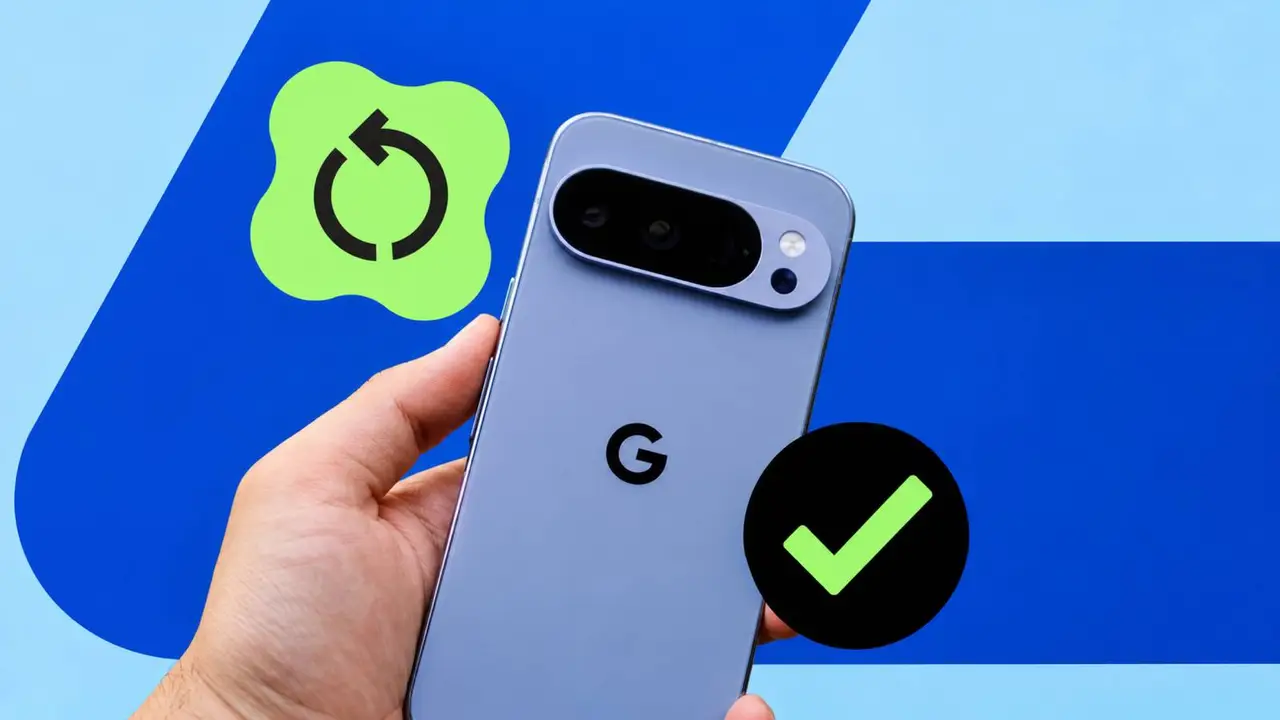
Quando un aggiornamento non compare ancora nelle Impostazioni, la tentazione è cercare un modo per installarlo subito. Con un Google Pixel esiste anche il sideload da recovery: il computer invia al telefono un pacchetto OTA completo tramite ADB. Non è però un trucco per forzare qualunque aggiornamento in anticipo. Google descrive le immagini OTA complete anche come strumento per ripristinare il firmware di fabbrica o intervenire quando l’aggiornamento via etere non è riuscito; la disponibilità di una build dipende dal modello e dal pacchetto pubblicato. Per un aggiornamento ordinario, la prima scelta resta il controllo nelle Impostazioni.
Prima di collegare il Pixel: scegli il percorso giusto
Apri Impostazioni > Sistema > Aggiornamenti software e controlla lo stato, come descritto nella guida Google per aggiornare Android. Google distribuisce gli aggiornamenti Pixel gradualmente, con tempi che possono variare in base a dispositivo e operatore: se non appare subito una notifica, non significa necessariamente che ci sia un problema. La pagina di supporto consente anche di verificare versione Android, livello della patch di sicurezza e numero di build. Per molti utenti questa verifica è sufficiente e non richiede strumenti da sviluppatore.
Il sideload è un’operazione diversa dall’aggiornamento automatico. Il pacchetto completo si scarica dalla pagina ufficiale Google delle immagini OTA per Nexus e Pixel; non va confuso con una factory image. Google specifica che l’OTA completo può essere installato senza sbloccare il bootloader e senza cancellare i dati come avviene con il flashing della corrispondente immagine di fabbrica. Ciò non rende prudente saltare un backup: un’interruzione, un file sbagliato o un errore durante una procedura di sistema possono comunque creare inconvenienti. Conserva una copia dei dati importanti prima di iniziare.
Controlli da fare sul file e sul computer
Individua nella pagina OTA la sezione del modello esatto, poi confronta la build proposta con il dispositivo. Non scegliere un archivio solo perché il nome contiene “Pixel” o perché è il più recente: la compatibilità deve corrispondere al modello e alla situazione del telefono. Leggi le note associate al pacchetto e le condizioni d’uso riportate da Google. Se non riesci a identificare con sicurezza il modello o la build installata, fermati e usa il percorso di aggiornamento dalle Impostazioni o l’assistenza Google.
Sul computer installa Android SDK Platform-Tools scaricandolo dal sito Android Developers o aggiornando la copia già fornita con Android Studio. È il pacchetto ufficiale che comprende ADB. Estrai l’archivio OTA senza modificarlo e annota il percorso completo del file ZIP. Usa un cavo USB che trasferisca dati e lascia il telefono collegato a una fonte di alimentazione se possibile; prima di aggiornare, Google consiglia di collegarsi al Wi-Fi e avere almeno il 75% di carica.
Avviare il sideload dalla recovery
Attiva il debug USB solo se ti serve per inviare il comando di riavvio al telefono: nelle Opzioni sviluppatore Android puoi autorizzare il computer collegato. Apri un terminale nella cartella Platform-Tools e verifica il collegamento con adb devices. Sul Pixel conferma la richiesta di autorizzazione per quel computer. L’elenco deve mostrare il dispositivo come autorizzato; se non appare, controlla cavo, porta USB e driver prima di continuare.
Riavvia quindi in recovery con adb reboot recovery. I menu possono variare leggermente in base alla versione: usa i tasti fisici per selezionare Apply update from ADB (o la voce equivalente) e conferma. Quando la recovery attende il trasferimento, torna al terminale ed esegui adb sideload /percorso/nome-file.zip, sostituendo il percorso con quello reale del pacchetto verificato. La recovery riceve il file, ne controlla la validità e procede solo se il pacchetto è accettato. Durante il trasferimento non scollegare il cavo e non interrompere il processo.
In questa modalità ADB serve a trasferire il pacchetto: gli altri comandi non sono disponibili finché il sideload è attivo. Attendi il risultato mostrato sul telefono. Se la verifica fallisce, non ripetere alla cieca con archivi diversi: ricontrolla modello, build, integrità del download e istruzioni Google. Un messaggio d’errore è preferibile a forzare un file incompatibile.
Riavvio, verifica e scelta più adatta
Al termine, seleziona Reboot system now dalla recovery. Il primo avvio dopo un aggiornamento può richiedere più tempo del normale; attendi senza forzare lo spegnimento. Quando Android è avviato, torna in Impostazioni > Informazioni sul telefono e controlla versione, livello della patch e numero build. Se il dispositivo non si avvia correttamente o mostra un errore persistente, segui la procedura di assistenza Google invece di provare factory image o comandi di sblocco: sono operazioni diverse e possono cancellare i dati.
Per chi vuole soltanto verificare se è arrivata una patch, il controllo integrato nelle Impostazioni è più semplice e riduce il rischio di selezionare un pacchetto errato. ADB sideload ha senso quando si sa quale OTA completo usare e si ha un motivo concreto per installarlo manualmente, ad esempio recuperare un aggiornamento non riuscito. La distinzione importante è questa: il pacchetto ufficiale e il trasferimento da recovery offrono un percorso manuale, ma non promettono che ogni nuova funzione arrivi prima sul proprio telefono né eliminano la necessità di verificare con attenzione modello e build.