Amaze File Utilities: come analizzare e riordinare i file su Android
Una guida pratica ad Amaze File Utilities: categorie e scansioni per trovare media e file da controllare, con cautele su cancellazione, compressione, privacy e costi.

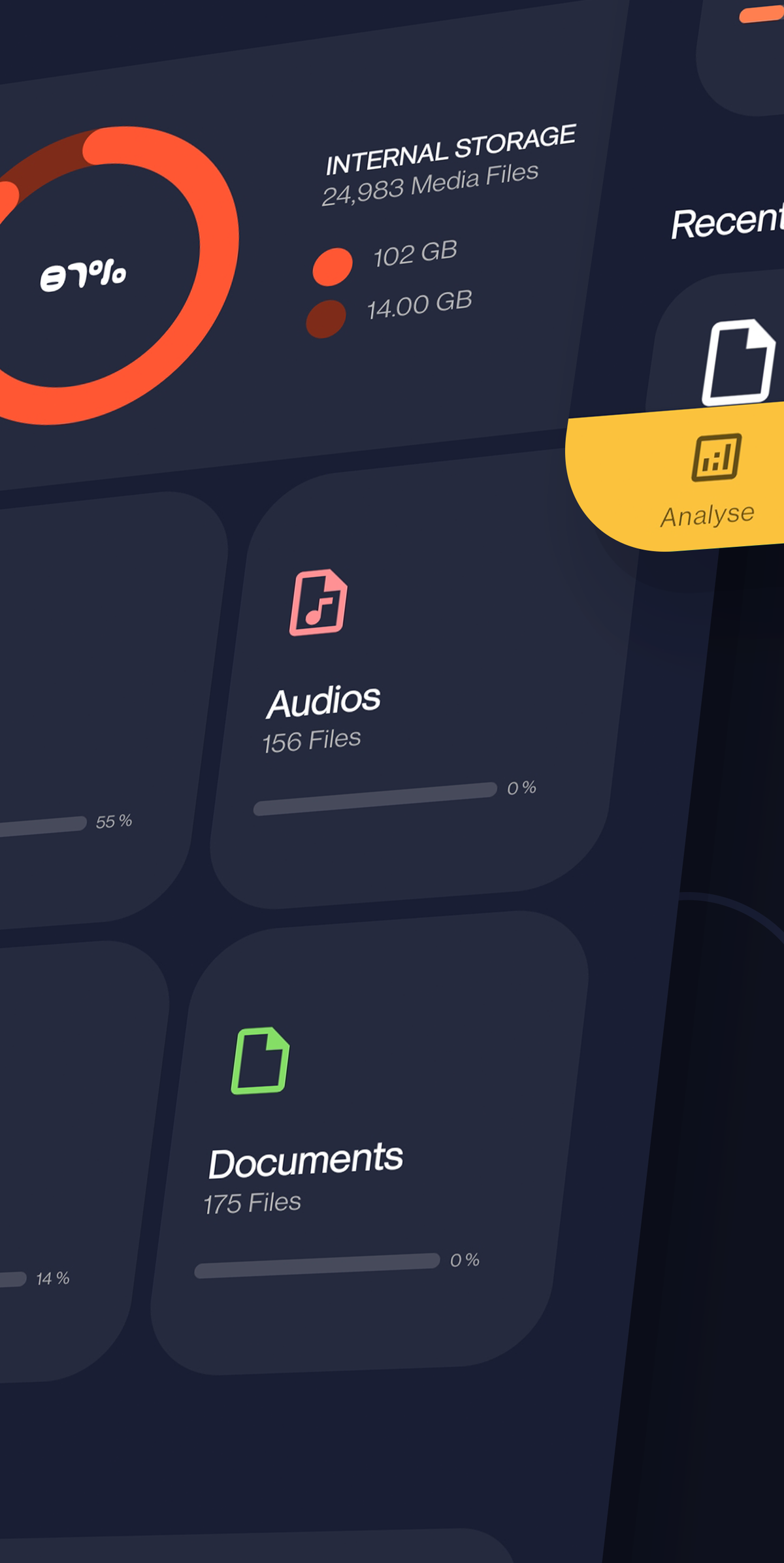
Uno strumento per fare ordine, non una promessa di spazio gratis
Quando la memoria di un telefono Android si avvicina al limite, la prima domanda utile non è quale app “pulisce tutto”, ma quali file stanno davvero occupando spazio e quali si possono eliminare senza rimpianti. Amaze File Utilities (AFU) si propone come un’alternativa open source a Google Files per esplorare e analizzare i contenuti archiviati sul dispositivo. Il progetto è sviluppato dal team che mantiene anche Amaze File Manager, ma si tratta di due applicazioni distinte: non vanno confuse né sommate come se fossero un unico prodotto.
La documentazione del progetto descrive una raccolta di strumenti per ordinare immagini, video, audio e documenti, trovare gruppi di file potenzialmente ingombranti e intervenire sui singoli elementi. È una differenza importante rispetto alla narrazione di un “pulitore automatico”: l’app può aiutare a individuare possibili candidati alla rimozione, ma la decisione resta dell’utente. Il valore pratico dipende da quanto è disordinato il proprio archivio e da quanto si è disposti a controllare i risultati prima di cancellare.
Come affrontare una scansione senza rischiare i propri file
Un approccio prudente parte da una categoria alla volta. Si può iniziare dai download e dalle registrazioni che non servono più, poi passare a video di grandi dimensioni e screenshot accumulati. AFU dichiara di poter raggruppare anche file duplicati o nascosti, immagini simili, poco illuminate o sfocate, oltre ai contenuti multimediali provenienti da WhatsApp e Telegram. Queste etichette sono suggerimenti per restringere la ricerca, non una prova che ogni elemento selezionato sia inutile: una foto scura può avere valore, così come un file apparentemente duplicato può essere una versione modificata o conservata in una cartella differente.
Prima di usare un’azione collettiva conviene aprire alcuni risultati, controllare percorso, dimensione e data, e verificare che esista una copia indipendente dei contenuti a cui si tiene. Se il telefono mostra il cestino o una funzione di ripristino, è utile sapere come funziona prima di avviare una pulizia; il progetto documenta una funzione di cestino, ma modalità e disponibilità vanno controllate nella versione effettivamente installata. Per documenti di lavoro e ricordi personali, un backup separato resta una precauzione più affidabile di qualsiasi classificazione automatica.
Gestione dei media e strumenti integrati
Il progetto non si limita all’analisi dello spazio. La pagina ufficiale elenca visualizzazione e ordinamento di foto, video, musica e documenti, con ricerca rapida, apertura tramite lettori integrati e possibilità di condividere, eliminare o raggiungere la posizione di un elemento. Per immagini e video è indicata anche la compressione. È una funzione da valutare con attenzione: comprimere può ridurre la dimensione, ma il risultato può comportare una perdita di qualità, quindi non è equivalente a spostare un file su un archivio esterno o a eliminare una copia ridondante.
Tra le altre funzioni dichiarate compaiono un lettore musicale con playlist e controlli di riproduzione, un lettore video con picture-in-picture e gesti, strumenti per documenti in diversi formati e il trasferimento diretto tra dispositivi tramite Wi‑Fi Direct. La presenza di molte funzioni può rendere l’app un punto d’accesso comodo ai contenuti, ma non significa che sostituisca ogni applicazione specializzata: codec, formati, permessi e prestazioni dipendono dal dispositivo e dal software installato. Se serve soltanto sfogliare cartelle, un file manager tradizionale può bastare; se invece si vuole anche classificare media e usare lettori integrati, l’insieme di strumenti di AFU è più pertinente.
Open source, licenza e costo
Il codice di Amaze File Utilities è pubblicato su GitHub con licenza GPL-3.0. Questo permette di consultare il progetto e le sue condizioni di licenza, ma non equivale a una certificazione indipendente di sicurezza o a una garanzia che l’app non tratti dati: per valutare la privacy bisogna leggere l’informativa e le dichiarazioni dello store relative alla versione corrente. Google Play descrive l’app come priva di raccolta e condivisione di dati dichiarate dallo sviluppatore; sono dichiarazioni del produttore, non un audit tecnico esterno.
Anche il modello economico va controllato prima dell’installazione. La scheda Google Play segnala una prova a tempo e un acquisto o abbonamento necessario per continuare dopo il periodo di prova. Prezzi, durata e opzioni possono variare per paese e cambiare nel tempo: è la schermata di acquisto mostrata sul proprio account a fare fede, non una cifra riportata da vecchie recensioni. La scheda indica inoltre che l’app è stata aggiornata nel luglio 2024, mentre il repository mostra attività di sviluppo successiva; per capire quali funzioni siano disponibili nella versione installabile è quindi sensato confrontare changelog e release correnti.
A chi può essere utile
Amaze File Utilities ha senso per chi vuole un solo ambiente in cui esplorare media, individuare gruppi di file da verificare e riprodurre alcuni contenuti senza passare continuamente da un’app all’altra. Non è invece una scorciatoia garantita per recuperare un certo numero di gigabyte, né la sostituzione automatica di un gestore foto, di un backup o di un sistema di pulizia. La quantità liberabile dipende dai file presenti e dalle scelte fatte: senza controllare un dispositivo specifico non si può promettere un risultato.
La prova più utile è partire da una scansione non distruttiva, osservare come vengono presentati i risultati e verificare con calma i permessi richiesti. Se le categorie aiutano a trovare contenuti dimenticati e il flusso resta comprensibile, l’app può diventare uno strumento di manutenzione occasionale. Se invece si cercano soltanto poche cartelle da svuotare, le funzioni già incluse in Android o un file manager più semplice possono essere sufficienti. La regola resta la stessa con qualsiasi utility: selezionare consapevolmente, fare copie dei file importanti e non affidare a un pulsante “pulisci” la scelta di cosa conservare.