Android Auto, meno disordine prima di partire: 5 controlli utili davvero
Una configurazione semplice aiuta a partire senza cercare app o destinazioni sul display. Ecco come preparare launcher, mappe offline, audio e messaggi in Android Auto.

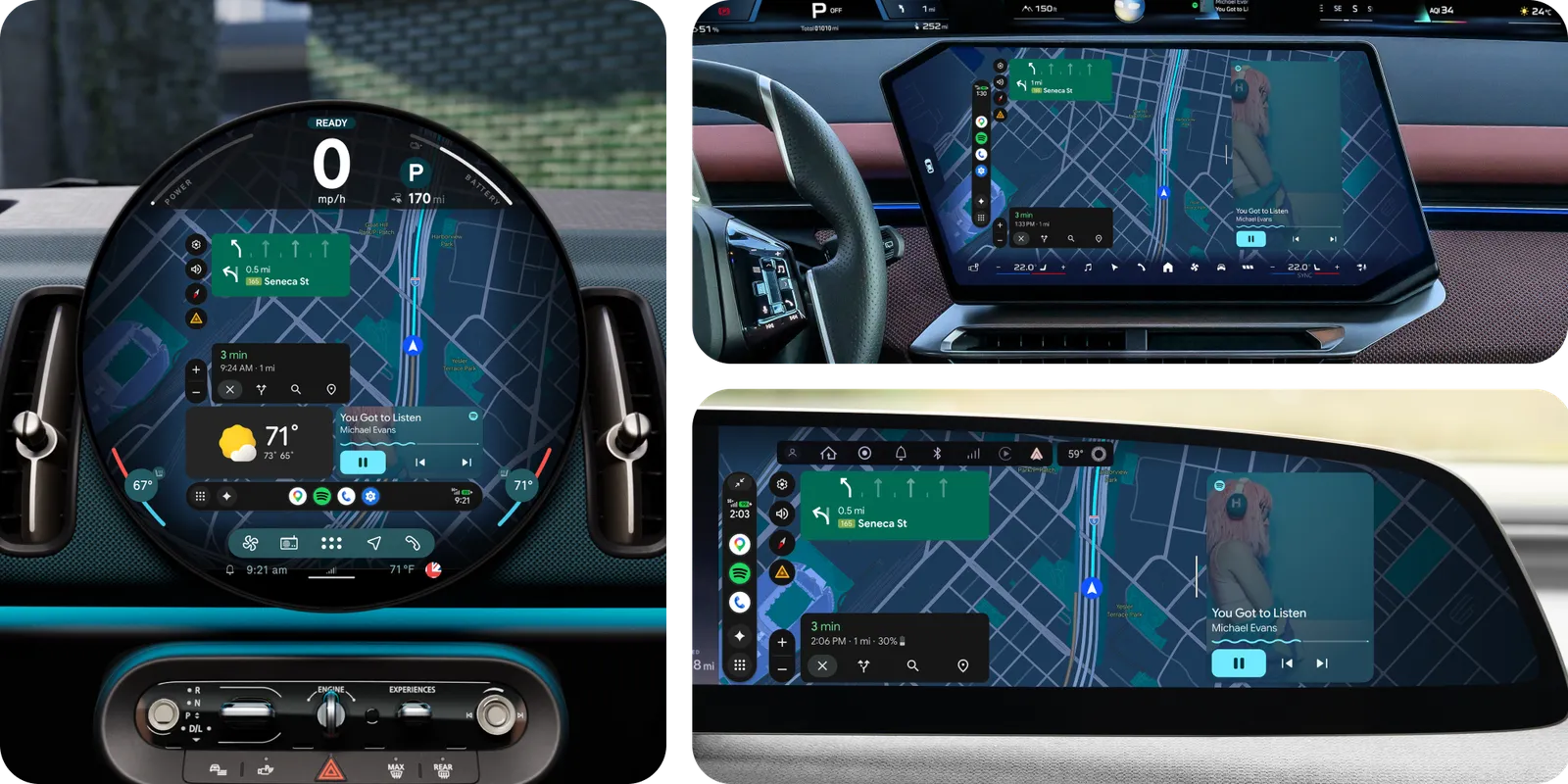
Android Auto porta sul display dell'auto alcune funzioni del telefono, ma una buona esperienza non dipende dal riempire lo schermo di scorciatoie. Conviene preparare prima le poche cose che servono davvero: sapere dove si trova l'app giusta, non restare senza cartografia quando manca la rete e ridurre le operazioni da fare mentre si guida. La configurazione cambia in base al telefono, alla versione del sistema e all'impianto dell'auto; per questo è meglio fare le prove a vettura ferma e verificare che ogni opzione compaia sul proprio dispositivo.
Questa checklist è pensata per chi usa Android Auto nei tragitti quotidiani o prima di un viaggio più lungo. Non promette di eliminare ogni interruzione: suggerisce invece cinque controlli concreti da fare con calma, lasciando al volante e alla strada tutta l'attenzione quando l'auto è in movimento.
1. Prova il collegamento prima di metterti in viaggio
Android Auto funziona collegando uno smartphone compatibile a un'auto o a un sistema aftermarket compatibile. A seconda dell'abbinamento, la connessione può avvenire via cavo o senza fili; requisiti e procedura non sono identici per tutti i veicoli. Se è la prima volta, completa l'associazione da fermo e controlla che il sistema mostri la schermata prevista, che l'audio passi dagli altoparlanti dell'auto e che il navigatore riceva la posizione. Se usi un cavo, verifica che sia integro e adatto al trasferimento dati, non soltanto alla ricarica. Un controllo di pochi minuti nel parcheggio evita di cercare impostazioni mentre si è già in strada.
2. Tieni il launcher essenziale
Il launcher raccoglie le applicazioni disponibili sul display dell'auto. Nelle impostazioni di Android Auto sul telefono è possibile aprire la personalizzazione del launcher e, quando l'opzione è presente, decidere quali app compatibili mostrare e in quale ordine. Lascia in primo piano quelle che usi davvero durante la guida, come navigazione e audio, e nascondi quelle che non ti servono in auto: non vengono disinstallate dal telefono, semplicemente non occupano spazio nella schermata del veicolo. Le voci e l'aspetto possono variare con aggiornamenti, marca dell'auto e dimensioni del display. Conviene scegliere l'ordine da fermi e poi provarlo una volta collegati.
3. Scarica in anticipo la mappa della zona
Se prevedi di attraversare aree con copertura debole, Google Maps permette di salvare sul telefono una porzione di mappa per l'uso offline. Apri Maps mentre hai una connessione, cerca la zona, entra nella scheda del luogo e seleziona il download della mappa offline; in alternativa, dalla sezione delle mappe offline puoi delimitare manualmente l'area. Controlla che comprenda l'intero itinerario e che il download sia terminato prima di partire. Una mappa offline può fornire indicazioni stradali se il percorso resta nell'area scaricata, ma senza connessione non avrai informazioni sul traffico in tempo reale né percorsi alternativi basati sulle condizioni attuali. Le mappe possono inoltre scadere e richiedere un aggiornamento: controllale prima di un viaggio, specialmente se le hai salvate da tempo.
4. Prepara l'audio nell'app che usi
La disponibilità dell'ascolto offline dipende dal servizio musicale o podcast scelto, dalle sue funzioni e, in alcuni casi, dal tipo di abbonamento. Se l'app offre il download, salva sul telefono gli album, le playlist o gli episodi che vuoi ascoltare e attendi la fine del trasferimento sotto Wi-Fi. Non dare per scontato che una playlist salvata nel cloud sia già disponibile senza rete. Prima di partire puoi avviare un contenuto con il telefono in modalità aereo mentre sei ancora parcheggiato: è una prova rapida per accorgerti di un download incompleto senza dover armeggiare con l'app durante il tragitto. Ricorda anche che i download possono occupare spazio e che alcuni servizi li rinnovano periodicamente.
5. Decidi prima come gestire messaggi e chiamate
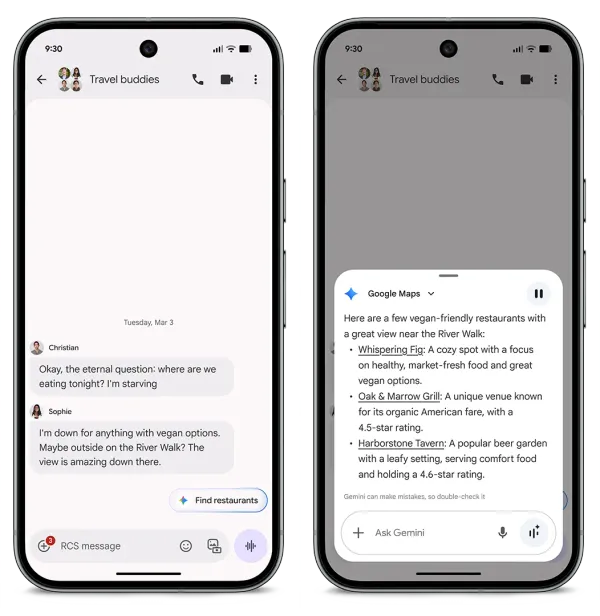
Android Auto supporta le notifiche di messaggistica compatibili e consente, in base all'app e alla configurazione, di ascoltare i messaggi o rispondere usando la voce. Puoi quindi impostare la destinazione, scegliere l'audio e sistemare le preferenze di notifica prima di avviare il viaggio. Non è necessario leggere un'anteprima o cercare un contatto sul display mentre l'auto si muove: se una comunicazione richiede attenzione, fermati in un luogo sicuro. Anche i comandi vocali non sostituiscono la prudenza; prepara in anticipo ciò che puoi e usa solo funzioni che non distolgano l'attenzione dalla guida. Per alcune app e automobili, le opzioni disponibili possono essere diverse.
Una routine semplice, senza inseguire ogni funzione
Il controllo più utile è quello che riduce le decisioni da prendere al volante. Prima di partire, collega il telefono, scegli la navigazione, accertati che la mappa offline sia aggiornata quando serve e avvia l'audio desiderato. Se il launcher è affollato, riordinalo da fermo. Dopo un aggiornamento importante o un cambio di telefono, ripeti le prove nel parcheggio: alcune voci possono spostarsi o comportarsi diversamente. Android Auto è progettato per offrire un'interfaccia adatta all'uso in auto, ma le funzioni mostrate dipendono anche dalle app supportate e dall'impianto installato. La preparazione non rende ogni viaggio identico; aiuta però a lasciare meno operazioni da risolvere una volta partiti.