Apple Intelligence e spazio su iPhone: quanto serve e come gestirlo
Apple indica un requisito fino a 8 o 14 GB per Apple Intelligence. Come controllare lo spazio su iPhone e liberarlo con le opzioni documentate.

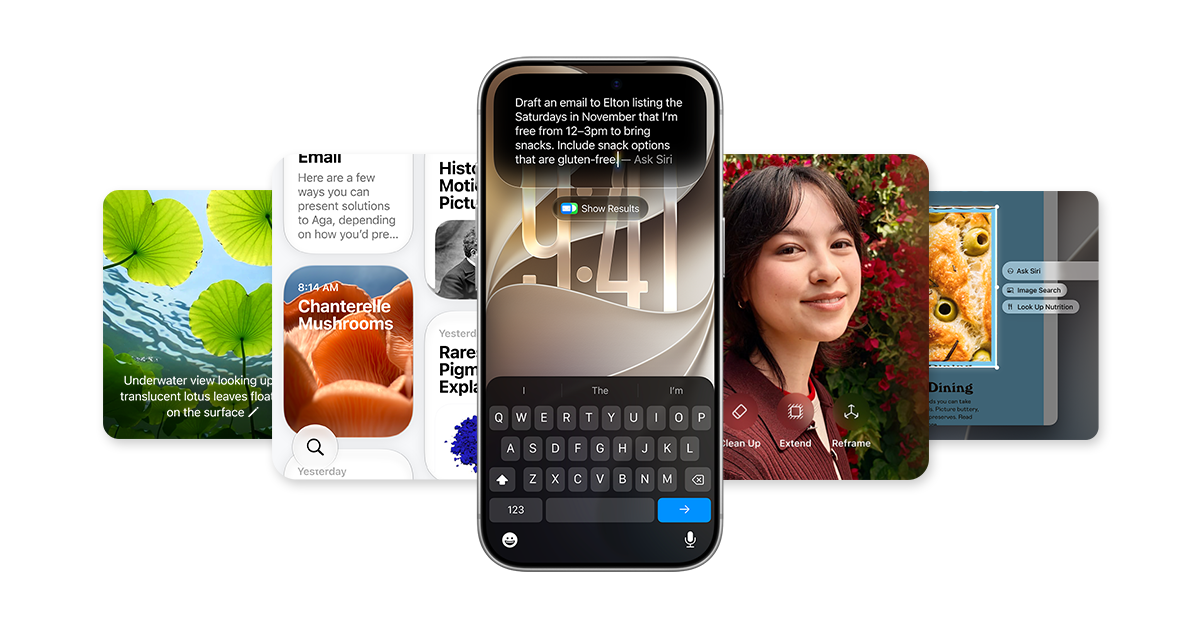
Apple Intelligence introduce funzioni che elaborano parte delle richieste direttamente sul dispositivo, ma questo comporta un requisito di spazio da considerare prima di attivarle o aggiornare il sistema. Apple indica fino a 8 GB sui modelli compatibili meno recenti e fino a 14 GB su una serie di dispositivi più recenti. Sono valori massimi dichiarati per il requisito di archiviazione, non una misura identica per ogni iPhone né una promessa che la sezione Archiviazione mostri sempre lo stesso numero.
La differenza conta soprattutto sui telefoni con capacità ridotta: prima di cancellare foto o app, conviene capire quanto spazio è davvero disponibile e quali categorie lo occupano. In questa guida vediamo come leggere le indicazioni di Apple, quando possono cambiare e quali interventi sono documentati per recuperare memoria senza affidarsi a trucchi legati alla lingua di Siri.
Quanti gigabyte richiede Apple Intelligence
Nella pagina sui requisiti della nuova generazione, Apple distingue due fasce. Fino a 14 GB sono previsti per iPhone Duo, iPhone 17 Pro e modelli successivi, iPhone Air e alcuni iPad, Mac e Apple Vision Pro di fascia specifica. Per gli altri iPhone, iPad, Mac e Vision Pro compatibili, il requisito indicato è fino a 8 GB; Apple Watch ha un requisito separato, fino a 1,5 GB. La stessa pagina chiarisce che la disponibilità dipende da dispositivo, lingua e regione.
La parola “fino” è essenziale. Il numero è un requisito massimo pubblicato da Apple, non il consumo garantito sul singolo telefono. Inoltre, subito dopo un aggiornamento software lo spazio usato può superare temporaneamente il requisito, mentre vengono scaricati nuovi modelli e rimossi quelli precedenti. Per questo una lettura fatta nell’immediato dopo l’update può non rappresentare la situazione stabilizzata.
Per i dettagli aggiornati su modelli, lingue e requisiti, consulta la pagina Apple dedicata a ottenere Apple Intelligence. La compatibilità generale non significa che ogni singola funzione sia disponibile in ogni lingua o Paese: Apple specifica che alcune capacità variano per piattaforma, area geografica e lingua. In Italia, quindi, è meglio verificare anche la disponibilità della funzione concreta che interessa, invece di dedurla dal solo fatto che l’iPhone è compatibile.
Come controllare lo spazio prima di intervenire
Apri Impostazioni, tocca Generali e poi Spazio iPhone. La schermata mostra la capacità occupata, quella disponibile, i suggerimenti di sistema e l’elenco delle app ordinate per utilizzo. Aspetta che il calcolo termini e guarda la ripartizione complessiva: se il problema sono video, allegati o giochi, disattivare funzioni di intelligenza artificiale potrebbe non essere l’intervento più utile.
È una buona abitudine fare questa verifica prima e dopo un aggiornamento, ma non confrontare numeri letti in momenti diversi senza considerare download e indicizzazione in corso. Se lo spazio è temporaneamente molto basso subito dopo l’installazione, lascia terminare le operazioni e ricontrolla più tardi. Non esiste una cifra universale che si possa sottrarre dal totale di ogni iPhone: capacità del modello, contenuti personali e versione software incidono sul risultato visibile.
Come recuperare memoria senza cancellare alla cieca
La schermata Spazio iPhone è il punto di partenza più prudente: usa i suggerimenti che corrispondono ai tuoi contenuti e controlla una categoria alla volta. Apple permette, per esempio, di scaricare le app non utilizzate: l’app viene rimossa, mentre i suoi documenti e dati restano sul dispositivo per un eventuale ripristino. Se invece elimini un’app, verifica prima se contiene file o informazioni che non sono sincronizzati altrove.
Foto e video possono essere una parte consistente della libreria. Se usi Foto di iCloud, puoi valutare l’opzione per ottimizzare lo spazio dell’iPhone, che mantiene gli originali in iCloud e versioni più leggere sul dispositivo quando necessario. Prima di eliminare elementi, controlla che la sincronizzazione o il backup siano conclusi e che tu sappia da dove potrai recuperarli. Anche allegati voluminosi e download offline delle app di streaming meritano un controllo: rimuovi solo ciò che puoi riscaricare o non ti serve più.
Le istruzioni Apple per controllare lo spazio su iPhone e come usare le raccomandazioni di sistema descrivono le raccomandazioni di sistema e le opzioni per app e contenuti. Non è necessario svuotare periodicamente la cache con applicazioni di terze parti: iOS gestisce i file temporanei e la loro rimozione non garantisce un recupero stabile o quantificabile.
Disattivare una funzione è diverso dal recuperare un numero preciso di GB
Apple documenta controlli per alcune funzioni, tra cui riepiloghi di Messaggi, Mail e notifiche, risposte intelligenti e suggerimenti. I percorsi si trovano nelle impostazioni delle rispettive app e in Notifiche; la posizione esatta può cambiare tra versioni del sistema. Puoi disattivare ciò che non usi, ma non è corretto promettere che ogni interruttore restituisca una quantità precisa di spazio. La documentazione pubblica non associa a ciascuna opzione un risparmio garantito.
Evita soprattutto il cosiddetto trucco di impostare Siri in una lingua diversa da quella dell’iPhone per “cancellare” i modelli. Apple avverte che, dopo una modifica della lingua di Siri, Apple Intelligence può restare indisponibile finché la nuova lingua non è stata scaricata e non corrisponde a quella del dispositivo; non documenta questo passaggio come procedura di pulizia dello spazio. Cambiare lingua può quindi interrompere temporaneamente le funzioni senza offrire il recupero promesso.
In pratica: cosa fare se hai poco spazio
Controlla prima Impostazioni > Generali > Spazio iPhone e confronta le categorie con i tuoi bisogni. Se hai appena installato un aggiornamento, ricontrolla dopo che i download sono terminati. Poi usa le raccomandazioni di iOS per app inutilizzate, foto, video o download offline e conserva una copia dei contenuti importanti prima di eliminarli. Se Apple Intelligence ti serve, il requisito di spazio va considerato insieme alla capacità totale del dispositivo; se non usi alcune funzioni, puoi limitarle nelle relative impostazioni, senza aspettarti una riduzione numerica garantita.
In sintesi, Apple pubblica un requisito fino a 8 o 14 GB a seconda del dispositivo e segnala possibili variazioni temporanee dopo gli aggiornamenti. Per liberare memoria, la scelta più efficace è individuare cosa occupa davvero spazio sul proprio iPhone e intervenire su quella categoria, non applicare workaround non documentati.