Apple Watch, risparmiare batteria: impostazioni per ridurre i consumi
Cinque modifiche pratiche per gestire meglio la batteria di Apple Watch: Risparmio Energetico, app in background, Always On e allenamenti, con i compromessi da conoscere.

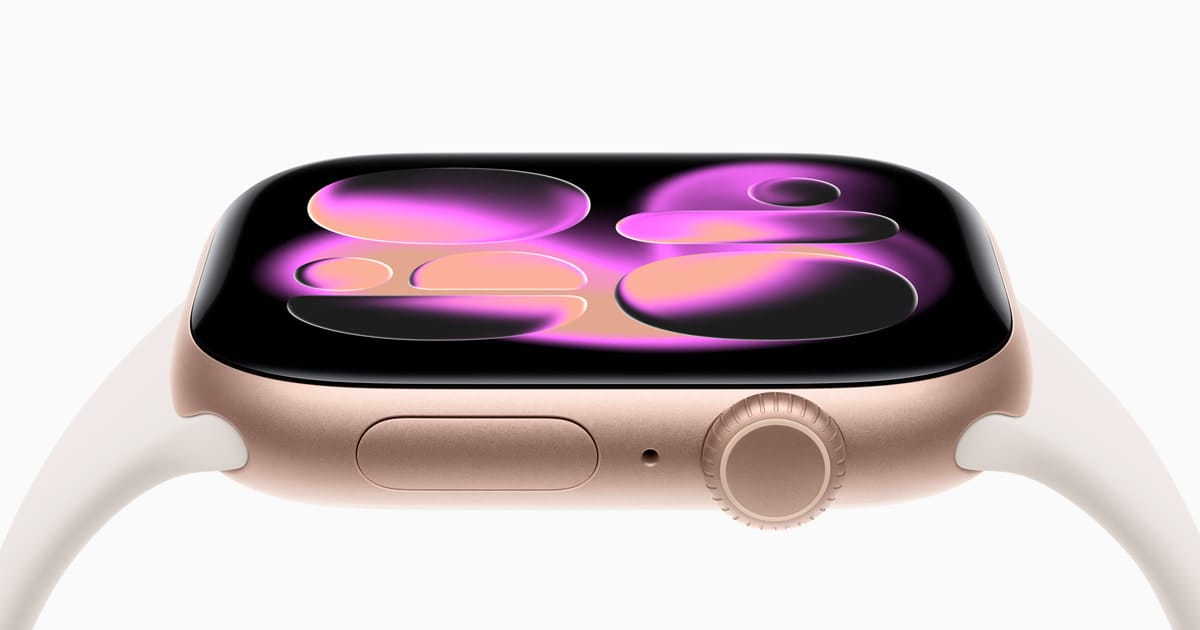
Se il tuo Apple Watch arriva a sera con poca carica, la soluzione non è necessariamente spegnere tutto. Conviene prima capire quali funzioni usi davvero e ridurre quelle che restano attive quando l’orologio è al polso ma non lo stai guardando. Le impostazioni disponibili cambiano in base al modello e alla versione di watchOS: il modo più affidabile per orientarsi è controllare i menu presenti sul proprio dispositivo e intervenire una modifica alla volta.
Apple dichiara l’autonomia in condizioni definite e precisa che il risultato varia con l’uso e la configurazione. Per esempio, la stima ufficiale di Series 11 arriva fino a 24 ore; non è una promessa che ogni giornata reale replicherà quel valore. Rete cellulare, allenamenti, notifiche e uso delle app incidono sul consumo. Se dopo un aggiornamento l’autonomia sembra peggiorata, conviene anche attendere qualche giorno e verificare se il comportamento si stabilizza, prima di cambiare molte impostazioni insieme.
1. Attiva Risparmio Energetico quando serve
È l’intervento più semplice quando sai che sarai lontano dal caricatore. Dal Centro di Controllo premi il tasto laterale, tocca la percentuale della batteria e attiva Risparmio Energetico; puoi raggiungerlo anche da Impostazioni > Batteria. La procedura Apple per Risparmio Energetico dettaglia anche le funzioni limitate. Il sistema riduce o sospende alcune attività: tra queste Always On, determinate misurazioni cardiache in background e alcune notifiche. Aggiornamenti delle complicazioni e delle app possono diventare meno frequenti, e alcune comunicazioni possono arrivare in ritardo.
È quindi una modalità da usare con criterio, non necessariamente da lasciare sempre attiva. Prima di una giornata lunga può essere più utile che abbassare singolarmente ogni funzione, ma chi si affida alle notifiche o al monitoraggio durante il sonno dovrebbe considerare cosa viene limitato. Quando la batteria raggiunge il 10 per cento, l’orologio propone di attivarla: non è necessario aspettare quell’avviso se sai già che avrai bisogno di più autonomia.
2. Riduci l’aggiornamento in background delle app
Apri Impostazioni sull’orologio, poi Generali e Aggiornamento app in background: Apple descrive questa opzione nella sua guida per prolungare la batteria. Puoi disabilitare l’aggiornamento per tutte le app oppure lasciare attive soltanto quelle per cui vedere dati aggiornati è davvero utile. Questa scelta non impedisce di aprire un’app e usarla; limita il recupero di contenuti quando non è in primo piano.
Procedi selettivamente: togliere l’aggiornamento a un’app che consulti raramente può essere ragionevole, mentre disattivarlo ovunque potrebbe rendere meno tempestive alcune informazioni. Apple avverte anche che le app associate a complicazioni sul quadrante possono continuare ad aggiornarsi. Perciò, se il consumo non cambia, controlla anche quali complicazioni hai scelto e se ti servono durante tutta la giornata.
3. Valuta se ti serve il display Always On
Sui modelli compatibili, Always On mantiene visibili ora e informazioni essenziali quando abbassi il polso, con il display attenuato. Se preferisci massimizzare la carica, puoi disattivarlo in Impostazioni > Schermo e luminosità > Sempre attivo (la dicitura può variare con la lingua del sistema). È una rinuncia concreta alla consultazione immediata: prova a spegnerlo per una giornata tipica e valuta se il vantaggio pratico vale più della comodità di vedere il quadrante senza sollevare il polso.
Non c’è una quantità universale di ore che questa modifica aggiunge: il risultato dipende dal modello e dalle abitudini. Puoi anche limitare quali notifiche o dati compaiono quando il display è attenuato, se il tuo watchOS offre quelle opzioni, invece di disabilitare l’intera funzione.
4. Imposta il risparmio durante gli allenamenti
Le sessioni all’aperto sono un caso particolare perché GPS e rilevazioni fisiologiche sono parte dell’attività. Apple Watch permette di attivare Risparmio Energetico durante gli allenamenti da Impostazioni > Allenamento. Per camminate, corsa o escursioni all’aperto, alcuni modelli supportano inoltre una minore frequenza delle letture GPS e cardiache; la guida Apple agli allenamenti spiega i compromessi sulle metriche. L’opzione può prolungare l’uso durante attività lunghe, ma riduce la precisione temporale delle rilevazioni e può togliere metriche, avvisi, segmenti o parziali. Se confronti prestazioni o segui un allenamento strutturato, lasciare la registrazione completa potrebbe essere più importante della carica residua.
5. Controlla rete e condizioni della batteria
Quando possibile, tenere l’iPhone abbinato nelle vicinanze evita che l’orologio debba lavorare in autonomia per alcune funzioni. Sui modelli Cellular, streaming e chiamate tramite rete mobile sono attività da considerare se noti scariche rapide; non serve però forzare manualmente una connessione diversa senza sapere quale funzione stia consumando. La modalità Aereo può interrompere collegamenti che ti servono, quindi è adatta solo quando puoi davvero restare offline.
Se l’autonomia è peggiorata nel tempo, controlla Impostazioni > Batteria > Stato batteria. La capacità massima confronta la batteria con quella nuova; non indica da sola una diagnosi, ma aiuta a capire se l’usura può contribuire al problema. Dopo aggiornamenti importanti, Apple consiglia di lasciare completare le attività in background e ricontrollare dopo alcuni giorni. Se compare l’avviso che la batteria necessita assistenza, o il calo resta anomalo, rivolgiti al supporto Apple.
Da dove iniziare
Per un cambiamento reversibile, prova prima una sola impostazione: limita l’aggiornamento in background delle app meno importanti oppure disattiva Always On se puoi farne a meno. Riserva Risparmio Energetico alle giornate in cui la carica è davvero prioritaria e scegli consapevolmente il compromesso per gli allenamenti. Annota quanto dura la batteria in una giornata simile prima e dopo: così distingui un miglioramento reale dall’effetto di uso, copertura o notifiche diverse. Non esiste una configurazione ideale per tutti; l’obiettivo è ridurre ciò che non ti serve senza perdere le funzioni per cui hai scelto l’orologio.