AssistiveTouch su Apple Watch: come attivarlo e usare i gesti
AssistiveTouch permette di navigare Apple Watch con gesti della mano. Ecco compatibilità, attivazione, comandi predefiniti, personalizzazione e limiti da considerare.

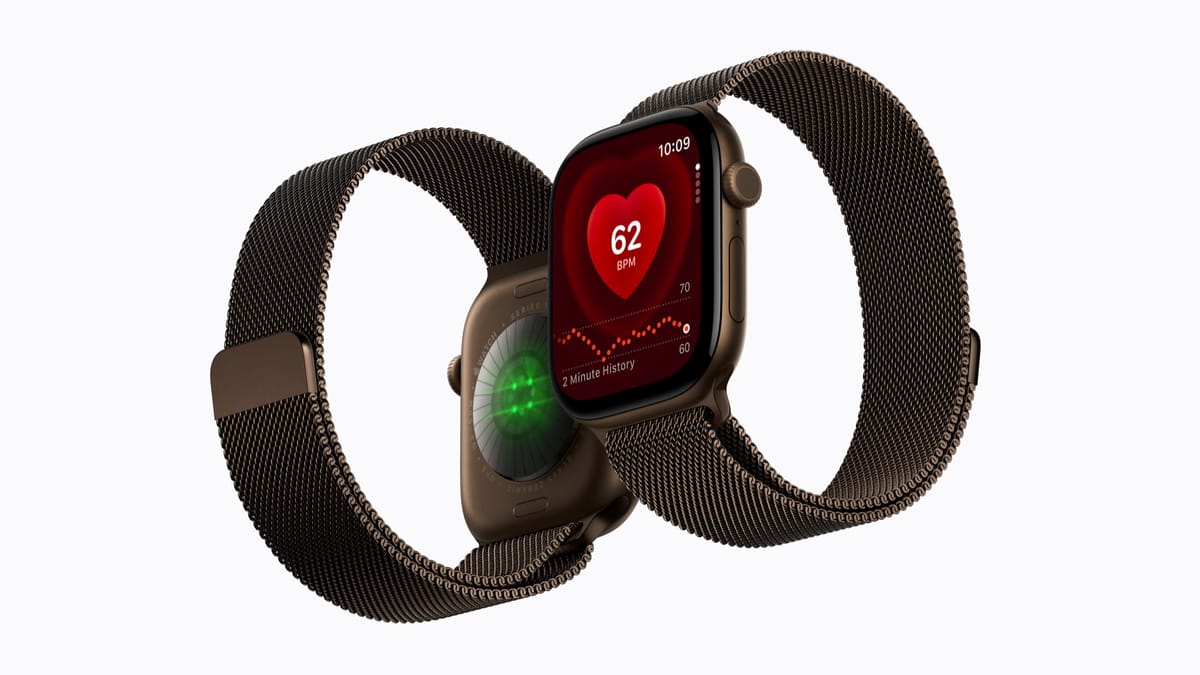
Apple Watch si controlla principalmente toccando il display e ruotando la Digital Crown. Esiste però una funzione poco conosciuta che permette di interagire con l'orologio senza nemmeno sfiorare lo schermo: si chiama AssistiveTouch. Nata come strumento di accessibilità per persone con difficoltà motorie, si è rivelata utile anche in molte situazioni quotidiane. In questa guida scopriamo cos'è, come si attiva, quali gesti supporta e quando conviene usarlo, con tutti i passaggi spiegati in italiano.
Cos'è AssistiveTouch su Apple Watch
AssistiveTouch è una funzione di accessibilità integrata in watchOS che consente di utilizzare Apple Watch attraverso gesti delle mani e del braccio, senza necessità di toccare il display o premere i pulsanti fisici. Sebbene sia stata progettata per aiutare gli utenti con disabilità motorie a navigare l'interfaccia, offre funzionalità interessanti per chiunque. Con AssistiveTouch attivo è possibile toccare pulsanti, scorrere schermate, aprire menu e persino utilizzare Apple Pay semplicemente muovendo le dita o il pugno.
Apple descrive AssistiveTouch come un sistema basato sui sensori integrati dell’orologio, ma non presenta una distinta di componenti da associare a ciascun gesto. Per chi usa la funzione, conta soprattutto il risultato: un anello evidenzia l’elemento selezionato e i gesti configurati lo fanno avanzare, tornare indietro o attivare. La funzione non elimina ogni interazione fisica: va prima configurata e alcuni passaggi, come indossare l’orologio o cambiarne le impostazioni, restano necessari.
Come funziona la tecnologia dietro AssistiveTouch
La magia di AssistiveTouch risiede nella combinazione di dati provenienti da più sensori. L'accelerometro misura l'accelerazione del movimento, il giroscopio rileva l'orientazione e la rotazione del polso, mentre il sensore ottico della frequenza cardiaca contribuisce a rilevare la contrazione dei muscoli del polso quando si stringe il pugno. Elaborando queste informazioni in tempo reale, watchOS è in grado di distinguere tra un tocco singolo, un doppio tocco, una chiusura del pugno (clench) e altri gesti personalizzabili.
Non serve alcun hardware aggiuntivo: se possiedi un Apple Watch compatibile con l'ultima versione di watchOS, la funzione è già inclusa nel sistema operativo e non richiede download separati.
Requisiti e modelli compatibili
Per utilizzare AssistiveTouch è necessario disporre di:
- Apple Watch Series 4 o modelli successivi (incluso Apple Watch SE e Apple Watch Ultra);
- watchOS 8.3 o versioni successive;
- l'ultima versione di iOS sull'iPhone abbinato, se si preferisce configurare la funzione dall'app Watch.
La funzione non è disponibile su Apple Watch Series 1, 2 o 3, poiché mancano i sensori necessari o il supporto software adeguato.
Come attivare AssistiveTouch su Apple Watch
Attivare AssistiveTouch è semplice e può essere fatto direttamente dall'orologio, senza bisogno di altri dispositivi. Ecco i passaggi da seguire:
- Premi la Digital Crown per accedere alla schermata delle app.
- Apri l'app Impostazioni.
- Scorri fino ad Accessibilità e tocca AssistiveTouch.
- Attiva l'interruttore AssistiveTouch.
- Nella stessa schermata, attiva anche Gesti mano per poter navigare senza toccare lo schermo.
Una volta attivata, intorno agli elementi dello schermo appare un evidenziatore che indica cosa verrà selezionato quando esegui il gesto associato. Questo rende immediato capire quale comando sta per essere attivato.
Attivazione tramite iPhone e app Watch
Preferisci configurare tutto comodamente dal telefono? Puoi farlo anche dall'app Watch su iPhone:
- Apri l'app Watch sull'iPhone.
- Tocca Il mio orologio (My Watch).
- Vai su Accessibilità > AssistiveTouch.
- Attiva AssistiveTouch e, opzionalmente, Gesti mano.
Le modifiche si sincronizzano automaticamente con l'Apple Watch, quindi non serve ripetere la procedura direttamente sul dispositivo da polso.
I gesti predefiniti di AssistiveTouch
Con AssistiveTouch e Gesti mano attivi, l'Apple Watch risponde ai seguenti gesti di default:
- Tocca: avanti (sposta l'evidenziatore sull'elemento successivo).
- Doppio tocca: indietro (torna all'elemento precedente).
- Stringi (clench): tocca l'elemento selezionato.
- Doppio stringi: mostra il Menu Azioni.
Il Menu Azioni è un pannello rapido che consente di accedere a diverse funzioni, tra cui:
- toccare il display;
- premere e ruotare la Digital Crown;
- scorrere tra le schermate;
- tenere premuto il tasto laterale;
- accedere a Centro Notifiche, Centro di Controllo e Selettore app;
- mostrare le app;
- usare Apple Pay;
- confermare il doppio clic del tasto laterale;
- attivare Siri;
- eseguire una scorciatoia Siri.
Come personalizzare i gesti e il menu azioni
Una delle potenzialità di AssistiveTouch è la personalizzazione. Per ogni gesto puoi assegnare un'azione diversa in base alle tue abitudini. Ad esempio, puoi impostare un tocco singolo per toccare lo schermo e un doppio tocco per aprire il Centro Notifiche.
Per personalizzare i gesti:
- Vai su Impostazioni > Accessibilità > AssistiveTouch sull'orologio.
- Tocca l'opzione relativa ai gesti e scegli l'azione desiderata per ciascuno di essi.
Vale la pena esplorare tutte le azioni disponibili per ogni gesto per configurare l'orologio in modo che risponda esattamente come preferisci. Nella sezione Gesti mano trovi anche la dicitura Prova, che avvia un tutorial guidato con animazioni per imparare a eseguire correttamente ogni gesto.
Motion Pointer: il cursore controllato dal movimento del braccio
Un'opzione interessante disponibile nelle impostazioni di AssistiveTouch è Motion Pointer. Quando è attiva, sul display dell'Apple Watch appare un cursore che puoi controllare semplicemente muovendo il braccio. Questa soluzione è particolarmente comoda per chi desidera selezionare elementi precisi sullo schermo senza dover toccare il display o affidarsi esclusivamente ai gesti predefiniti.
Quando usare AssistiveTouch: casi d'uso pratici
Il caso d'uso più evidente è l'accessibilità. Le persone che non riescono a muovere comodamente le dita per toccare il display trovano in AssistiveTouch un alleato prezioso per interagire con l'orologio.
Tuttavia, la funzione è utile anche in situazioni quotidiane comuni:
- hai le mani occupate (stai portando borse della spesa, tieni un bambino o un oggetto ingombrante);
- indossi guanti e non vuoi toglierli per interagire con il touchscreen;
- vuoi rispondere a una chiamata o scorrere i widget senza dover portare il polso nella posizione ideale per toccare il display;
- preferisci un controllo più discreto o una navigazione con una sola mano.
Tieni presente che attivando AssistiveTouch viene disattivato il gesto universale del doppio tocco, che altrimenti si usa per rispondere alle chiamate o scorrere tra i widget. È quindi un compromesso da valutare in base alle proprie esigenze.
Cosa sapere prima di attivarlo: le limitazioni
Nonostante i numerosi vantaggi, AssistiveTouch presenta alcune limitazioni importanti:
- disattiva il gesto universale del doppio tocco (double tap) di Apple Watch;
- richiede un periodo di apprendimento per abituarsi ai nuovi gesti;
- non sostituisce completamente l'uso del display in tutte le situazioni, specialmente per interazioni che richiedono precisione estrema (pur mitigata da Motion Pointer).
Altre funzioni di accessibilità su Apple Watch
Anche se non intendi usare AssistiveTouch, Apple Watch offre altre impostazioni di accessibilità degne di nota:
- Rispondi automaticamente alle chiamate (Auto-Answer Calls);
- Mostra trascrizioni audio per gli annunci di HomePod o Workout Buddy;
- Riduci la trasparenza per aumentare il contrasto;
- Regola la dimensione del testo per rendere i caratteri più grandi o più piccoli;
- per gli utenti di Apple Watch Ultra, è possibile assegnare azioni diverse al tasto Azione (Action Button).
Conclusioni
AssistiveTouch è una delle funzioni più sottovalutate di Apple Watch, ma anche una delle più versatili. Che tu ne abbia bisogno per motivi di accessibilità o semplicemente voglia controllare l'orologio a mani libere, vale la pena dedicare qualche minuto alla configurazione. Grazie alla combinazione di sensori avanzati e gesti personalizzabili, AssistiveTouch trasforma il modo in cui interagisci con il tuo Apple Watch, rendendolo più accessibile e comodo in ogni situazione.