Camera Control su iPhone: come aprire la fotocamera e regolare lo scatto
Come usare il Camera Control su iPhone: apertura rapida, zoom, esposizione, messa a fuoco e personalizzazione dei gesti.

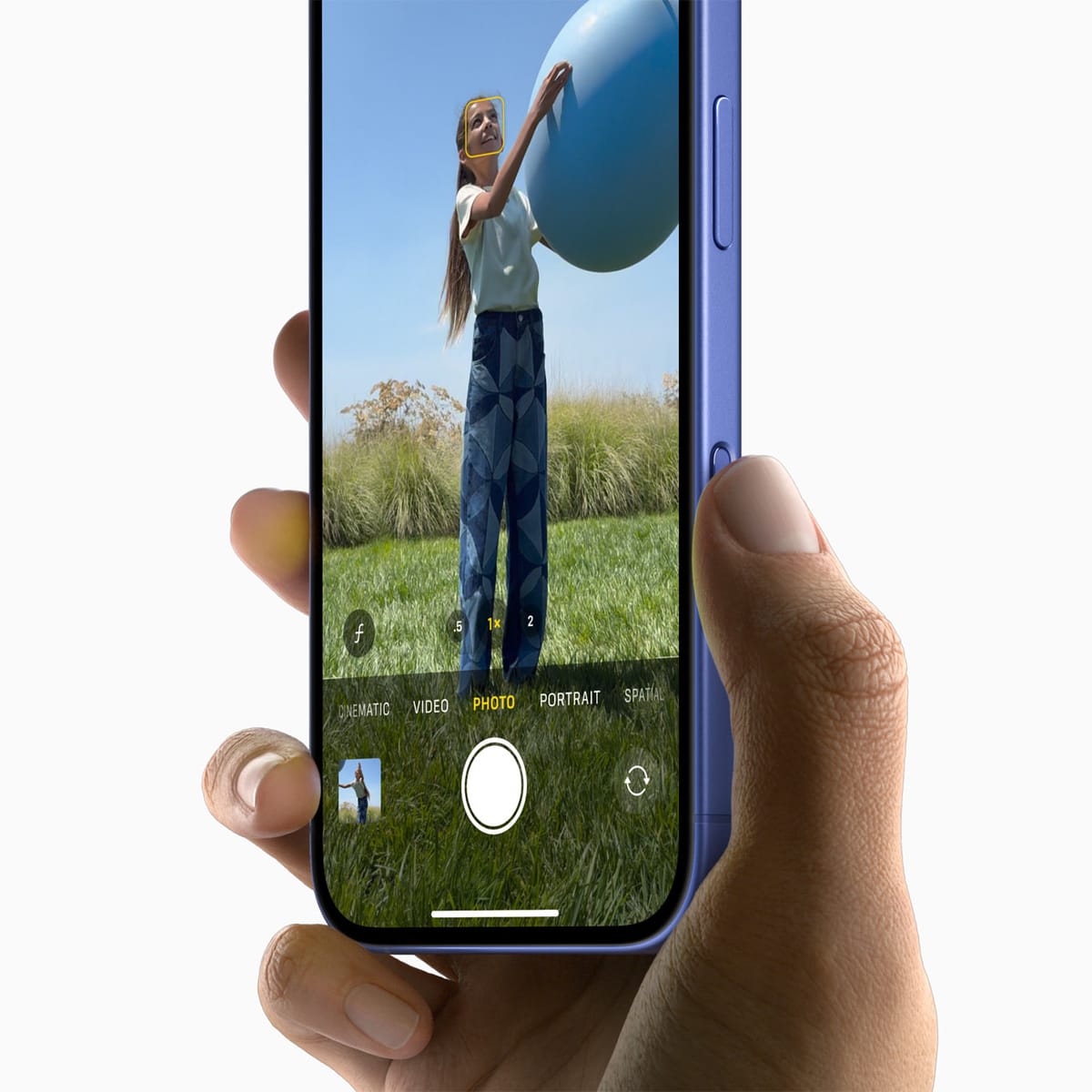
Il Camera Control è il pulsante sul lato degli iPhone compatibili che porta la fotocamera a portata di dito. Può aprire rapidamente l’app, scattare e dare accesso a regolazioni come zoom ed esposizione senza dover cercare i comandi sul display. La sua utilità si capisce soprattutto quando si vuole passare in fretta dall’iPhone in tasca a un’inquadratura pronta: una pressione avvia la fotocamera e, con pochi gesti sullo stesso controllo, si può rifinire lo scatto.
Aprire la fotocamera e scegliere il gesto
Per impostazione standard, un clic sul Camera Control apre l’app Fotocamera. Un secondo clic scatta una foto; tenere premuto avvia la registrazione video, con una precisazione utile: se la fotocamera si apre già in modalità Video, il clic avvia la registrazione. Questo rende il tasto adatto sia a cogliere un momento veloce sia a iniziare una clip senza cercare l’icona dell’app o il pulsante sullo schermo.
Il comportamento di apertura si può adattare alle proprie abitudini. In Impostazioni, alla voce Fotocamera e poi Camera Control, è possibile scegliere tra un clic singolo e un doppio clic per aprire la fotocamera. Chi attiva spesso il controllo per errore può preferire il doppio clic; chi vuole ridurre i passaggi può lasciare il singolo. Le opzioni di accessibilità permettono inoltre di regolare la pressione leggera e la velocità del doppio tocco leggero, così il gesto risulta più confortevole.
Regolare lo scatto senza toccare il display
Il controllo non serve soltanto come scorciatoia per aprire l’app. Una doppia pressione leggera mostra un pannello sovrapposto con le regolazioni disponibili nella modalità corrente. Si scorre tra le voci facendo scivolare il dito sul pulsante, si seleziona quella desiderata con una pressione leggera e si scorre ancora per cambiarne il valore. Una volta impostata, la regolazione resta selezionabile quando si riapre il pannello; il clic pieno conclude l’operazione scattando.
Tra le regolazioni previste ci sono zoom, esposizione e profondità, oltre alla scelta della fotocamera, agli Stili fotografici e al tono. L’esposizione serve a schiarire o scurire la scena; profondità modifica l’effetto di sfocatura dello sfondo e può attivare la modalità Ritratto se non è già selezionata. La voce Fotocamere consente di passare tra i moduli disponibili, compresa la fotocamera frontale. Non tutte le voci compaiono in ogni modalità: il pannello presenta i controlli pertinenti alla ripresa in corso.
Mettere in ordine i controlli
Non è necessario tenere nel pannello ogni regolazione. Da Impostazioni > Fotocamera > Camera Control > Personalizza si può scegliere quali controlli mostrare e l’ordine in cui compaiono. Conviene portare vicino all’inizio quelli che si usano più spesso, per esempio lo zoom nelle riprese di soggetti lontani o l’esposizione quando la luce cambia. Il gesto resta lo stesso, ma la scelta richiede meno passaggi.
Per una foto in movimento, una sequenza semplice è aprire la fotocamera con il clic, inquadrare e usare lo zoom dal pannello prima di scattare. In una scena con forte controluce, invece, si può selezionare l’esposizione e regolarla osservando l’anteprima. Per un ritratto, la voce Profondità consente di intervenire sull’effetto dello sfondo, mentre gli Stili fotografici e il tono permettono di modificare l’aspetto dell’immagine prima dello scatto. Sono strumenti diversi: lo zoom cambia l’inquadratura, l’esposizione la luminosità e la profondità la resa dello sfondo.
Bloccare messa a fuoco ed esposizione
Quando il soggetto si muove o l’inquadratura include luci molto diverse, può essere utile mantenere stabili messa a fuoco ed esposizione. La funzione AE/AF Lock si attiva da Impostazioni > Fotocamera > Camera Control, abilitando il blocco dedicato. Poi si apre la fotocamera e si tiene premuto leggermente il controllo finché appare l’indicazione AE/AF Lock sopra l’inquadratura. Finché il dito resta sul pulsante, fuoco ed esposizione rimangono bloccati; rilasciandolo, il blocco termina.
Il Camera Control non sostituisce tutti i comandi a schermo e le regolazioni cambiano in base alla modalità: è piuttosto un accesso fisico rapido alle operazioni più frequenti. Personalizzare il numero di clic, l’ordine delle voci e la sensibilità dei gesti aiuta a renderlo meno macchinoso. Una volta configurato, si può aprire la fotocamera, scegliere un parametro e tornare allo scatto con pochi movimenti, mantenendo lo sguardo sull’inquadratura.