Come cancellare e ripristinare un Fitbit: guida per modello
Come riavviare o cancellare i dati di un Fitbit prima di venderlo: percorsi ufficiali per Charge, Inspire, Versa, Sense, Edge e i modelli precedenti.

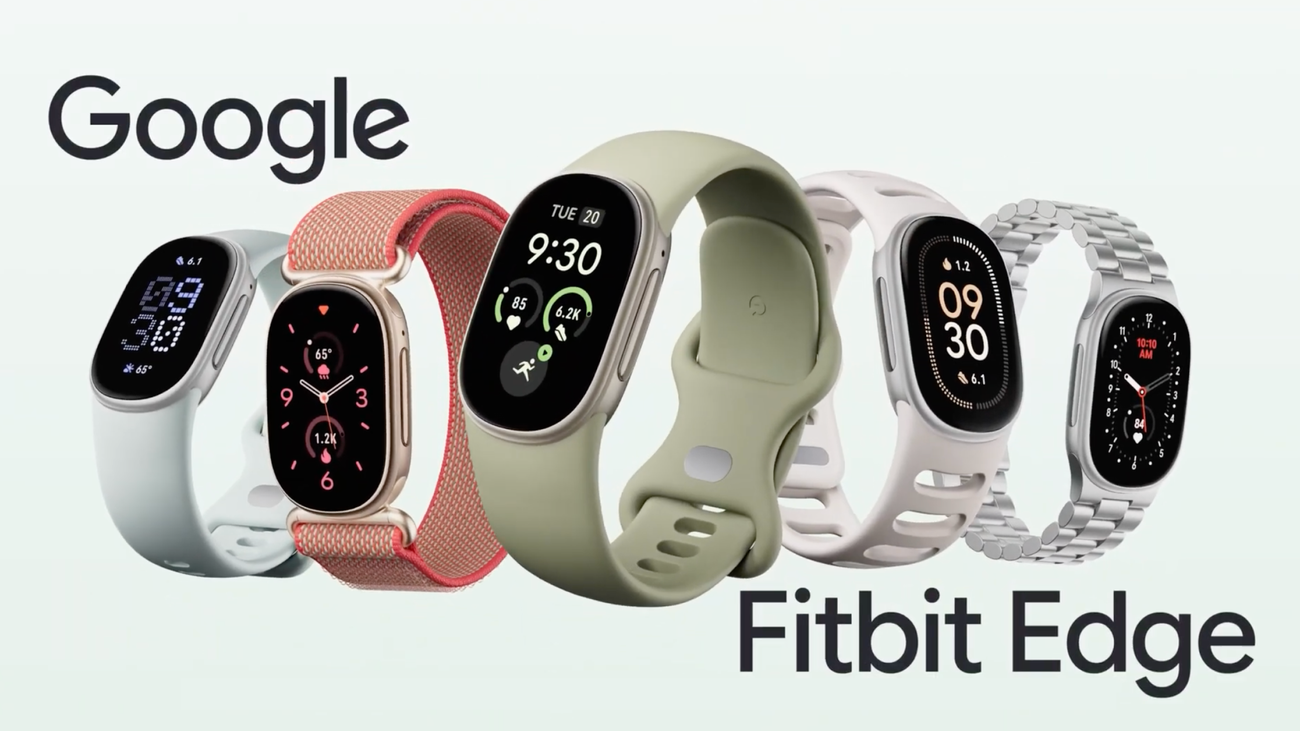
Un ripristino può servire quando vuoi cedere un Fitbit o cancellare le informazioni conservate sul dispositivo; non è però il primo tentativo da fare se un tracker non sincronizza o sembra bloccato. Google distingue il riavvio, che non è la cancellazione dei dati, dalla funzione di eliminazione e ripristino. I menu cambiano tra le famiglie e non esiste una sequenza universale di tasti: prima di confermare, controlla il nome del modello nelle impostazioni e segui il percorso indicato per quello specifico dispositivo.
La regola più importante riguarda ciò che non è ancora stato sincronizzato. Google avverte che la rimozione del Fitbit dall’account elimina i dati non sincronizzati; prima di scollegarlo, apri l’app Google Health e attendi che la sincronizzazione termini. L’eliminazione dal dispositivo rimuove informazioni locali, impostazioni e, sui modelli compatibili, carte di pagamento. I dati già associati al tuo account non vengono cancellati dal solo ripristino dell’orologio. Per la procedura di cessione, Google raccomanda di cancellare il dispositivo prima di rimuoverlo dall’account.
Prima prova il riavvio, non il ripristino
Se il Fitbit non risponde, ma vuoi continuare a usarlo, prova prima il riavvio specifico del modello. Per Versa 4, Versa 3, Versa 2, Versa Lite, Sense e Sense 2, la guida Google indica di tenere premuto il pulsante laterale per circa dieci secondi, finché appare il logo. Per altri modelli le combinazioni e i gesti cambiano: Charge 6, Inspire 3, Luxe e tracker più vecchi hanno istruzioni distinte. Il riavvio non equivale a cancellare i dati e può risolvere un blocco temporaneo senza dover riconfigurare il dispositivo.
Se stai vendendo o regalando il wearable, invece, non limitarti a riavviarlo. Sincronizza i dati, rimuovi eventuali carte o servizi di pagamento indicati per il tuo modello e usa la voce di cancellazione. Se il Fitbit è stato smarrito o non si avvia, non presumere che la rimozione dall’app cancelli ogni dato locale: segui le istruzioni ufficiali oppure contatta l’assistenza.
Come cancellare i dati sui modelli Fitbit recenti
Le istruzioni Google per Fitbit Edge prevedono di scorrere verso il basso dal quadrante per aprire le Impostazioni rapide, entrare in Impostazioni e selezionare Info dispositivo e poi Cancella dati utente. Lo stesso percorso è indicato per Charge 5, Charge 6, Inspire 3 e Luxe: dal quadrante apri Impostazioni, quindi Info dispositivo e Cancella dati utente. Le etichette possono apparire in modo leggermente diverso secondo lingua e versione software; non scegliere una voce simile senza aver verificato che sia quella di cancellazione.
Per Sense, Sense 2, Versa e Versa Lite, il percorso ufficiale è Impostazioni, Info e Ripristino dati di fabbrica. Sui tracker Charge 3 e Charge 4, la guida indica Impostazioni, Info e Cancella dati utente. Per Charge 5/6, Inspire 3 e Luxe, è invece necessario cercare la voce in Info dispositivo: la differenza nel nome è un buon motivo per non affidarsi a istruzioni generiche trovate per un altro Fitbit.
Su Ace 2 si collega il tracker al cavo di ricarica, si apre Impostazioni e si sceglie Cancella dati utente; quando richiesto, si tiene premuto lo schermo per tre secondi. Per Ace 3, Inspire, Inspire HR e Inspire 2, Google indica la stessa voce nelle Impostazioni e la conferma tenendo premuto lo schermo per tre secondi. Prima di cancellare un Inspire 2, disattiva Tile come indicato nell’assistenza Fitbit. I vecchi Flex e Flex 2 seguono un’altra procedura: il tracker va inserito nel caricatore e si preme per tre o quattro secondi il piccolo foro sul retro del caricatore con una graffetta. Non forzare il dispositivo se il caricatore non corrisponde esattamente al modello.
Rimozione dall’account e passaggio al nuovo proprietario
Dopo la cancellazione, rimuovi il tracker dall’account. Nell’app Google Health apri Connessioni, seleziona il Fitbit nell’elenco dei dispositivi, entra in Sistema e scegli Disconnetti dispositivo; i nomi possono variare con gli aggiornamenti dell’app. Google specifica che scollegare un dispositivo elimina anche i dati non sincronizzati, perciò è importante effettuare prima una sincronizzazione riuscita. Se il nuovo proprietario lo configura, potrà associarlo al proprio account seguendo la procedura di configurazione mostrata dall’app.
Per i dispositivi non elencati nella guida di cancellazione, Google afferma che i dati vengono cancellati quando il dispositivo è associato a un nuovo account; resta comunque necessario rimuoverlo dal proprio account. Non estendere questa indicazione a ogni modello senza controllare la relativa pagina. La documentazione disponibile elenca il percorso per Fitbit Edge, ma non una procedura specifica di cancellazione per Fitbit Air: non usare automaticamente i passaggi di Edge su Air. Identifica prima la versione esatta e cerca il manuale ufficiale corrispondente.
Se il menu non compare o il reset non parte
Verifica che il modello sia carico e consulta la pagina Google dedicata alla cancellazione: alcuni tracker devono essere collegati al caricatore perché la voce compaia. Se un’opzione non c’è, non sostituirla con un reset trovato per un altro prodotto; modello, generazione e firmware contano. Per un dispositivo che si blocca, apri prima la guida al riavvio. Se il problema persiste dopo la procedura appropriata, l’assistenza Fitbit può indicare i passaggi specifici per quel caso.
In sintesi: riavvia per tentare di risolvere un blocco senza cancellare le impostazioni; sincronizza e cancella dal menu corretto quando devi cedere il dispositivo o ripartire da zero; scollega l’account solo dopo aver verificato la sincronizzazione. Conservare il nome del modello e seguire la relativa procedura è più sicuro che applicare una generica “combinazione di tasti Fitbit”.
Riferimenti ufficiali: cancellare i dati Fitbit, riavviare un dispositivo Fitbit e configurare o rimuovere un dispositivo dall’account.