Cinque impostazioni Netflix da conoscere: cronologia, download e riproduzione
Cinque funzioni Netflix utili tra cronologia per profilo, riga Continua a guardare, anteprime, download offline e sottotitoli: percorsi pratici e limiti per dispositivo.

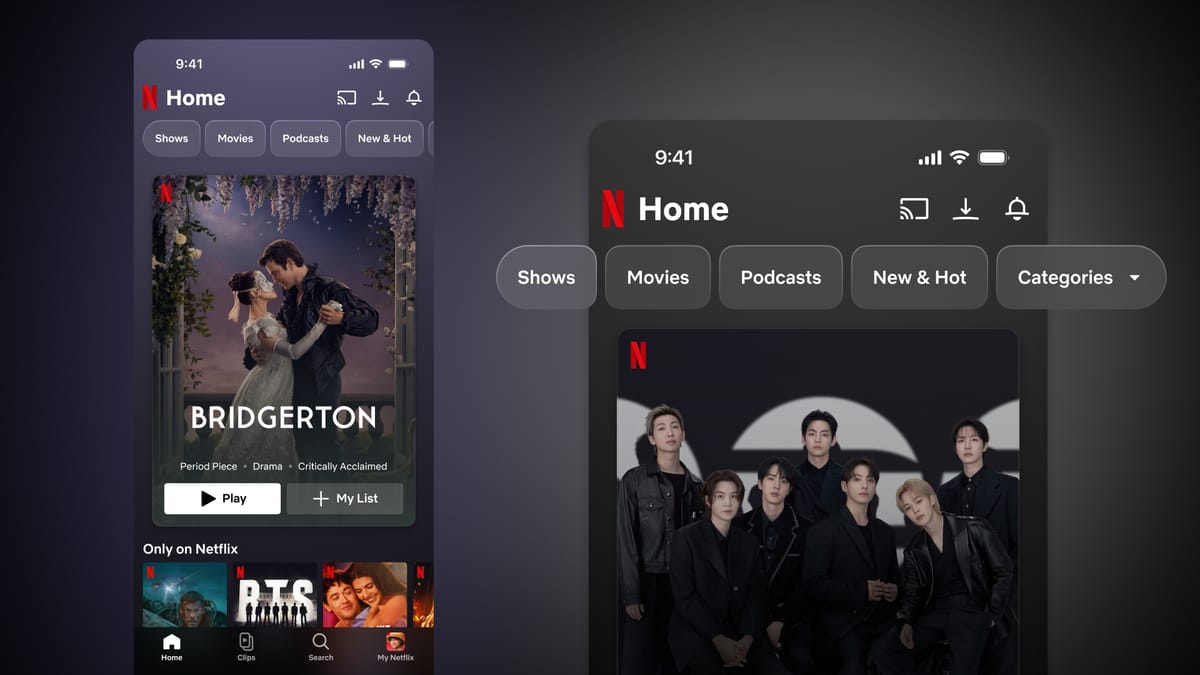
Netflix non richiede di conoscere menu nascosti per essere usato bene, ma alcune impostazioni sono facili da perdere tra la navigazione del catalogo e la riproduzione. La cronologia può aiutare a ritrovare un titolo, la riga Continua a guardare si può ripulire e le anteprime automatiche si possono disattivare. Anche download e sottotitoli hanno controlli che cambiano in base al dispositivo. Ecco cinque funzioni concrete, con i percorsi da provare e i limiti da tenere presenti: l’interfaccia può variare con app, sistema e aggiornamenti del servizio.
1. Recuperare la cronologia di un profilo
Se ricordi una scena ma non il nome del film, la cronologia delle visualizzazioni è il posto più utile da cui partire. Da un browser apri la pagina Account, scegli Profili, seleziona il profilo interessato e apri Attività di visualizzazione. Netflix mostra gli episodi e i film guardati su quel profilo; se l’elenco è corto, il comando Mostra altro carica ulteriori elementi. In fondo è disponibile anche Scarica tutto, che esporta l’elenco in formato CSV, leggibile con un foglio di calcolo.
È una cronologia per profilo: controlla quindi di aver scelto quello giusto, soprattutto in un account condiviso. Non è una ricerca universale del catalogo e non permette di ritrovare un titolo mai avviato. Se il tuo account non è più attivo, Netflix indica che per consultare la cronologia occorre richiedere una copia dei dati. Considerala un archivio personale e non un registro infallibile di ogni contenuto visto su dispositivi o profili diversi.
2. Togliere un titolo da Continua a guardare
Un film abbandonato a metà o una serie che non vuoi più vedere può restare nella riga Continua a guardare. Nelle versioni recenti dell’app puoi rimuovere il titolo senza aspettare che scenda da solo: su computer passa sul titolo e scegli Rimuovi dalla riga; su telefono o tablet apri il menu associato al titolo e seleziona la stessa opzione; sulle TV entra nella scheda del contenuto e scegli Rimuovi da Continua a guardare. I nomi dei menu possono essere tradotti o disposti diversamente.
Netflix precisa che la rimozione dalla riga è disponibile con la versione più recente dell’app. Se non trovi il comando, aggiorna l’app e controlla la pagina dei dettagli del titolo; sulle versioni meno recenti è possibile intervenire dall’Attività di visualizzazione. Rimuovere un elemento da questa sezione serve a riordinare la schermata: non equivale a cancellare l’intero profilo né a rimuovere il titolo dal catalogo.
3. Disattivare le anteprime automatiche
Le anteprime che partono mentre sfogli la home si gestiscono per profilo. Dal browser vai su Account, apri Profili, scegli quello da modificare e seleziona Impostazioni di riproduzione; qui puoi disattivare Anteprime in riproduzione automatica. Nell’app mobile il percorso parte da Il mio Netflix, tocca il nome del profilo, entra in Gestisci profili, seleziona il profilo e usa l’interruttore Anteprime. Su iPhone e iPad può essere necessario confermare con Fine.
Questa preferenza riguarda le anteprime durante la navigazione, non la riproduzione dell’episodio successivo: sono controlli distinti. Netflix segnala inoltre che iPad e alcuni televisori o dispositivi di streaming meno recenti non supportano questa impostazione. La modifica viene aggiornata automaticamente, ma se non la vedi subito prova a cambiare profilo e tornare indietro oppure esci dall’account e accedi di nuovo. È una regolazione utile quando vuoi scorrere il catalogo in silenzio o ridurre le partenze involontarie dei video.
4. Gestire i download offline senza riempire il dispositivo
La funzione download è disponibile nell’app Netflix su telefoni e tablet Android, iPhone e iPad, tablet Amazon Fire e Chromebook compatibili con Google Play. Non tutti i film e le serie sono scaricabili: nella scheda del titolo cerca l’icona Download oppure usa la sezione che raccoglie i contenuti disponibili offline. Dopo il download, ritrovi gli elementi nell’area Download dell’app sullo stesso dispositivo. Per avviarli offline devi restare connesso all’account Netflix; la disponibilità può scadere e alcuni titoli hanno limiti al numero di download.
Per liberare spazio elimina gli episodi già visti o i film non più necessari dalla sezione Download; l’app offre anche un comando per cancellare tutti i download dalle impostazioni. Se l’icona non compare accanto a un titolo, potrebbe non essere disponibile per il download. La funzione Smart Downloads automatizza due operazioni diverse — scaricare l’episodio successivo e proporre titoli selezionati da Netflix — ma non è presente nei piani con pubblicità. Prima di partire per un viaggio, controlla rete, spazio libero e account sul dispositivo: un download non è una copia permanente e non si trasferisce automaticamente su un altro apparecchio.
5. Rendere i sottotitoli più leggibili
Durante la riproduzione puoi aprire il menu Audio e sottotitoli per scegliere tra le lingue disponibili per quel titolo. Su telefono e computer tocca o clicca lo schermo; su molte TV usa le frecce del telecomando per mostrare i controlli. L’elenco dipende dal film o dalla serie: nei download Netflix mostra le due lingue ritenute più pertinenti, mentre in streaming possono apparirne altre. Per i contenuti con sottotitoli per non udenti e ipoudenti, la pagina del titolo può indicare la disponibilità con il contrassegno SDH.
Puoi anche personalizzare l’aspetto: da browser apri Account, scegli un profilo e seleziona Aspetto sottotitoli per modificare carattere, dimensione, ombra e sfondo. Le opzioni non sono identiche su tutti i dispositivi; sui televisori collegati alcune regolazioni potrebbero non essere disponibili o avere un percorso diverso. Su Android l’app consente di intervenire sul profilo e applica quelle modifiche ai titoli riprodotti sul dispositivo mobile. Se guardi su TV e non vedi subito il cambiamento, riavvia o ricarica l’app Netflix.
Da quale impostazione conviene partire
Per ritrovare un contenuto, inizia dalla cronologia del profilo; per una home più ordinata, rimuovi i titoli interrotti e regola le anteprime. Prima di un viaggio, prepara i download sul dispositivo che porterai con te e cancella quelli già visti. Se il problema è la leggibilità, prova prima lingua e sottotitoli dal player, poi personalizza l’aspetto dove il dispositivo lo consente. I nomi e la posizione dei comandi possono cambiare: se una voce manca, aggiorna l’app e consulta il centro assistenza per il tuo dispositivo invece di cercare codici o menu non ufficiali.