Come entrare in modalità VR su Steam: guida completa e dettagliata
Come installare e configurare SteamVR, collegare un visore compatibile, impostare l'area di gioco e risolvere i problemi più comuni.

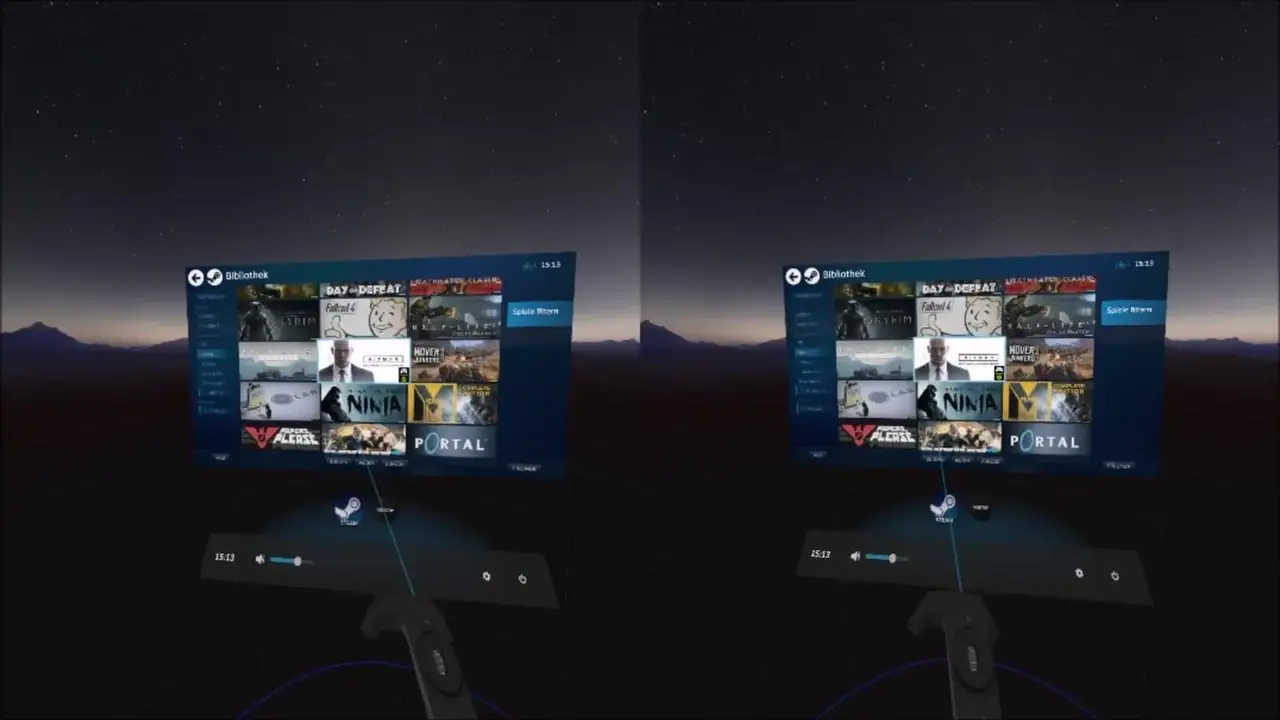
La realtà virtuale non è più solo un'idea da film di fantascienza. Oggi, grazie a piattaforme come Steam e a software come SteamVR, chiunque possieda un PC da gioco e un visore compatibile può immergersi in esperienze straordinarie. Ma come si fa a entrare in modalità VR su Steam? In questo articolo vi spiegheremo tutto, passo dopo passo, con una guida approfondita che copre installazione, configurazione, trucchi e soluzioni ai problemi più frequenti. Se state muovendo i primi passi nel mondo della realtà virtuale, siete nel posto giusto.
Che cos'è SteamVR e perché è fondamentale
SteamVR è un'applicazione gratuita sviluppata da Valve, la stessa azienda dietro Steam e la piattaforma di distribuzione digitale più usata al mondo. Il programma funge da ponte tra il PC, il visore VR e i giochi, consentendo di avviare titoli in realtà virtuale, calibrare l'area di gioco, gestire i controller e accedere a un ambiente chiamato SteamVR Home.
Una delle caratteristiche più apprezzate di SteamVR è la sua compatibilità con la maggior parte dei visori presenti sul mercato: dai modelli di punta come Valve Index e HTC Vive, passando per i visori Windows Mixed Reality, fino ai popolari Meta Quest, che possono essere collegati tramite cavo o connessione wireless (o via link). Questa versatilità rende SteamVR un punto di riferimento per la VR su PC.
Per quanto riguarda la disponibilità, SteamVR è disponibile in Italia e in molti altri paesi, scaricabile gratuitamente da qualsiasi account Steam. Non esiste un prezzo per il software in sé: l'investimento riguarda esclusivamente il visore e, se necessario, l'hardware del PC.
Requisiti di sistema: cosa serve per giocare in VR su Steam
Prima di lanciarsi nell'installazione, è importante verificare che il proprio computer soddisfi i requisiti minimi. La realtà virtuale richiede una potenza di calcolo notevole, soprattutto per rendere due immagini in alta risoluzione a frequenze di aggiornamento elevate. Ecco i requisiti indicativi per SteamVR:
- Processore: Intel Core i5-4590 o AMD FX 8350, equivalenti o superiori.
- Memoria RAM: almeno 4 GB, ma si consigliano 8 GB o più.
- Scheda video: NVIDIA GeForce GTX 970, AMD Radeon R9 290 o successive. Le schede più recenti assicurano prestazioni migliori.
- Sistema operativo: Windows 10 o versioni successive, oppure sistemi Linux e macOS per alcuni visori.
- Porte: USB 2.0 o 3.0, HDMI o DisplayPort per il collegamento del visore.
Se il vostro PC è al di sotto di questi standard, potreste riscontrare cali di frame rate, lag e fastidi durante l'uso. In quel caso, vale la pena aggiornare qualche componente prima di acquistare un visore.
Come installare SteamVR: guida passo passo
L'installazione di SteamVR è molto semplice e richiede solo pochi minuti. Ecco come fare:
- Aprite Steam e accedete con il vostro account. Se non avete un account, create uno gratuitamente.
- Andate nella barra di ricerca (in alto a sinistra) e digitate SteamVR.
- Fate clic su Installa nella pagina del prodotto. SteamVR viene visualizzato come un gioco nonostante sia un'applicazione, quindi potrete trovarlo nella vostra libreria.
- Attendete il download: il pacchetto non è particolarmente pesante, ma i tempi dipendono dalla connessione.
- Avviate SteamVR cliccando sull'icona nella libreria o nella cartella di Steam.
Una volta avviato, il programma vi chiederà di configurare il visore. Se non l'avete ancora collegato, collegate ora il cavo del visore a una porta USB e a un'uscita video. Windows installerà eventuali driver necessari; alcuni visori richiedono anche il proprio software specifico, come Oculus o Windows Mixed Reality.
Come entrare in modalità VR su Steam
Ora arriva il momento più atteso: avviare la modalità VR. Una volta che SteamVR è in esecuzione, il visore dovrebbe accendersi automaticamente e mostrarvi il cosiddetto SteamVR Home, un ambiente virtuale da cui potete interagire con i giochi e le impostazioni. Se il visore non si attiva, provate a indossarlo: molti modelli hanno un sensore di prossimità che attiva lo schermo quando vengono indossati.
Per giocare a un titolo in realtà virtuale, dovete semplicemente avviare un gioco compatibile. Su Steam, i giochi VR sono contrassegnati da un'icona specifica e dalla dicitura VR Support nei dettagli. Quando il gioco è installato, potete avviarlo dalla libreria: se SteamVR è aperto, il gioco partirà automaticamente in modalità VR. In alternativa, potete selezionare Avvia in modalità VR dal menu a discesa che si apre cliccando su Gioca.
Alcuni titoli richiedono di scegliere la modalità prima dell'avvio; in quel caso, vedrete un'opzione come Avvia in VR o Modalità desktop. Scegliete la prima per entrare direttamente nella realtà virtuale.
Configurazione iniziale: calibrare l'area di gioco
Prima di immergervi nella VR, è fondamentale configurare correttamente lo spazio in cui vi muoverete. SteamVR offre una procedura di calibrazione che vi guida nella definizione dei confini dell'area di gioco. Ecco i passaggi principali:
- In SteamVR Home, aprite il menu premendo il pulsante di sistema sul controller.
- Selezionate Impostazioni, poi Stanza e infine Configurazione stanza.
- Scegliete il tipo di esperienza: In piedi o Seduto, oppure Stanza intera (room-scale).
- Seguite le istruzioni a video per tracciare i confini dell'area con il controller.
Questa calibrazione serve a evitare che urtiate mobili o pareti mentre giocate, ed è essenziale per la sicurezza e per un'esperienza confortevole.
Suggerimenti per un'esperienza VR ottimale
Per ottenere il massimo da SteamVR, ecco alcuni consigli che i giocatori esperti spesso raccomandano:
- Aggiornate i driver della scheda video: le prestazioni VR dipendono molto dai driver, e i produttori rilasciano ottimizzazioni periodiche.
- Impostate la qualità grafica in modo bilanciato: SteamVR permette di regolare il supersampling e la risoluzione. Un valore troppo alto può causare cali di frame rate.
- Utilizzate una connessione stabile: se usate un visore collegato via cavo, assicuratevi che le porte USB e video siano in buono stato. Per i visori wireless, una buona rete Wi-Fi è fondamentale.
- Tenete puliti i sensori e le lenti: la qualità visiva può degradarsi a causa di polvere e impronte.
- Fate pause regolari: la VR può essere intensa, soprattutto per chi è alle prime armi. Ascoltate il vostro corpo.
Risoluzione dei problemi comuni di SteamVR
Anche se SteamVR è generalmente stabile, possono capitare alcuni intoppi. Ecco le soluzioni per i problemi più frequenti:
Il visore non viene rilevato
Controllate il collegamento del cavo, provate un'altra porta USB e assicuratevi che i driver del visore siano installati. Riavviate SteamVR e, se necessario, riavviate il PC.
I controller non vengono tracciati
Verificate che i controller siano accesi e che le batterie siano cariche. Se usate sensori esterni (base station), date un'occhiata alla loro posizione e assicuratevi che non siano coperti.
Scarsa qualità dell'immagine
Regolate le impostazioni di risoluzione e supersampling nelle opzioni di SteamVR. Potrebbe anche essere necessario ridurre le impostazioni grafiche del gioco.
Il gioco non parte in VR
Assicuratevi che SteamVR sia in esecuzione prima di avviare il gioco. Se il titolo non supporta la VR nativa, potrebbe avere una modalità compatibile solo tramite strumenti aggiuntivi, ma la maggior parte dei giochi contrassegnati funziona senza problemi.
Conclusione
Entrare in modalità VR su Steam è un processo semplice e alla portata di tutti, a patto di avere l'hardware giusto e di seguire una guida chiara. SteamVR è gratuito, disponibile in Italia e supporta la maggior parte dei visori moderni, rendendo la realtà virtuale più accessibile che mai. Con i passaggi descritti in questo articolo, potrete installare il software, configurare la stanza e avviare i vostri giochi preferiti in pochi minuti.
La realtà virtuale sta rivoluzionando il modo di giocare e Steam offre una piattaforma solida, con un catalogo in continua espansione. Non vi resta che scegliere il vostro visore, preparare lo spazio e lanciarvi in questa nuova dimensione dell'intrattenimento. Buon divertimento nel metaverso!