Organizzare le note con Google Keep: etichette, liste e promemoria
Un metodo semplice per organizzare note, attività e promemoria in Google Keep con poche etichette, liste chiare e una revisione periodica.

Le note digitali diventano difficili da usare quando ogni idea, lista e promemoria finisce nello stesso flusso. Google Keep può aiutare a catturare informazioni al volo e ritrovarle in seguito, ma non impone un metodo completo per gestire progetti o scadenze. La soluzione più sensata è costruire una struttura leggera: poche etichette, criteri chiari per distinguere le cose da fare dai materiali da conservare e una revisione periodica. Ecco come impostarla senza trasformare l’app in un archivio complicato.
Partire da poche categorie, non da un catalogo di etichette
Prima di riordinare le note esistenti, conviene decidere quali domande il sistema deve aiutare a risolvere. Per esempio: quali attività richiedono un’azione? Quali informazioni servono per un progetto? Che cosa voglio ritrovare più avanti? Da qui possono nascere tre o quattro etichette, come “Da fare”, “Lavoro”, “Personale” e “Riferimenti”. Sono esempi, non categorie obbligatorie: nomi comprensibili e adatti alle proprie abitudini funzionano meglio di una tassonomia elaborata che si dimentica di applicare.
Le etichette di Keep permettono di raggruppare note; la guida Google documenta anche l’aggiunta e la modifica delle etichette e la possibilità di fissare in alto le note importanti. Una nota può così essere cercata per categoria senza creare copie dello stesso contenuto. È utile, per esempio, distinguere una lista di attività da un appunto di progetto, mantenendo però entrambe accessibili tramite le rispettive etichette.
Separare le azioni dai materiali da consultare
Una nota che contiene un compito dovrebbe rendere evidente il prossimo passo. Se la sequenza comprende più attività, una lista con caselle di controllo aiuta a vedere quali elementi sono ancora aperti e quali sono stati completati. Per informazioni da conservare — un indirizzo, un riferimento o un’idea — è invece più adatta una nota semplice. Questa distinzione riduce l’ambiguità: aprendo una nota si capisce se si deve fare qualcosa o soltanto recuperare un dato.
Le note fissate in alto possono essere riservate a pochi elementi che devono restare visibili, come la lista della spesa in uso o le priorità della settimana. Fissare tutto vanifica il criterio: quando ogni elemento è evidenziato, nessuno emerge. Anche il colore può servire come indizio visivo, ma è meglio assegnargli un significato stabile e non affidargli informazioni indispensabili. Titoli ed etichette restano più espliciti e sono più facili da cercare.
Usare i promemoria quando conta il momento
Un’attività legata a una data o a un orario può avere un promemoria, invece di restare soltanto in una nota da rivedere manualmente. Google documenta promemoria con data, ora e ricorrenza; le notifiche e la gestione possono coinvolgere anche Google Tasks e Calendar. Perciò è utile controllare dove compare il promemoria nel proprio account e verificare le notifiche del dispositivo, senza dare per scontato che una nota aperta da sola generi un avviso.
Il promemoria non sostituisce una descrizione chiara: “chiamare il tecnico per fissare l’appuntamento” è più utile di “tecnico”. Per le attività senza una scadenza reale, una lista quotidiana o settimanale può essere più adatta di un allarme. Le funzioni disponibili e il loro comportamento possono variare in base al dispositivo e alle impostazioni: prima di basare un processo importante su una notifica, vale la pena provarlo con un’attività non urgente.
Ricerca e archivio per evitare la pulizia distruttiva
Non tutto ciò che non serve oggi va eliminato. Archiviare una nota la toglie dalla vista principale lasciandola recuperabile; la guida di Google descrive come consultare l’archivio e ripristinare una nota. È un passaggio utile per liste concluse e informazioni non più attive, mentre l’eliminazione ha senso per contenuti che non si vogliono conservare. Una revisione breve, per esempio una volta alla settimana, può aiutare a spostare nell’archivio ciò che è terminato e a chiarire le poche note ancora aperte.
Quando un titolo non basta, la ricerca di Keep permette di cercare testo e filtrare le note per criteri come tipo, colore o etichetta. Google specifica che la ricerca del testo contenuto nelle immagini è supportata in inglese: non conviene quindi fare affidamento su questa funzione per ritrovare parole fotografate in italiano. Un titolo descrittivo e una o due etichette pertinenti restano un modo più affidabile per preparare una nota al recupero futuro.
Capire dove Keep è utile — e dove fermarsi
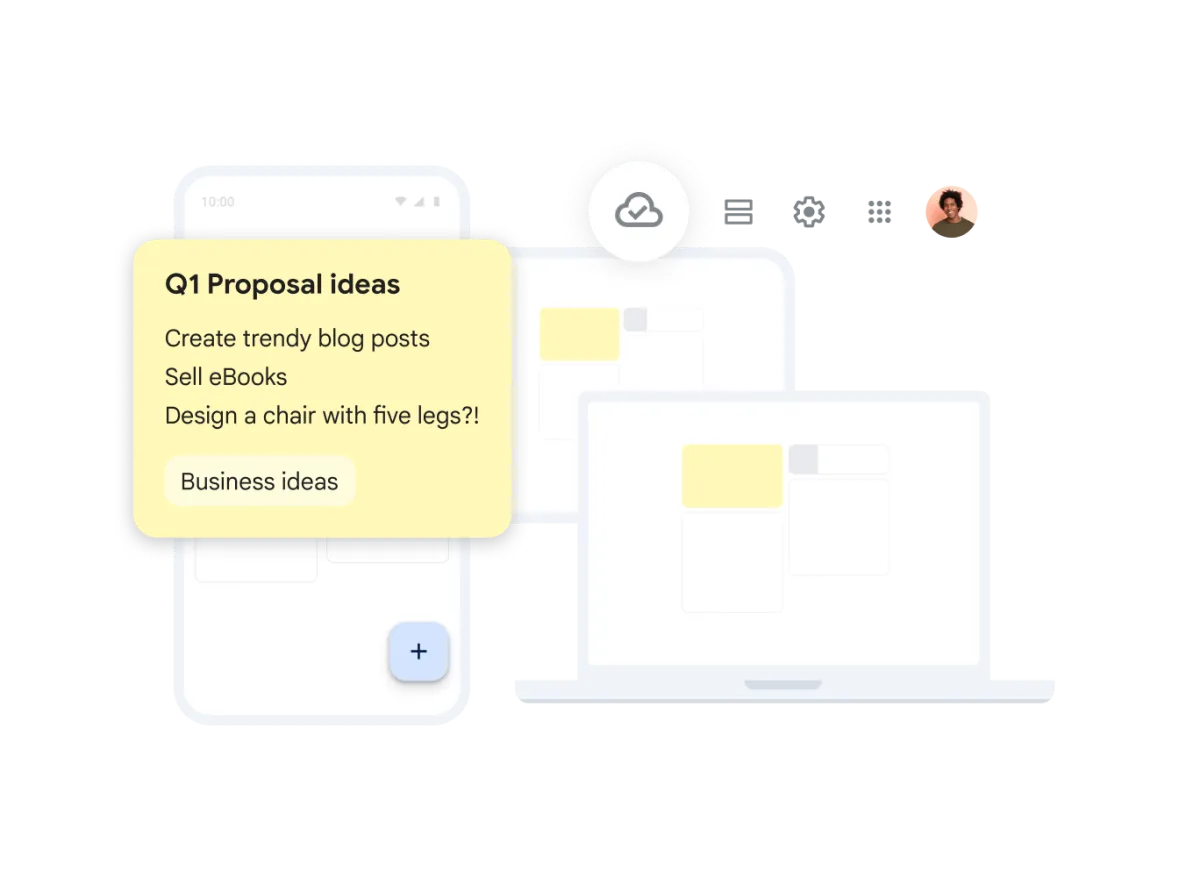
Keep è adatto a note rapide, liste, promemoria e piccoli materiali da recuperare. La pagina Google Workspace mostra inoltre il prodotto su più dispositivi e l’inserimento di note di Keep in Documenti; questa possibilità può essere utile quando un appunto deve diventare una bozza più articolata. Per progetti con molte dipendenze, responsabilità condivise o scadenze articolate, invece, un’app di note non va confusa con uno strumento completo di gestione del lavoro.
Un metodo sostenibile non dipende da colori perfetti o da decine di regole. Si può iniziare con poche etichette, titoli espliciti e una lista per le azioni; poi aggiungere promemoria soltanto dove servono e archiviare ciò che è concluso. Se le note diventano difficili da ritrovare, il primo intervento è semplificare le categorie e rivedere i titoli, non aggiungere un altro livello di organizzazione. L’obiettivo è rendere chiaro il prossimo passo e conservare il contesto necessario, lasciando a Keep il ruolo di taccuino flessibile anziché chiedergli di sostituire ogni strumento di lavoro.