Come ottenere la migliore durata della batteria del tuo laptop Windows: le impostazioni da modificare
Per ottenere il massimo dalla batteria del tuo laptop Windows, devi modificare alcune impostazioni chiave come la luminosità, la modalità di alimentazione e la gestione delle app in background. In questa guida completa ti mostriamo ogni trucco per allungare l'autonomia.

Se possiedi un laptop Windows, probabilmente ti sei trovato almeno una volta a lottare con la batteria che si scarica troppo rapidamente quando sei lontano da una presa di corrente. Che tu stia lavorando in viaggio, frequentando lezioni universitarie o semplicemente cercando di goderti un film in modalità wireless, una durata della batteria ottimale è essenziale per una produttività senza interruzioni. La buona notizia è che esistono numerose impostazioni di Windows, spesso trascurate, che possono fare una differenza enorme nel consumo energetico.
In questa guida approfondita esploreremo ogni singolo parametro che puoi modificare per estendere l'autonomia del tuo dispositivo. Non si tratta di soluzioni miracolose, ma di un approccio metodico e razionale per ridurre gli sprechi energetici, aumentare l'efficienza del sistema e ottenere il massimo da ogni ciclo di carica. Vedremo insieme come analizzare i consumi, attivare il risparmio batteria, regolare le prestazioni hardware e ottimizzare le applicazioni che girano in background.
Perché la batteria del tuo laptop Windows si scarica così in fretta?
Prima di entrare nel dettaglio delle impostazioni, è importante capire cosa incide maggiormente sul consumo della batteria. I principali responsabili sono lo schermo (soprattutto se molto luminoso), il processore, la scheda grafica, le periferiche connesse e le applicazioni che lavorano costantemente in background. Windows fornisce una pagina di resoconto energetico molto dettagliata che ti permette di vedere esattamente quale componente o quale app sta consumando di più, ma la maggior parte degli utenti non la consulta mai.
Approfondire questa analisi è il primo passo per impostare un piano di risparmio energetico personalizzato, perché ti consente di capire se il problema deriva da un software pesante, da una luminosità eccessiva o dalla connettività sempre attiva. Inoltre, Windows offre diversi profili di alimentazione predefiniti, ma spesso non sono configurati in modo ottimale per l'uso mobile. Vediamo quindi come intervenire.
1. Controlla il consumo energetico delle app con la pagina Batteria
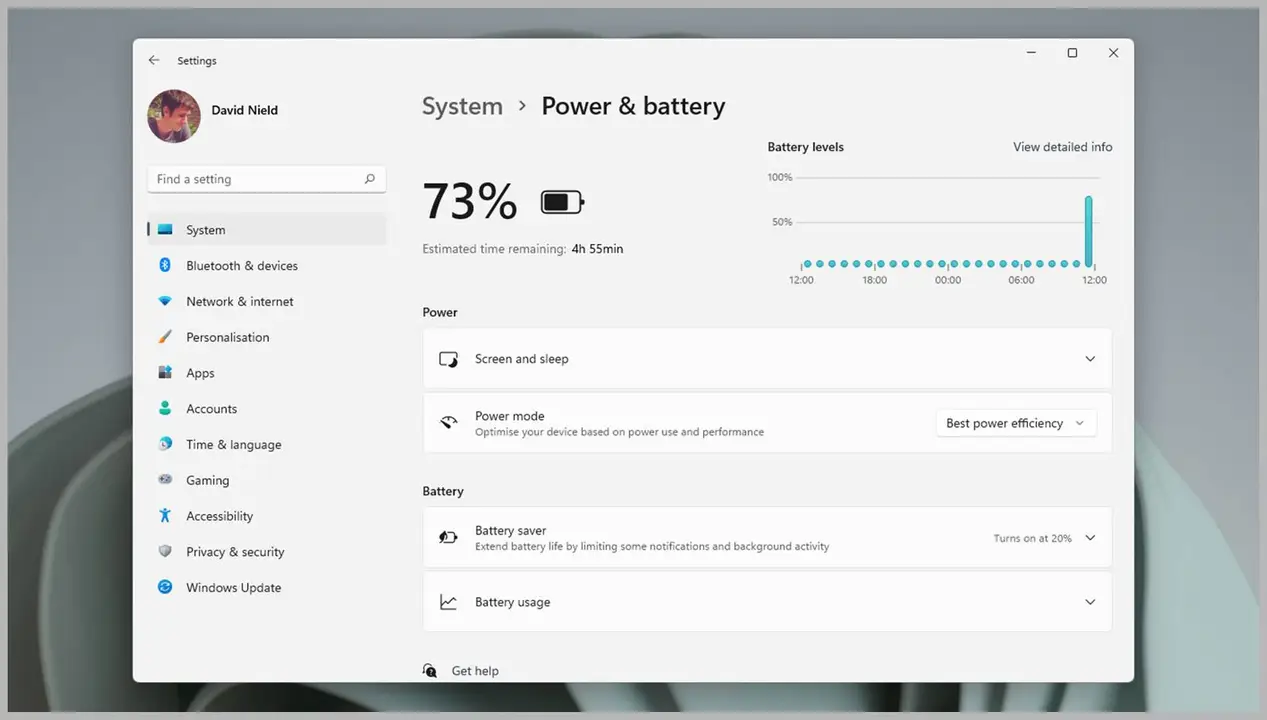
Windows 10 e Windows 11 includono un pannello molto utile chiamato "Risparmio batteria" o "Batteria" nelle impostazioni di sistema. Per accedervi, apri il menu Impostazioni (premi Win + I), poi vai su Sistema e infine su Alimentazione e sospensione (o direttamente su Batteria in Windows 11). In questa schermata troverai un grafico che mostra l'andamento del consumo nelle ultime 24 ore o negli ultimi 7 giorni.
Scorrendo la pagina, vedrai un elenco di tutte le applicazioni che hanno utilizzato la batteria, con una percentuale relativa al consumo. Se noti che un'app non essenziale come un browser, un client di posta o un gestore di download consuma una quantità spropositata di energia, puoi decidere di impedirle di funzionare in background. In Windows 11, cliccando sui tre puntini accanto al nome dell'app, puoi scegliere “Blocca” per impedirne l'esecuzione in background quando la batteria è in uso. In Windows 10, puoi andare su Modifica le azioni del risparmio batteria e selezionare le app che possono funzionare in background.
2. Attiva la modalità Risparmio batteria
La funzione Risparmio batteria è probabilmente lo strumento più immediato e potente per ridurre i consumi. Quando viene attivata, Windows riduce la luminosità dello schermo, limita le attività in background e sospende le notifiche non necessarie. Di default si attiva quando la batteria scende al 20%, ma puoi impostare la soglia al 30%, 40% od anche oltre, oppure attivarla manualmente in qualsiasi momento.
Per farlo, clicca sull'icona della batteria nella barra delle applicazioni e clicca sull'interruttore del risparmio batteria. In alternativa, vai su Impostazioni → Sistema → Alimentazione e sospensione e sotto la sezione "Batteria" troverai le opzioni immediate. Ti consigliamo di attivare l'impostazione "Riduci la luminosità dello schermo quando si attiva il risparmio energia", così da evitare che lo schermo sia ancora troppo luminoso durante le fasi di risparmio.
3. Ottimizza la luminosità del display e il timeout dello schermo
Lo schermo è il componente che consuma più energia in assoluto, soprattutto nei pannelli LCD tradizionali (nei modelli OLED il consumo può variare in base al colore). Ridurre la luminosità al livello più basso che riesci a tollerare è il passo più efficace. Puoi regolarla rapidamente con i tasti funzione dedicati (solitamente F5 e F6, o F11/F12) oppure tramite il Centro operativo di Windows (Win + A) trascinando il cursore.
Oltre alla luminosità, è fondamentale ridurre il tempo di attesa prima che il display si spenga. Su Windows, vai su Impostazioni → Sistema → Alimentazione e sospensione e imposta il timeout dello schermo a 2-3 minuti quando si utilizza la batteria. Imposta anche un timeout per la sospensione (sleep) a 5-10 minuti: così, se ti allontani dal PC, il sistema si mette rapidamente a riposo invece di continuare a consumare energia per niente.
4. Scegli la modalità di alimentazione “Migliore efficenza energetica”
Windows 11 ha introdotto le modalità di alimentazione avanzate, sostituendo i vecchi profili come “Bilanciato” o “Risparmio energetico”. Per accedervi, vai su Impostazioni → Sistema → Alimentazione e sospensione e, nella sezione “Modalità di alimentazione”, seleziona Migliore efficienza energetica. Questa impostazione limita le prestazioni del processore e della scheda grafica, riducendo il consumo, ma è perfetta per la navigazione web, la scrittura di documenti, la visione di video e tutte le attività quotidiane che non richiedono potenza di calcolo elevata.
Quando hai bisogno di massime prestazioni per giochi o applicazioni professionali, puoi passare temporaneamente a “Migliori prestazioni”. Tuttavia, tieni presente che questa modalità può ridurre drasticamente la durata della batteria, quindi usala solo quando sei collegato alla presa elettrica o per brevi sessioni di lavoro intenso.
5. Gestisci le impostazioni di grafica e scheda video
Molti laptop moderni sono dotati di due schede grafiche: una integrata (Intel UHD o AMD Radeon) e una dedicata (NVIDIA o AMD) per le attività pesanti. Se possibile, Windows cerca di usare quella integrata per il risparmio energetico, ma alcune applicazioni possono forzare l'uso della scheda dedicata, causando un drenaggio accelerato della batteria. Puoi verificare e modificare questa impostazione manualmente.
In Windows 11, vai su Impostazioni → Sistema → Schermo → Grafica e vedrai l'elenco delle app. Per ogni app, puoi scegliere la scheda grafica preferita: "Risparmio energia" (scheda integrata) oppure "Prestazioni elevate" (scheda dedicata). Se usi principalmente un browser, una suite per ufficio o un'app di messaggistica, impostale tutte su “Risparmio energia”. Questo piccolo accorgimento può portare a un miglioramento notevole in termini di autonomia.
6. Limita le applicazioni in background e le notifiche
Molte app continuano a funzionare in background anche quando non le stai utilizzando, aggiornando contenuti, scaricando dati o sincronizzando file. Questo fenomeno consuma costantemente energia, oltre a inutilizzare traffico internet. In Windows, puoi modificare le autorizzazioni delle app di sfondo andando su Impostazioni → Privacy e sicurezza → App in background.
Qui trovi l'elenco di tutte le app che possono funzionare in background. Puoi disattivare la maggior parte di esse, conservando solo quelle per cui è utile ricevere aggiornamenti in tempo reale, come la posta elettronica o l'app meteo. Anche il software di terze parti come i client di chat o i servizi di cloud sincronizzano costantemente; verifica le impostazioni delle singole app e imposta una sincronizzazione manuale o a intervalli più lunghi.
Inoltre, le notifiche possono accendere lo schermo e svegliare il processore. Puoi disattivare le notifiche da Impostazioni → Sistema → Notifiche, o almeno limitare quelle delle app meno importanti. Se non vuoi ricevere notifiche in momenti di lavoro, puoi attivare la modalità “Non disturbare”, che riduce le interruzioni e i consumi associati.
7. Disattiva le connessioni non necessarie: Bluetooth e Wi-Fi
Le antenne Wi-Fi e Bluetooth richiedono energia per mantenere le connessioni attive, anche quando non trasferiscono dati. Se stai usando internet tramite cavo Ethernet, spegni il Wi-Fi. Se non utilizzi cuffie o mouse Bluetooth, disattiva il Bluetooth dalle impostazioni o dal Centro operativo (Win + A). Anche la localizzazione (GPS) è un servizio che può rimanere attivo; oltre a rappresentare un problema per la privacy, contribuisce al consumo.
Sempre dal Centro operativo puoi attivare Modalità aereo quando non hai bisogno di alcuna connettività: in questo modo il laptop diventa molto più efficiente, ideale per leggere documenti, appuntare note o guardare contenuti offline. Ricorda che anche l'hardware di rete integrato consuma meno se tutti i driver sono aggiornati; Windows Update spesso include miglioramenti per l'efficienza energetica.
8. Riduci l'uso delle periferiche esterne
Le porte USB alimentano dispositivi come mouse, tastiere esterne, chiavette, dischi rigidi portatili, retroilluminazione della tastiera e altro. Ogni periferica collegata pesa sulla batteria. Le tastiere retroilluminate sono utilissime, ma consumano parecchio: se sei in luoghi ben illuminati, abbassa o spegni la retroilluminazione usando il tasto funzione corrispondente (spesso F5 o F9, a seconda del modello).
Se utilizzi un mouse USB, considera di usare il trackpad, che consuma meno energia. Scollega qualsiasi dispositivo che non ti serve: anche un normale dongle USB può avere un assorbimento costante di elettricità. Non dimenticare di rimuovere anche gli adattatori SD o le sim esterne, se presenti.
9. Impostazioni avanzate di alimentazione per utenti esperti
Se desideri un controllo ancora più granulare, Windows dispone del vecchio pannello di controllo delle opzioni di risparmio energia. Apri il Pannello di controllo (digita "pannello di controllo" nel menu Start), poi vai su Sistema e sicurezza → Opzioni risparmio energia. Qui, accanto al piano attivo, clicca su “Modifica impostazioni dispositivo” e poi su “Modifica impostazioni di alimentazione avanzate”.
In questa finestra trovi una miriade di parametri: puoi impostare la percentuale di sospensione della CPU, il comportamento delle ventole, l'alimentazione della scheda grafica, la gestione del disco rigido, le priorità del processore e così via. Per i meno esperti, consigliamo di modificare solo le voci più semplici, come ad esempio il timeout di sospensione del disco, riducendolo a 1-2 minuti. L'importante è fare delle modifiche una alla volta e testare la stabilità del sistema.
10. Aggiorna driver e software di sistema
I produttori di laptop, come Dell, HP, Lenovo, Asus e Acer, pubblicano periodicamente aggiornamenti dei driver che non solo correggono bug, ma migliorano anche l'efficienza energetica. In particolare, i driver della scheda grafica, del chipset e del BIOS/UEFI sono fondamentali. Puoi verificare la presenza di aggiornamenti tramite Windows Update, ma spesso i produttori forniscono utility proprietarie (ad esempio Dell Update o HP Support Assistant) che offrono driver ottimizzati per i loro modelli.
Anche l'aggiornamento del sistema operativo con le ultime patch di Windows 11 e Windows 10 può portare a nuove funzionalità di risparmio energetico. Non trascurare inoltre i firmware delle periferiche interne; mantieni tutto aggiornato e noterai un funzionamento più fluido e una batteria più efficiente.
11. Controlla lo stato di salute della batteria
Se dopo aver applicato tutte queste impostazioni noti che la durata della batteria è ancora insoddisfacente, potrebbe essere il momento di verificare lo stato di salute della batteria stessa. Le batterie agli ioni di litio si degradano con il tempo e con i cicli di ricarica; ecco perché un laptop di qualche anno potrebbe avere una capacità effettiva inferiore a quella dichiarata.
Per ottenere un report di salute della batteria, apri il menu Start e digita “cmd”, fai clic con il tasto destro su “Prompt dei comandi” e scegli “Esegui come amministratore”. Digita il comando powercfg /batteryreport e premi Invio. Windows genererà un report HTML del percorso del file. Aprilo nel browser e osserva la capacità effettiva rispetto a quella di progetto. Se la percentuale è inferiore al 70-80%, potrebbe essere il momento di sostituire la batteria o di considerare un nuovo laptop se la batteria non è rimovibile.
12. Ulteriori consigli pratici per il massimo risparmio
Esistono poi alcune buone abitudini che, combinate con le impostazioni, producono effetti sorprendenti. Ad esempio, chiudi le applicazioni che non usi: avere decine di schede del browser aperte, programmi in esecuzione automatica con Windows e software di editing fotografico attivo in background incide pesantemente. Apri il Task Manager con Ctrl + Shift + Esc e nella scheda “Avvio” disattiva tutti i programmi che non ti servono all'avvio: molti di questi si avviano all'insaputa e consumano energia.
Inoltre, utilizza il Risparmio batteria intelligente integrativo che può essere impostato in base alle tue abitudini. Puoi anche usare la funzionalità “Sospensione selettiva USB” nel pannello avanzato per ridurre la tensione alle porte USB quando sono inattive, ma è già attiva di default.
Per chi guarda streaming, ricorda che la luminosità elevata e l'audio ad alto volume sono molto dispendiosi: abbassali e preferisci la qualità video media (720p) se lo schermo non è 4K, a meno che non sia necessario. Inoltre, la modalità scura su schermi OLED permette di spegnere completamente i singoli pixel neri, riducendo il consumo in maniera netta.
Conclusione: ogni piccolo cambiamento conta
La durata della batteria su un laptop Windows non dipende da un singolo fattore, ma dalla sinergia di tante piccole regolazioni. Attivare il risparmio batteria, abbassare la luminosità, limitare le app in background e scegliere una modalità di alimentazione efficiente sono i primi passi per ottenere anche un'ora o due in più di autonomia.
Ricorda che le impostazioni possono essere combinate e adattate al tuo stile di lavoro. Se usi il laptop per attività semplici, spingi al massimo il risparmio energetico; se hai bisogno di prestazioni, puoi alzare temporaneamente il livello. La chiave è trovare il giusto equilibrio, monitorando regolarmente la pagina dedicata alla batteria e sperimentando le opzioni disponibili.
Infine, non dimenticare di mantenere il sistema aggiornato e di prenderti cura della batteria evitando temperature estreme e cicli di scarica completa. Con un po' di attenzione e le giuste impostazioni, il tuo laptop Windows potrà accompagnarti ovunque senza lasciarti a corto di energia.