Come ottenere la migliore qualità audio su Spotify: guida completa alle impostazioni per ascoltare al massimo
Vuoi ascoltare Spotify al massimo della qualità? Ti spieghiamo come scegliere l'audio a 320 kbps, gestire download, normalizzazione, crossfade e risparmio dati. Include prezzi e piani Premium in Italia.

La musica è un'esperienza che coinvolge tutti i sensi, ma è soprattutto l'udito a fare la differenza. Se sei abbonato a Spotify, probabilmente ti sarai chiesto come poter ascoltare le tue canzoni preferite con la massima chiarezza e ricchezza di dettagli possibile. La piattaforma offre diverse opzioni per ottimizzare la qualità audio, ma non tutti sanno dove intervenire e quali impostazioni scegliere. In questa guida completa, pensata per il pubblico italiano, ti spiegheremo passo dopo passo come ottenere il meglio da Spotify, svelando ogni menu nascosto e ogni trucco per alzare l'asticella della resa sonora. Parleremo di bitrate, compressione, impostazioni di streaming e download, e chiariremo una volta per tutte la questione del tanto discusso audio lossless. Se vuoi trasformare il tuo ascolto quotidiano in una piccola esperienza hi-fi, sei nel posto giusto.
Perché la qualità audio di Spotify dipende da te
Molti utenti credono che Spotify riproduca sempre la stessa qualità audio su ogni dispositivo. In realtà, la piattaforma adatta la qualità della riproduzione in base a numerosi fattori: la connessione internet, il tipo di abbonamento, le impostazioni scelte dall'utente e il dispositivo utilizzato. Di default, Spotify imposta la qualità su "Automatica", che varia a seconda della stabilità della rete. Ciò significa che, se ti trovi in una zona con segnale debole, la musica verrà compressa ulteriormente, con una perdita evidente di dettagli. Per questo motivo, saper modificare manualmente le impostazioni può fare una differenza enorme, soprattutto se disponi di un buon impianto audio o di cuffie di qualità.
Va inoltre sottolineato che la qualità massima disponibile oggi su Spotify è legata al tipo di piano: gli utenti del piano gratuito hanno accesso a un massimo di 160 kbps (kilobit al secondo), mentre gli abbonati Premium possono arrivare fino a 320 kbps. Quest'ultimo valore rappresenta il tetto attuale della piattaforma, che utilizza un codec chiamato Ogg Vorbis. Non si tratta di audio lossless, ma la resa è comunque molto buona per la maggior parte degli ascoltatori, a patto di scegliere l'opzione più alta nelle impostazioni.
Come modificare la qualità di streaming su smartphone e tablet
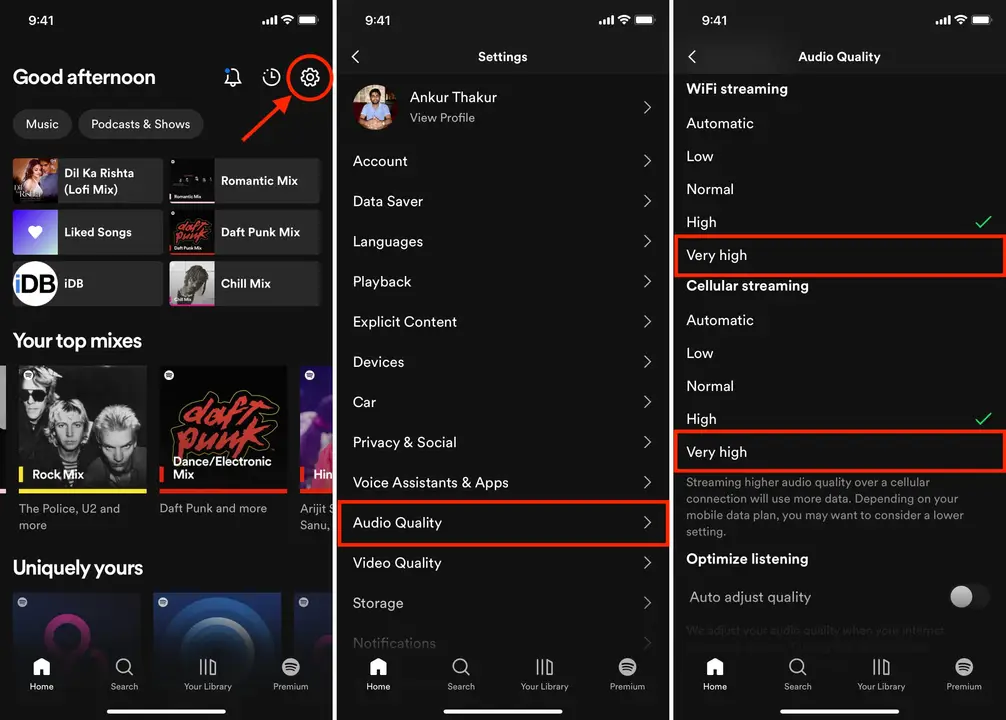
La prima cosa da fare per ottenere il massimo da Spotify è intervenire sulle impostazioni di streaming. Il percorso è semplice e vale sia per Android che per iOS. Apri l'app di Spotify, tocca l'icona della tua immagine profilo in alto a sinistra per accedere alle impostazioni. Da lì, scendi fino alla sezione "Qualità audio". Qui troverai una serie di opzioni relative alla riproduzione in streaming. Su un account gratuito le voci disponibili sono: "Automatica", "Bassa" (circa 24 kbps), "Normale" (circa 96 kbps) e "Alta" (circa 160 kbps). Su un account Premium, invece, compare anche la voce "Molto alta" (circa 320 kbps). Per una qualità audio ottimale, se hai un abbonamento a pagamento, seleziona "Molto alta". Anche gli utenti del piano gratuito possono scegliere "Alta", ma è bene ricordare che la qualità complessiva sarà comunque inferiore rispetto al livello massimo riservato ai Premium.
È importante notare che la scelta di una qualità più alta comporta un maggiore consumo di dati mobili. Se la tua tariffa ha un limite di traffico, puoi selezionare "Automatica" quando sei in mobilità e passare a "Molto alta" quando sei connesso a una rete Wi-Fi. In alternativa, puoi lasciare l'opzione su "Molto alta" e utilizzare la funzione di download per ascoltare i brani offline, evitando qualsiasi consumo di dati.
Impostare la qualità dei download: ascolto offline senza compromessi
Spotify ti permette di scaricare musica sul tuo dispositivo per ascoltarla senza connessione internet. Tuttavia, la qualità dei file scaricati può essere diversa da quella dello streaming. Per impostarla, resta sempre nel menu "Qualità audio" e scorri fino alla voce "Download". Anche qui troverai le opzioni "Bassa", "Normale", "Alta" e, solo per Premium, "Molto alta". Se desideri che i brani scaricati abbiano la stessa resa del massimo streaming, scegli "Molto alta". Tieni presente che file di qualità superiore occupano più spazio di archiviazione. Su uno smartphone con memoria limitata, dovrai trovare un equilibrio tra qualità e spazio. Un compromesso ragionevole per chi non ha necessità estreme è l'opzione "Alta", che garantisce comunque un ascolto piacevole e un risparmio di spazio non trascurabile.
Un consiglio da vero appassionato: se hai appena cambiato la qualità dei download, i brani già scaricati in precedenza non vengono aggiornati automaticamente. Dovrai cancellarli e riscaricarli. Puoi farlo toccando ripetutamente il pulsante di download nella playlist o nella libreria, oppure andando nelle impostazioni e scegliendo "Rimuovi download" per una determinata playlist. Successivamente, scarica nuovamente i brani con la nuova qualità. In questo modo eviterai di ascoltare file obsoleti di qualità inferiore.
La normalizzazione del volume: quando usarla e quando evitarla
Un'altra impostazione spesso trascurata è la normalizzazione del volume, chiamata anche "Volume leveling" o "Controlla volume audio". Questa funzione è progettata per uniformare il livello di volume tra i vari brani, in modo che non ci siano passaggi improvvisi da una canzone molto bassa a una molto alta. Spotify lo fa analizzando l'ampiezza media di ogni traccia e applicando una compensazione automatica. Se ascolti musica in contesti misti, come playlist con generi diversi, la normalizzazione può essere molto comoda. Tuttavia, alcuni audiofili sostengono che questa funzione comprima leggermente la dinamica, riducendo la fedeltà sonora. La scelta dipende dalle tue preferenze personali. Se hai una buona catena audio e desideri ascoltare il brano esattamente come è stato masterizzato, puoi disattivare la normalizzazione. Per farlo, vai nelle impostazioni, cerca la voce "Riproduzione" o "Audio" e spegni l'interruttore "Normalizza volume". Tieni però presente che il volume di un brano potrebbe risultare più basso rispetto agli altri, costringendoti ad alzare manualmente il volume.
Sempre nella stessa sezione troverai anche l'opzione "Audio mono". Questa funzione combina i canali sinistro e destro in un unico canale, riducendo la qualità stereo. È pensata principalmente per persone con problemi di udito da un lato o per chi ascolta con un solo auricolare. A meno che tu non abbia una specifica esigenza, lasciala disattivata. Attivarla significa perdere tutta la spazialità e la profondità tipica di un mix stereo.
Crossfade e dissolvenze: effetti sull'esperienza di ascolto
Scorrendo le impostazioni di riproduzione di Spotify, ti imbatterai nella voce "Transizioni tra brani" o "Crossfade". Questa funzione consente di sovrapporre la fine di una canzone con l'inizio della successiva, creando un effetto di continuità tipico dei DJ. Se imposti un crossfade molto lungo, ad esempio 12 secondi, noterai che i brani vengono troncati nelle loro code e nei loro finali. Questo è un problema per chi vuole godersi l'audio nella sua interezza. Se il tuo obiettivo è la massima qualità di riproduzione, ti consigliamo di disattivare completamente il crossfade o di impostarlo a un valore molto basso, come 1 o 2 secondi. Allo stesso modo, puoi regolare la durata della dissolvenza in entrata e in uscita, ma anche questa opzione altera lievemente il materiale sonoro. Per un ascolto fedele, tienila a zero.
Data Saver e qualità dello streaming in mobilità
Nelle impostazioni di Spotify trovi anche il menu "Risparmio dati" o "Data saver". Questa modalità è progettata per ridurre il consumo di traffico internet durante la riproduzione in streaming, comprimendo ulteriormente l'audio. Quando è attiva, Spotify abbassa automaticamente la qualità anche se hai selezionato "Molto alta". Se vuoi ottenere il massimo della qualità audio, assicurati che il risparmio dati sia disattivato. Su molti smartphone, inoltre, esiste un'impostazione di sistema che limita l'uso dei dati in background per le singole app. Verifica anche quella, perché potrebbe interferire con la qualità dello streaming di Spotify.
La scelta della qualità audio giusta dipende sempre dall'ambiente e dall'attrezzatura. Se stai ascoltando in palestra con auricolari wireless economici, la differenza tra 160 e 320 kbps potrebbe essere impercettibile. Se invece sei a casa, con delle cuffie di fascia alta o un impianto hi-fi, l'opzione "Molto alta" farà emergere dettagli, riverberi e strumenti che a bitrate più bassi si perdono completamente. Non aver paura di sperimentare: ascolta lo stesso brano con impostazioni diverse e decidi tu quale livello ti soddisfa di più.
Spotify e l'audio lossless: cosa sappiamo e quando arriverà
Negli ultimi anni si è parlato molto dell'introduzione dell'audio lossless su Spotify, ovvero una qualità audio che non comprime il segnale originale e che offre una fedeltà pari a quella di un CD (1411 kbps in PCM). Già nel 2021 Spotify aveva annunciato un piano denominato "Spotify HiFi", promettendo audio senza perdite per gli abbonati Premium. Tuttavia, a oggi, questo servizio non è ancora stato lanciato ufficialmente in Italia, né in altri mercati. La società ha dichiarato che sta lavorando al lancio, ma non ha fornito date precise. Nel frattempo, piattaforme concorrenti come Tidal, Qobuz e Apple Music offrono già l'audio lossless, in alcuni casi senza sovrapprezzi rispetto al piano standard. Spotify, però, detiene il maggior numero di abbonati al mondo, e la mancanza di lossless è stata a lungo una delle critiche principali da parte degli appassionati di musica.
Se sei davvero interessato alla massima qualità possibile, dovrai accontentarti per ora del codec Ogg Vorbis a 320 kbps, che comunque suona molto bene. Spotify sta anche sperimentando un nuovo codec audio chiamato AAC a 256 kbps su alcune piattaforme, ma al momento l'impostazione "Molto alta" su Premium rimane il tetto massimo. Per essere pronti all'arrivo del lossless, è consigliabile investire in un buon paio di cuffie o in un DAC esterno (convertitore digitale-analogico) che possa gestire file ad alta risoluzione. Nel frattempo, puoi ottimizzare le impostazioni descritte in questa guida per goderti al meglio la musica che hai già.
Prezzi e piani di Spotify in Italia: quanto costa la qualità Premium
Per ottenere la qualità audio massima attuale (320 kbps), è necessario avere un abbonamento Premium. In Italia, i prezzi di Spotify Premium sono strutturati come segue: il piano Individuale costa 10,99 euro al mese; il piano Duo, pensato per due persone che vivono nello stesso indirizzo, costa 15,49 euro al mese; il piano Family, per un massimo di sei membri, costa 17,99 euro al mese; il piano Student, riservato a studenti universitari verificati, costa 5,99 euro al mese. Esiste anche una versione gratuita supportata da pubblicità, che però limita la qualità a 160 kbps e non consente l'ascolto in background su smartphone. Se la qualità audio è la tua priorità, il piano Premium è indispensabile. Inoltre, Spotify offre periodicamente promozioni per i nuovi utenti, come tre mesi di prova gratuita o sconti sui primi mesi di abbonamento.
Vale la pena notare che Spotify Premium include anche il download illimitato dei brani, la riproduzione senza interruzioni pubblicitarie e la possibilità di saltare qualsiasi traccia senza limiti. Tutte queste funzionalità contribuiscono a un'esperienza d'ascolto più pulita e piacevole. Se fai parte di una famiglia numerosa, il piano Family è sicuramente il più conveniente. In alternativa, il piano Duo è l'ideale per una coppia che vuole condividere la musica in modo economico, mantenendo però i propri account separati e le proprie playlist individuali.
Ulteriori consigli per migliorare l'audio di Spotify
Oltre alle impostazioni dell'app, ci sono altri accorgimenti che puoi adottare per elevare la qualità del tuo ascolto. Prima di tutto, controlla il volume del dispositivo: ascoltare a volumi troppo alti può causare affaticamento uditivo e distorsione, soprattutto con gli auricolari. In secondo luogo, utilizza cuffie o altoparlanti di buona qualità. Non serve spendere una fortuna, ma è importante che la riproduzione sia bilanciata e non eccessivamente colorata. Se ascolti tramite smartphone, valuta l'acquisto di un amplificatore portatile o di un DAC esterno: molti modelli economici migliorano notevolmente la resa sonora, soprattutto con cuffie ad alta impedenza.
Inoltre, tieni aggiornata l'app di Spotify. Gli aggiornamenti spesso introducono miglioramenti alla gestione dell'audio e correggono bug che potrebbero compromettere la qualità. Infine, ricorda che la qualità della connessione internet gioca un ruolo fondamentale. Se stai trasmettendo in streaming, assicurati di avere una connessione Wi-Fi stabile e veloce. Se la linea è lenta, puoi abbassare temporaneamente la qualità per evitare interruzioni, ma quando la connessione torna stabile puoi reimpostare la qualità massima.
Confronto tra i vari livelli di qualità su Spotify
Per aiutarti a capire meglio le differenze tra i livelli di qualità disponibili, ecco un riepilogo pratico. La qualità "Bassa" (24 kbps) è adatta solo a file vocali o trasmissioni radiofoniche con banda limitata. La qualità "Normale" (96 kbps) è accettabile per parlato o per ascolti informali in cui il rumore ambientale copre i dettagli. La qualità "Alta" (160 kbps) è il massimo per gli account gratuiti e produce un suono decente, con una leggera perdita di brillantezza nelle alte frequenze. La qualità "Molto alta" (320 kbps) è riservata agli abbonati Premium e offre un suono ricco e dettagliato, con strumenti ben separati e un palcoscenico sonoro ampio. La differenza tra 160 e 320 kbps è più evidente con brani complessi, come orchestre o produzioni elettroniche con molti effetti.
Per verificare la differenza, puoi usare le funzioni di confronto di alcune app di test o semplicemente ascoltare una canzone che conosci molto bene, alternando le impostazioni. Se non noti alcuna differenza, forse il tuo impianto non è in grado di riprodurre i dettagli extra, oppure stai ascoltando a un volume troppo basso. In ogni caso, passare a "Molto alta" non ha controindicazioni se hai una connessione Wi-Fi e spazio di archiviazione sufficiente per i download.
Curiosità e miti sulla qualità audio di Spotify
Circolano molte voci sulla qualità audio di Spotify. Alcuni sostengono che Spotify applichi una compressione dinamica anche nell'opzione "Molto alta", ma non ci sono prove concrete in tal senso. Altri credono che usare un cavo USB al posto del Bluetooth sia inutile, ma in realtà il Bluetooth comprime ulteriormente l'audio durante la trasmissione, soprattutto con codec di bassa qualità come SBC. Se hai cuffie senza fili, verifica se supportano codec di alta qualità come aptX HD o LDAC. Anche in questo caso, le impostazioni di Spotify non bastano: la qualità è limitata dal codec utilizzato dal tuo smartphone e dalle tue cuffie.
Un altro mito da sfatare è che il piano gratuito non possa beneficiare di alcun miglioramento audio. Come abbiamo visto, gli utenti free possono selezionare fino a "Alta" (160 kbps). Inoltre, Spotify occasionalmente esegue test su gruppi selezionati di utenti, introducendo nuove funzionalità o modifiche alla qualità. Se vuoi essere tra i primi a provarle, puoi attivare la funzione "Early Access" nelle impostazioni dell'app, se disponibile.
Il futuro di Spotify: verso l'audio ad alta risoluzione
Il mercato dello streaming musicale sta evolvendo rapidamente. Dopo l'annuncio di Spotify HiFi, la piattaforma ha subito ritardi, probabilmente a causa di problemi di licenze e di compatibilità con i dispositivi. Tuttavia, si presume che Spotify introdurrà l'audio lossless in un nuovo livello di abbonamento, chiamato forse "Premium High" o "Ultra". Questo piano potrebbe includere anche altre funzionalità avanzate, come strumenti di remixaggio basati sull'intelligenza artificiale e accesso a concerti in esclusiva. Non ci sono ancora dati ufficiali sui prezzi per l'Italia, ma è probabile che il costo aggiuntivo si aggiri intorno ai 5-7 euro al mese.
Fino ad allora, la scelta migliore è sfruttare al massimo la qualità a 320 kbps. Con un buon setup di ascolto, la differenza rispetto al lossless sarà minima per la maggior parte delle persone. Se sei un audiofilo incallito e vuoi già provare l'audio senza perdite, puoi sottoscrivere un abbonamento a una piattaforma concorrente, ma dovresti anche migrare la tua libreria musicale e ricreare le playlist. Per molti, il rapporto qualità-prezzo di Spotify Premium, con la sua vasta selezione di podcast e la perfetta integrazione con altri servizi, rimane imbattibile.
Conclusione: la massima qualità audio su Spotify si ottiene con le giuste impostazioni
Per concludere, ottenere la migliore qualità audio su Spotify non richiede competenze tecniche particolari, ma solo qualche minuto di tempo e la conoscenza delle giuste voci di menu. In sintesi, ecco cosa devi fare: abbonati al piano Premium, se non lo hai già; apri le impostazioni e seleziona "Molto alta" sia per lo streaming sia per i download; disattiva la normalizzazione del volume se vuoi preservare la dinamica originale; spegni il Data Saver; imposta il crossfade su zero; disattiva l'audio mono. Infine, controlla che il tuo dispositivo e le tue cuffie siano in grado di supportare una buona qualità audio. Seguendo questi passaggi, potrai finalmente ascoltare la tua musica preferita con un livello di dettaglio che non avresti mai immaginato. Non ti resta che mettere in pratica questi consigli e goderti l'esperienza.
Ricorda inoltre che Spotify è in continua evoluzione e che le impostazioni potrebbero cambiare in futuro. Tieni d'occhio gli aggiornamenti dell'app e le notifiche ufficiali per essere sempre aggiornato sulle nuove funzionalità. E se hai domande o vuoi condividere la tua esperienza, lascia un commento qui sotto. Buon ascolto!