Come misurare le prestazioni di un disco USB su Windows e macOS
CrystalDiskMark e AmorphousDiskMark misurano il disco, non la porta da sola: come preparare una prova USB e interpretare i risultati senza confondere MB/s e Gbit/s.

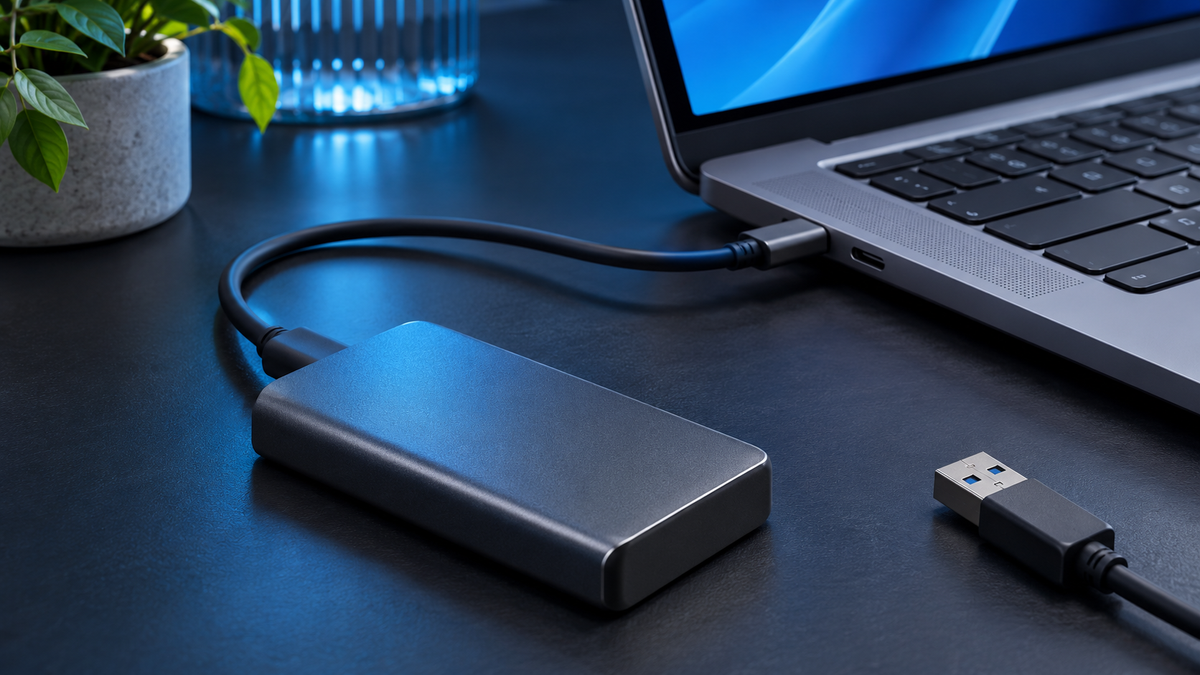
Un SSD esterno collegato a una porta veloce può trasferire file molto più rapidamente che attraverso un vecchio hub o un cavo inadatto. Ma vedere un connettore USB-C non basta per sapere quale velocità si otterrà: forma della presa, capacità del computer, cavo e dispositivo collegato concorrono al risultato. Un benchmark può aiutare a individuare un collo di bottiglia, purché lo si legga per quello che misura: le prestazioni dell’intera catena di archiviazione, non una certificazione isolata della porta.
Prima di misurare: che cosa stai verificando
Programmi come CrystalDiskMark su Windows e AmorphousDiskMark su macOS eseguono operazioni di lettura e scrittura su un’unità e restituiscono valori di throughput. Non interrogano una porta vuota per stabilirne la velocità massima. Il risultato dipende anche dal modello di SSD o chiavetta, dal suo controller, dal file system, dallo spazio libero, dal carico del computer e dal tipo di test. Per questo un valore basso suggerisce che qualcosa nella catena merita un controllo, ma da solo non dimostra che la porta sia difettosa.
La velocità nominale dello standard è inoltre espressa in bit al secondo, mentre i benchmark dei dischi mostrano di norma megabyte al secondo (MB/s). Otto bit formano un byte: 10 Gbit/s corrispondono quindi a 1.250 MB/s come semplice conversione aritmetica del segnale, non come promessa di velocità effettiva dei file. La codifica, i protocolli e le caratteristiche dell’unità riducono il throughput pratico. Non confrontare direttamente numeri con unità diverse e non aspettarti che il test raggiunga il massimo teorico della porta.
Preparare una prova ripetibile
Scegli un’unità esterna abbastanza veloce da non diventare il limite evidente del test: un SSD è in genere più adatto di una chiavetta economica, le cui prestazioni possono variare molto. Collega il disco direttamente al computer, senza hub o dock, e usa un cavo che supporti i dati; alcuni cavi USB-C sono pensati principalmente per la ricarica e non offrono le stesse capacità di trasferimento. Se vuoi valutare proprio un hub, ripeti poi la prova attraverso di esso mantenendo uguali unità e impostazioni.
Chiudi le copie in corso e le applicazioni che stanno usando il disco. Controlla che sia selezionata l’unità esterna corretta e conserva una copia dei file importanti. I benchmark di scrittura creano dati di prova e generano attività sul supporto: non interrompere un test in corso e non usarlo su un volume di cui non conosci il contenuto o lo stato. La dimensione del file di test e il numero di passaggi influenzano la durata e i risultati; annotali se vuoi confrontare misurazioni successive.
Windows: CrystalDiskMark e USBView
CrystalDiskMark misura le prestazioni sequenziali e casuali di lettura e scrittura dell’unità selezionata. Scaricalo dal sito ufficiale Crystal Dew World, verifica il nome del drive prima di avviare la prova e comincia con il profilo predefinito. Per il trasferimento di file grandi osserva soprattutto le righe sequenziali; le operazioni casuali descrivono un carico diverso e non sono una previsione diretta della copia di un singolo video. Esegui il test una volta per familiarizzare con la procedura e, se serve un confronto, ripetilo nelle stesse condizioni.
USBView, distribuito tramite Windows SDK selezionando i Debugging Tools, serve invece a esplorare controller, hub e dispositivi USB collegati. La sua finestra presenta l’albero dei collegamenti e i descrittori del dispositivo selezionato. Microsoft avverte che è un’applicazione datata e potrebbe non mostrare tutte le informazioni USB più recenti; non basare quindi una conclusione su una specifica voce o su una sigla che non compare. È uno strumento diagnostico per l’enumerazione dei dispositivi, non un benchmark del disco.
macOS: una misura del volume esterno
AmorphousDiskMark, disponibile dal sito del suo sviluppatore e nel Mac App Store, misura letture e scritture su un volume e mostra risultati in MB/s e IOPS. Seleziona con attenzione il volume esterno e usa un test sequenziale per avere un’indicazione del trasferimento di dati in blocchi grandi. La prova non identifica da sola la generazione della porta né separa il contributo del cavo da quello del disco. Per un confronto utile, ripeti lo stesso test cambiando una sola componente alla volta.
Come interpretare il risultato senza attribuirgli troppo
Confronta lettura con lettura e scrittura con scrittura, usando gli stessi programmi, impostazioni e unità. Un risultato sensibilmente diverso tra collegamento diretto e passaggio attraverso un hub può indicare che l’hub, il cavo o la configurazione condivisa incidono sulle prestazioni. Se il valore resta basso anche collegando direttamente il disco, verifica prima le specifiche dell’unità e del cavo, lo spazio disponibile e le attività in background. Il test non prova che la porta abbia un guasto: serve a restringere le ipotesi.
Le sigle USB sono cambiate nel tempo. USB-IF indica per USB 3.2 le modalità di segnalazione da 5, 10 e 20 Gbit/s, mentre la documentazione USB4 descrive più capacità e richiede di considerare la migliore compatibilità comune tra host, dispositivo e cavo. USB-C indica la forma del connettore, non una velocità garantita: anche prodotti con la stessa presa possono supportare capacità differenti. Consulta la scheda tecnica del computer e del dispositivo, cercando il nome commerciale o la velocità dichiarata per quella specifica porta.
Quando il test è utile
Un benchmark è utile per confrontare due collegamenti o verificare se una configurazione è coerente con le aspettative, non per certificare una porta in astratto. Registra modello dell’unità, cavo, porta usata, eventuale hub, sistema operativo e profilo del test: senza queste informazioni due numeri presi in momenti diversi possono non essere comparabili. Se il problema riguarda disconnessioni, errori o un’unità che non appare, il benchmark non è il primo passo: controlla alimentazione e collegamenti e usa gli strumenti di gestione del sistema operativo. In questo modo la misura resta un indizio pratico, da leggere insieme alle specifiche dei componenti.