DNS privato o Blokada su Android: differenze e scelta
DNS privato, Blokada 5 e Blokada 6: come cambiano filtro, configurazione e costo su Android.

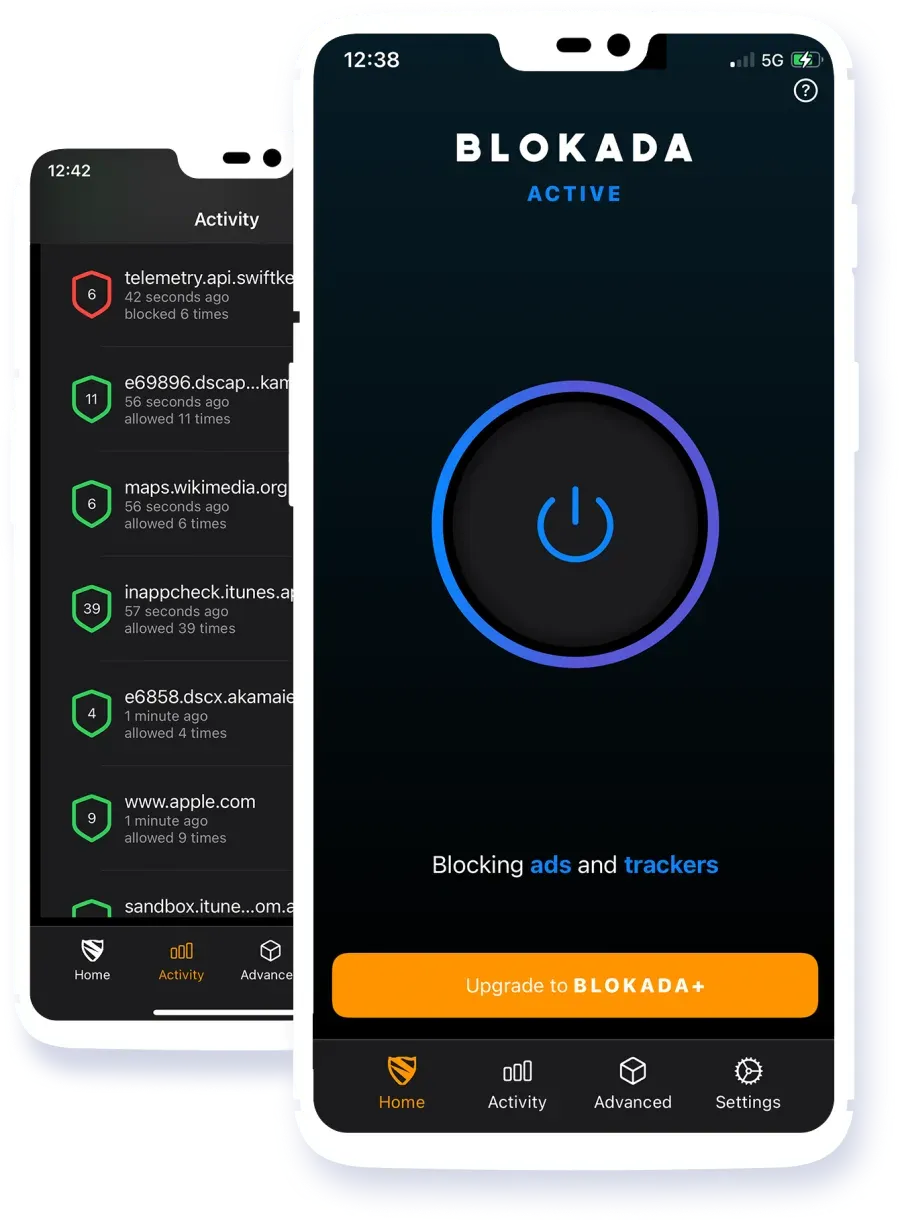
Su Android, “DNS privato” e blocco pubblicità non sono sinonimi. Il primo è un’impostazione di rete: permette di usare un provider DNS e, nella modalità hostname, indicarne uno specifico. Il filtro degli annunci dipende invece dal servizio scelto e dai domini che questo decide di filtrare. Per questo può essere utile confrontare la configurazione disponibile nel telefono con le diverse edizioni di Blokada, senza aspettarsi che un singolo interruttore elimini ogni annuncio o sostituisca una VPN.
Che cosa fa davvero il DNS privato
Android consente di lasciare il DNS su Automatico oppure di indicare il nome host di un provider. Google raccomanda di mantenere attiva la funzione e chiarisce che protegge le domande e le risposte DNS, non tutto il traffico del dispositivo. Il nome “privato” riguarda dunque il trattamento di quelle richieste: da solo non identifica un sistema di filtraggio pubblicitario e non equivale a una rete privata virtuale.
La differenza pratica sta nel servizio inserito nel campo. Un provider che applica filtri può non restituire risposte per alcuni domini associati a pubblicità o tracciamento; un provider senza filtri svolge invece il compito DNS previsto senza offrire quel tipo di selezione. Liste e impostazioni determinano cosa viene intercettato, quindi il risultato non è identico per ogni sito o applicazione. Anche le impostazioni di Chrome o di un’altra app possono influire sul percorso delle richieste.
Blokada 5 e Blokada 6 non funzionano allo stesso modo
Il nome Blokada oggi comprende più prodotti. Blokada 5 per Android è l’edizione precedente che il progetto continua a presentare come gratuita, open source e disponibile per dispositivi con Android 5 o successivo. Il suo filtraggio avviene sul dispositivo. Il codice per Android è pubblicato nel repository del progetto, un elemento utile per chi vuole controllare il software o capire quale versione sta installando.
Blokada 6 usa invece Blokada Cloud: il dispositivo invia le richieste a un servizio DNS cifrato che applica i filtri. L’app può configurare il servizio, ma il sito ufficiale spiega anche come usare il DNS privato di Android senza l’app, inserendo l’hostname personale che si trova nel dashboard dell’account. Blokada 6 richiede un abbonamento; la prova gratuita indicata dal sito dura sette giorni e il prezzo preciso viene mostrato nello store o nel dashboard prima del pagamento. La pagina del progetto descrive inoltre Blokada Plus come un’opzione VPN distinta, disponibile con entrambe le edizioni.
Configurare un provider dal telefono
Se si sceglie la configurazione manuale di Blokada Cloud, il percorso tipico è Impostazioni, Rete e Internet, DNS privato, quindi “Nome host del provider DNS privato”. Su alcuni telefoni Samsung la voce si trova in Connessioni e poi Altre impostazioni di connessione; i nomi possono variare in base al produttore e alla versione di Android. L’hostname va copiato dal dashboard personale di Blokada senza aggiungere prefissi o modificarlo. Dopo aver salvato, si può aprire la pagina Attività del dashboard per controllare le richieste registrate dal dispositivo.
Se il telefono segnala che non riesce a connettersi o perde l’accesso alla rete, la guida di Blokada consiglia di ricontrollare l’hostname. Per verificare se una configurazione diversa interferisce, conviene anche controllare i DNS configurati in una VPN attiva e l’opzione DNS sicuro di Chrome: Blokada documenta che entrambi possono bypassare il DNS privato impostato a livello Android. Chi preferisce evitare passaggi manuali può usare l’app Blokada 6, che configura il servizio dal proprio account.
Quale soluzione ha senso per il proprio uso
Per una scelta senza abbonamento, Blokada 5 resta l’opzione gratuita indicata dal progetto; va però considerata per ciò che è, cioè un’edizione precedente, non il servizio cloud attuale. Blokada 6 è più adatta a chi desidera gestire il filtraggio via account e riutilizzare il servizio su più dispositivi compatibili con DNS privato, ma comporta un costo dopo la prova. La configurazione manuale può essere un compromesso se si vuole applicare il DNS di Blokada Cloud al telefono senza tenere aperta l’app: non rende il servizio gratuito e richiede l’hostname personale.
Prima di cambiare impostazioni, chiarisci l’obiettivo: filtrare domini, gestire più dispositivi o aggiungere una VPN sono esigenze diverse. Controlla quale prodotto stai installando, la disponibilità della versione sul tuo telefono e il prezzo che appare nel tuo store. Se usi già una VPN o DNS sicuro nel browser, verifica quale servizio gestisce le richieste, perché i livelli possono sovrapporsi. In questo modo il confronto non si riduce alla promessa generica di “bloccare tutto”: riguarda il metodo, il costo e il controllo che vuoi avere sulla configurazione.