Dynamic Island di iPhone 18 Pro: come usare tre Attività Live
Su iPhone 18 Pro la Dynamic Island può mostrare tre Attività Live. Ecco come alternarle, cosa si può fare e quali limiti considerare.

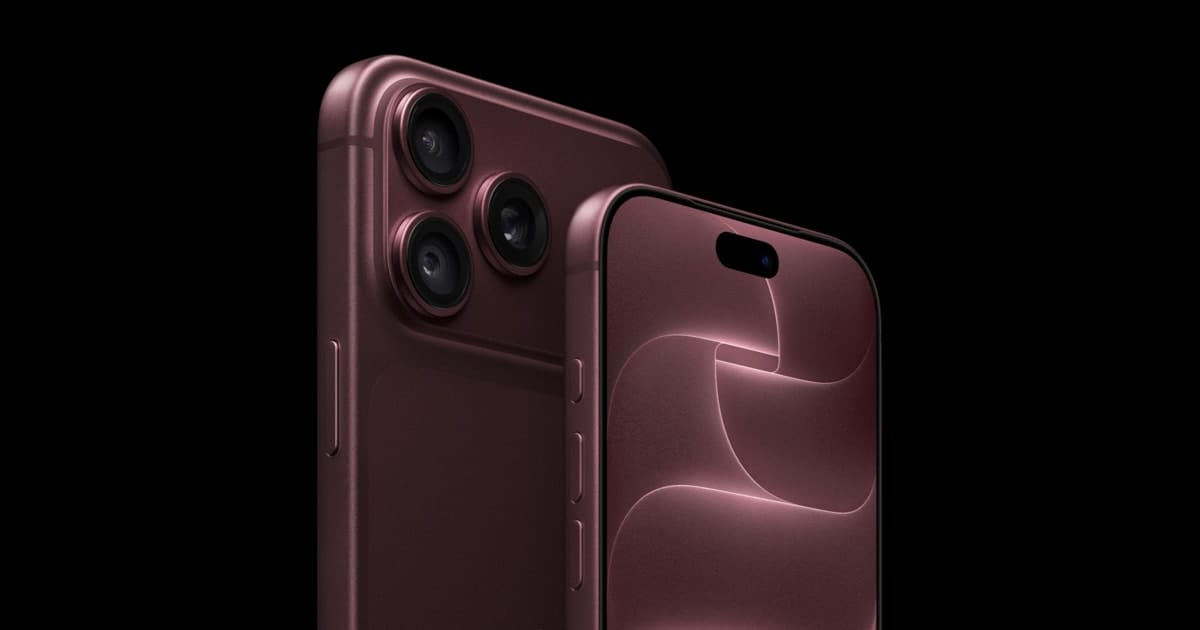
La Dynamic Island dell’iPhone 18 Pro è stata ridisegnata, ma la novità utile da capire non è una promessa di schermo “senza interruzioni”: l’area può mostrare fino a tre Attività Live contemporaneamente e lasciare attive le funzioni di Face ID. Nella pratica, questo trasforma la parte alta del display in un punto rapido per controllare ciò che sta succedendo senza saltare continuamente da un’app all’altra. Ecco come sfruttarla, cosa aspettarsi e quali limiti tenere presenti.
Che cosa cambia davvero
La nuova Dynamic Island è più piccola e può visualizzare più informazioni. Il dato concreto per l’uso quotidiano è il supporto a tre Attività Live nello stesso momento. Non significa che ogni app possa comparire lì a piacimento, né che lo spazio sia diventato una normale area di notifica: l’iPhone mostra attività compatibili, per esempio una registrazione in corso, una connessione AirDrop o indicazioni di Mappe. La disponibilità dipende quindi dalle funzioni implementate dalle app e dall’attività che è effettivamente in corso.
La distinzione è importante anche per valutare il cambiamento. La Dynamic Island non sostituisce la schermata di blocco, il Centro notifiche o le app complete; serve a tenere a portata di mano aggiornamenti brevi e contestuali mentre il telefono è sbloccato. Face ID continua a funzionare per sbloccare il dispositivo, autorizzare acquisti e accedere alle app. L’aspetto esterno del ritaglio, da solo, non permette di stabilire dove si trovino i componenti interni: per l’uso quotidiano conta soprattutto come le attività compaiono e si controllano.
Come controllare le Attività Live
Quando un’attività compatibile è in corso, tocca la Dynamic Island per passare a quella voce o tienila premuta per aprire una vista più ampia, quando l’app la prevede. Sui modelli iPhone 18 Pro puoi scorrere sull’area per muoverti fra le attività mostrate. È un gesto utile, ad esempio, se vuoi tenere sott’occhio una registrazione mentre controlli le indicazioni, oppure alternare due aggiornamenti senza cercarli nella schermata iniziale. Per un’attività che non ti serve più in primo piano, puoi semplicemente lasciarla terminare nell’app che l’ha avviata.
Non tutte le attività hanno lo stesso livello di interazione. In alcuni casi la Dynamic Island offre una sintesi e un accesso rapido; per modificare impostazioni, rivedere una registrazione o scegliere una destinazione può essere necessario aprire l’app. Conviene considerarla come un riepilogo operativo, non come un mini-schermo universale. Se sul telefono si accumulano più aggiornamenti, la possibilità di passare da uno all’altro è più pratica che cercare di leggere tutto insieme.
Un uso pratico durante la giornata
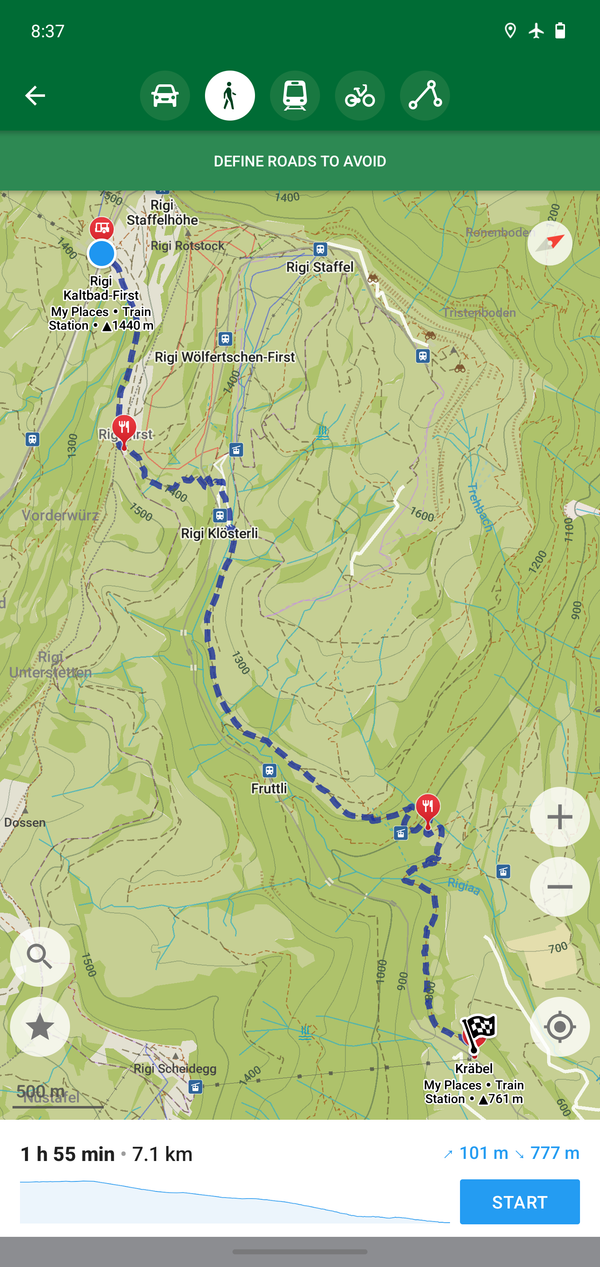
Il vantaggio emerge soprattutto quando stai già facendo qualcosa a schermo intero. Seguendo un percorso, puoi dare un’occhiata alle indicazioni senza abbandonare del tutto l’app aperta; durante una registrazione, puoi verificare che sia ancora attiva; con un trasferimento AirDrop, puoi controllarne lo stato. Sono informazioni temporanee: non richiedono di lasciare una schermata fissa aperta e non trasformano ogni notifica in un’interruzione.
Per organizzare meglio lo spazio, scegli quali app hanno davvero bisogno di un aggiornamento persistente. Se un’app offre controlli propri per le Attività Live, usa le sue impostazioni per gestirne la presenza; in caso contrario, il comportamento dipende da come lo sviluppatore ha progettato quella funzione. Non c’è un vantaggio nel mantenere in primo piano ogni evento: le attività che richiedono attenzione immediata sono buone candidate, mentre aggiornamenti sporadici possono restare nelle notifiche normali.
Face ID e privacy: niente da dedurre dal ritaglio
Una Dynamic Island visivamente più contenuta non dimostra che Face ID sia stato spostato sotto il display o che utilizzi una tecnologia ottica diversa. Face ID continua a basarsi sul sistema TrueDepth. La forma più compatta della Dynamic Island cambia l’interfaccia, ma non modifica il modo in cui si usa l’autenticazione.
Per la sicurezza, valgono le normali buone pratiche: configura un codice di accesso robusto, attiva Face ID seguendo la procedura del telefono e verifica quali app possono usarlo per autenticarti. La Dynamic Island non è un nuovo metodo di sblocco e non sostituisce queste impostazioni. Se un’app mostra contenuti che preferisci non rendere visibili a colpo d’occhio, controlla le sue opzioni e quelle delle notifiche invece di affidarti alla forma del ritaglio.
Come capire se la novità ti serve
La funzione interessa soprattutto chi passa spesso fra navigazione, registrazioni, trasferimenti e altre attività che cambiano nel tempo. Se usi poche app compatibili o preferisci aprire ogni servizio a schermo intero, il vantaggio può essere modesto: la specifica da tre attività descrive una capacità massima, non un cambiamento che tutte le app sfruttano allo stesso modo. Durante la prova del telefono, verifica quali attività compaiono davvero nel tuo flusso quotidiano, quanto è semplice alternarle e se il riepilogo evita passaggi oppure aggiunge soltanto un gesto.
Per scegliere fra iPhone 18 Pro e un altro modello, considera anche fotocamera, autonomia, dimensioni e prezzo: la Dynamic Island è un elemento dell’esperienza, non un criterio sufficiente da solo. La conclusione prudente è semplice: Apple ha annunciato un’area ridisegnata che mantiene Face ID e può mostrare tre Attività Live; il beneficio concreto dipende dalle app e dalle tue abitudini. Per scegliere conviene concentrarsi sulle funzioni che userai davvero, non su ipotesi sui componenti interni.