eGPU su Mac Intel: requisiti, usi e limiti
Requisiti Thunderbolt, app compatibili e collegamento dei monitor: cosa controllare prima di scegliere una GPU esterna per un Mac Intel.

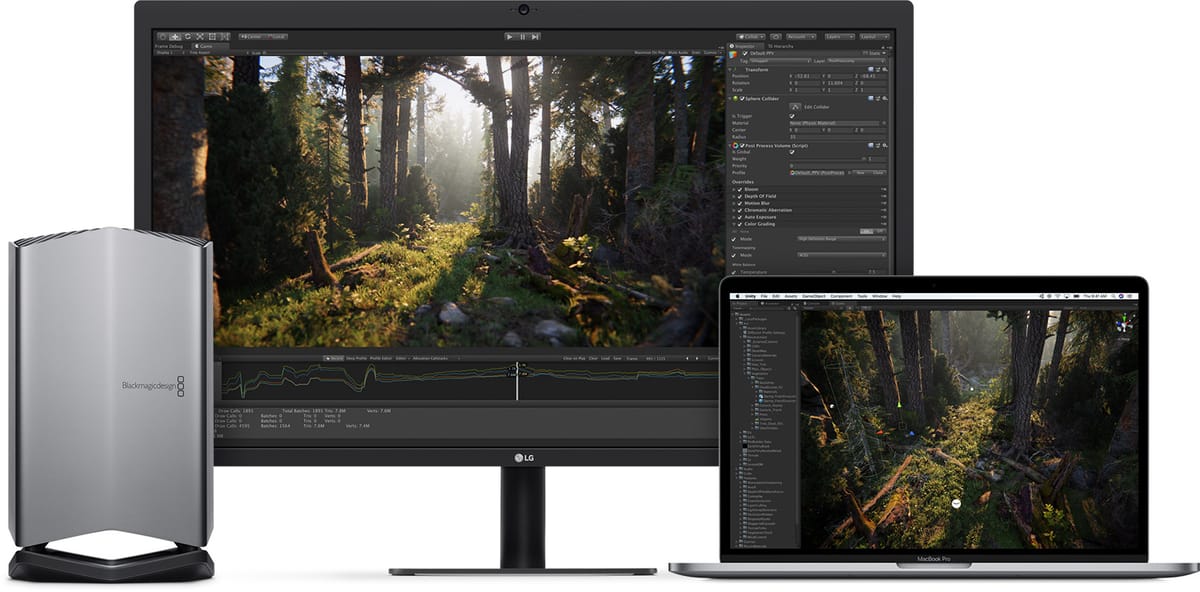
Una scheda grafica esterna può sembrare una scorciatoia per dare nuova vita a un Mac Intel: si collega un box alla porta del computer e si affida il lavoro grafico a una GPU più potente. La promessa, però, non equivale a un aumento automatico delle prestazioni in ogni programma. Perché la configurazione funzioni devono combaciare computer, sistema operativo, collegamento, scheda e applicazione. Prima di cercare un modello, conviene quindi capire che cosa può fare davvero una eGPU e dove può fermarsi.
La compatibilità viene prima della scheda
Il requisito fondamentale indicato da Apple è un Mac con processore Intel e porta Thunderbolt 3, con macOS High Sierra 10.13.4 o successivo. La forma del connettore non basta: Thunderbolt 3 usa il connettore USB-C, ma non ogni porta USB-C è Thunderbolt. È il modello del Mac e la porta specifica a dover essere verificati, non l’aspetto del cavo. Anche la versione del sistema conta, perché alcune opzioni di selezione della GPU sono arrivate con versioni successive di macOS.
La distinzione tra eGPU e scheda installata nel computer è pratica, non solo tecnica. Il box esterno porta con sé la scheda e si collega al Mac via Thunderbolt; il case deve ospitare e alimentare la GPU scelta. Se si vuole alimentare anche un portatile dal box, occorre controllare separatamente la potenza erogata dal case: Apple raccomanda di verificare con il produttore che sia sufficiente per il MacBook Pro. Una porta o un cavo compatibile non garantiscono da soli che l’alimentazione sia adeguata.
Quando può essere utile
Apple indica tra gli impieghi possibili le app professionali, i giochi 3D e la creazione di contenuti VR; una eGPU può anche pilotare monitor aggiuntivi. La parola importante è “può”: macOS supporta l’accelerazione per software che usa Metal, OpenGL o OpenCL, ma la singola applicazione deve saper sfruttare una GPU esterna. Per questo, prima dell’acquisto, è più utile verificare il supporto dichiarato dallo sviluppatore dei programmi usati ogni giorno che confrontare soltanto i nomi delle schede.
Il collegamento dello schermo può cambiare il risultato. Per alcuni giochi e app 3D Apple descrive l’accelerazione quando il monitor è collegato direttamente alla eGPU; un visore VR va a sua volta collegato al box. Se l’obiettivo è lavorare sullo schermo integrato del portatile o dell’iMac, la situazione dipende dall’app. Da macOS Mojave si può attivare “Preferisci GPU esterna” nella finestra Informazioni dell’app nel Finder, ma l’opzione non compare se il box non è collegato o se il programma gestisce autonomamente la selezione. App come Final Cut Pro possono ignorare quella preferenza e scegliere da sé il processore grafico.
Scegliere il flusso di lavoro
Se si dispone di un monitor esterno, impostarlo come schermo principale può aiutare le app a usare la GPU associata a quel display. Apple descrive la configurazione in Impostazioni di Sistema, nella sezione Schermi, per macOS Monterey e versioni successive; sui sistemi precedenti il percorso passa dalle preferenze degli schermi e dalla disposizione dei monitor. In entrambi i casi è opportuno chiudere e riaprire i programmi interessati dopo aver cambiato display principale, così la scelta viene applicata all’avvio dell’app.
Per capire se la eGPU sta lavorando, Monitoraggio Attività offre la finestra “Cronologia GPU”, che mostra l’attività del processore integrato e di quello esterno. È un controllo più utile di una sensazione soggettiva di maggiore velocità: permette di vedere quale GPU viene impiegata durante l’operazione. Non dimostra da solo che l’elaborazione sia più rapida, ma aiuta a individuare un’app che non sta usando il box come previsto. In caso di dubbio, il supporto dell’applicazione resta il riferimento per sapere quali funzioni sono accelerate.
Limiti e controlli prima dell’acquisto
macOS richiede driver grafici compatibili con il sistema e Apple precisa che driver forniti da terzi non sono compatibili; inoltre non tutte le GPU e tutti i case funzionano con ogni Mac. L’elenco Apple di configurazioni consigliate è legato alle architetture supportate e alle versioni di macOS indicate nella pagina: non va letto come una promessa di compatibilità universale con schede più recenti o con computer Apple Silicon. La guida si riferisce ai Mac Intel con Thunderbolt 3.
Prima di spendere, annota il modello del Mac, la versione di macOS e la porta Thunderbolt disponibile. Poi verifica che case e scheda siano nella configurazione supportata per quella versione, che l’alimentazione basti e che le app di interesse dichiarino l’uso di eGPU. Infine decidi dove collegherai monitor o visore: l’uscita video del box può essere parte essenziale del flusso, non un dettaglio da sistemare dopo. Una eGPU ha senso quando risolve un carico grafico preciso e compatibile; se il software non la usa o l’hardware non rientra nei requisiti, il collegamento esterno da solo non trasforma l’esperienza.