Ethernet più lento del Wi-Fi: come trovare il collo di bottiglia
Quando il cavo Ethernet va più piano del Wi-Fi, verifica velocità negoziata, porte e percorso di rete. Una diagnosi pratica per isolare il collo di bottiglia.

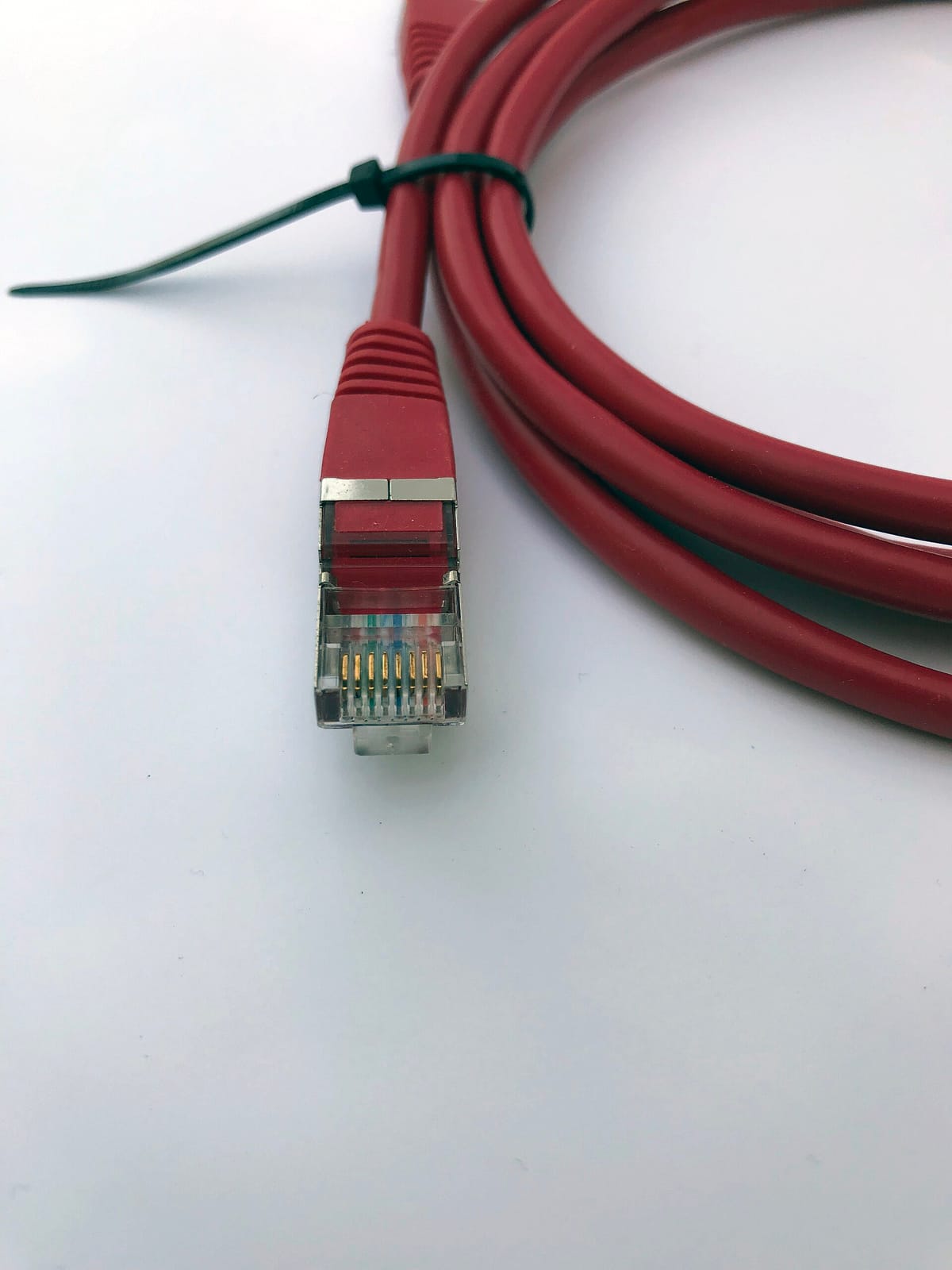
Una connessione via cavo non è automaticamente la più veloce in ogni casa. Il risultato dipende dal percorso completo: porta del computer, eventuale adattatore USB, cavo, prese a muro, switch e router. Se uno di questi elementi negozia una velocità inferiore o ha un contatto difettoso, il Wi-Fi vicino al router può superarlo nei test e nell’uso quotidiano. La buona notizia è che il confronto si può trasformare in una diagnosi ordinata, senza comprare subito un cavo costoso o cambiare operatore.
Prima distinzione: velocità Internet o collegamento Ethernet?
Un test di velocità misura il percorso tra il dispositivo e un server su Internet, non soltanto il cavo. Per rendere il confronto utile, usa lo stesso computer, lo stesso servizio di test e condizioni simili: interrompi download e streaming, lascia qualche minuto tra le prove e ripeti ciascun test più di una volta. Esegui una serie via Ethernet e una via Wi-Fi, annotando download, upload e latenza. Un singolo risultato può risentire del server scelto o del traffico momentaneo; la tendenza ripetuta conta più del numero isolato.
Se entrambe le connessioni sono lente, il limite può trovarsi nell’accesso Internet, nel router o nel dispositivo, non nel cavo. Se invece il Wi-Fi resta costantemente più rapido, controlla il collegamento locale prima di intervenire sulle impostazioni dell’operatore. Anche il Wi-Fi varia molto: banda, distanza, pareti e congestione influenzano il risultato. In particolare, la banda a 5 GHz può offrire più throughput ma copre meno distanza e attraversa peggio gli ostacoli rispetto a 2,4 GHz; perciò un test vicino al router non equivale a una misura in un’altra stanza.
Leggi la velocità negoziata
Il primo indizio è la velocità del collegamento Ethernet mostrata dal sistema operativo o dall’interfaccia del router. È diversa dalla velocità effettiva di Internet: indica il collegamento tra due porte della rete domestica. Se una scheda e una porta gigabit mostrano soltanto 100 Mbps, il collo di bottiglia è probabilmente nella tratta cablata o in uno degli apparati intermedi. Se invece il collegamento negoziato è 1 Gbps ma il test Internet è molto più basso, la causa potrebbe essere altrove.
Un valore basso non dimostra da solo che il cavo sia guasto. Verifica che il connettore sia inserito fino in fondo e prova un’altra porta del router o dello switch. Se nel percorso ci sono una presa a muro, un adattatore powerline o uno switch, ognuno può limitare la velocità: individua tutti i passaggi prima di attribuire il problema al singolo cavo. La documentazione Intel segnala che un collegamento gigabit fermo a 100 Mbps è spesso associato a cavo, porte o componenti fisici; consiglia di provare una tratta nota come funzionante e una porta gigabit verificata.
Isola cavo, porta e adattatore
Il metodo più chiaro consiste nel cambiare una sola variabile alla volta. Collega il computer direttamente al router con un cavo corto e sicuramente funzionante, bypassando temporaneamente prese a muro e switch. Ricontrolla la velocità negoziata e ripeti il test. Se il collegamento torna alla velocità attesa, reinserisci gli elementi esclusi uno per volta: così individui il tratto o l’apparato che introduce il limite. Se non cambia, prova un’altra porta e, quando possibile, un secondo computer o un altro adattatore Ethernet.
La categoria stampata sulla guaina è utile, ma non garantisce da sola che ogni elemento dell’impianto sostenga la velocità desiderata. La capacità dipende anche dalle porte e dall’installazione; Cisco, per esempio, distingue i limiti di Cat5e, Cat6 e Cat6A per diverse velocità e distanze, e richiama la qualità delle terminazioni e il cablaggio. Per una normale connessione gigabit, sostituire subito un cavo Cat5e integro con uno di categoria superiore non è una cura universale: prima verifica il link e prova un cavo alternativo, senza cambiare più componenti insieme.
Quando il problema sembra software
Se una tratta semplice e una porta alternativa non risolvono, controlla lo stato della scheda di rete e gli aggiornamenti del driver sul sito del produttore del computer o dell’adattatore. Su Windows, Microsoft suggerisce di verificare lo stato Ethernet, provare un altro cavo e confrontare la connessione con quella Wi-Fi; reinstallare il driver o reimpostare la rete sono passaggi successivi, non il primo tentativo. La reimpostazione di rete ripristina gli adattatori e le impostazioni, quindi può richiedere di riconfigurare VPN o software di rete virtuale: annota prima le configurazioni che ti servono.
Evita invece di disattivare opzioni di risparmio energetico o modificare duplex e velocità a caso. Lasciare la negoziazione automatica è in genere il punto di partenza più semplice; forzare parametri incompatibili tra computer e router può interrompere il collegamento anziché migliorarlo. Se il problema compare su più dispositivi e con un cavo diretto, riavviare modem e router può aiutare a restringere la diagnosi, ma non trasforma una porta limitata in una porta più veloce.
Una diagnosi pratica in quattro passaggi
Riassumendo: ripeti i test nelle stesse condizioni; leggi la velocità Ethernet negoziata; prova un cavo e una porta noti, collegando il computer direttamente al router; solo dopo verifica driver e configurazione. Se il collegamento torna rapido quando elimini uno specifico elemento, hai localizzato il tratto da controllare. Se nessuna prova cambia il risultato, confronta un secondo dispositivo e contatta l’assistenza del produttore del router o della scheda, fornendo i valori rilevati. In questo modo distingui un limite del Wi-Fi, un problema dell’impianto cablato e una connessione Internet lenta senza attribuire la causa a supposizioni.