Foto Pixel con aloni o colori anomali: quando disattivare HDR+
Google limita il controllo HDR+ ai Pixel 3a e precedenti e consiglia di disattivarlo per alcuni pattern o distorsioni. Ecco come diagnosticare i difetti più comuni.

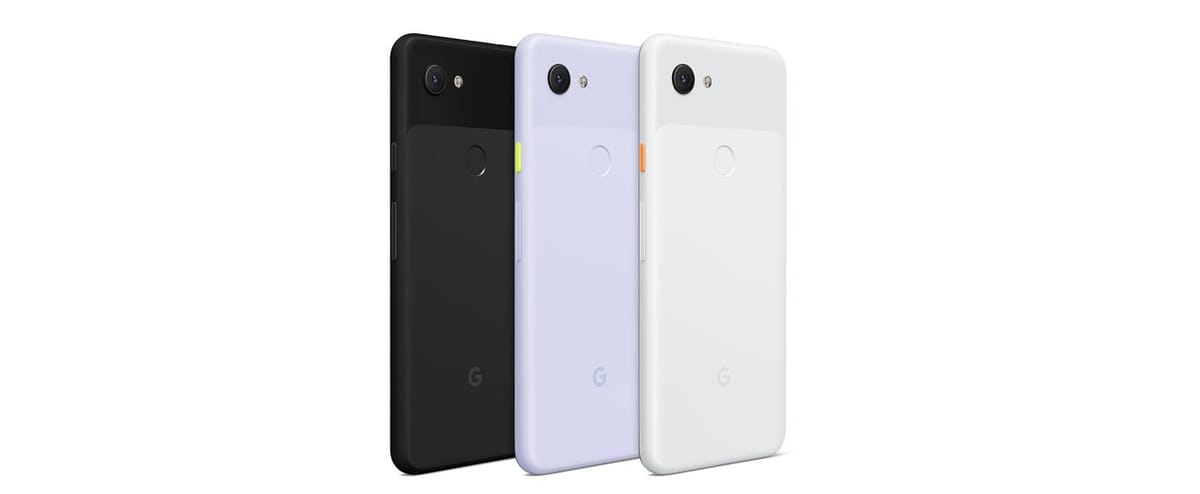
Se una foto scattata con un Google Pixel mostra aloni, linee o colori anomali, la prima cosa da fare non è cercare un interruttore che renda tutto più vivido. Il controllo HDR+ manuale è disponibile solo su Pixel 3a e modelli precedenti; su questi telefoni può avere senso disattivarlo se compaiono pattern o distorsioni. Per gli altri difetti, la strada più utile è isolare la causa: luce, lente, messa a fuoco o software. Questa guida aiuta a capire da dove iniziare, senza attribuire a una singola opzione problemi diversi.
Prima identifica quando compare il difetto
Ripeti lo scatto cambiando una condizione alla volta. Prova con luce diversa e da un’altra angolazione, poi osserva se il difetto appare sempre o soltanto quando nell’inquadratura c’è una sorgente luminosa intensa. Questa distinzione evita di intervenire alla cieca: un alone vicino al sole non si diagnostica come una foto sfocata, e un pattern di colore che compare solo in certe scene non dimostra che la fotocamera abbia una saturazione insufficiente.
Conserva, se possibile, uno scatto di confronto e annota modalità, luce e soggetto. Non servono misure da laboratorio: l’obiettivo è rendere ripetibile il problema. Se cambi simultaneamente flash, HDR e impostazioni dello schermo, non saprai quale intervento abbia avuto effetto. Inoltre, un display impostato su un profilo più o meno saturo cambia la percezione mentre guardi l’immagine, ma non corregge il file fotografico già acquisito.
Controlla prima lente e luce
Rimuovi temporaneamente custodie, protezioni o pellicole che coprono l’area delle fotocamere. Pulisci delicatamente il vetro con un panno morbido, pulito e senza pelucchi; controlla anche graffi, condensa o sporco vicino all’obiettivo. Una superficie coperta può introdurre sfocatura, riflessi, aloni e distorsioni cromatiche, quindi è un controllo semplice che conviene fare prima di toccare le impostazioni.
Se il difetto si presenta puntando verso il sole o una luce forte, cambia inquadratura per evitare la sorgente diretta e riprova con luce naturale o indiretta. Per un alone o un riflesso, testa anche uno scatto senza flash: Il flash può accentuare il bagliore e, in alcune condizioni, creare linee indesiderate. Non significa che il flash sia sempre da evitare; è un confronto diagnostico. Scatta una foto con e una senza, mantenendo per quanto possibile identici soggetto e posizione.
Quando usare Night Sight e come verificare la messa a fuoco
In poca luce le immagini possono risultare scure, granulose o mosse. Prova Night Sight e mantieni fermi sia il telefono sia il soggetto durante lo scatto; appoggiare il Pixel su una superficie stabile o su un treppiede può aiutare. Se il soggetto si muove, una modalità che richiede più stabilità potrebbe non essere la scelta adatta: confronta lo scatto con una modalità normale invece di aspettarti che una singola funzione risolva ogni scena notturna.
Per controllare il fuoco, tocca il soggetto nel mirino e verifica il risultato prima di scattare. Puoi anche bloccare il fuoco quando vuoi che resti sul punto selezionato. Se fotografi un documento o un oggetto molto vicino, considera che i modelli Pixel Pro hanno sensori più grandi che possono rendere morbidi i bordi a distanza ravvicinata. Allontanati quanto basta o cambia la posizione del soggetto e ripeti lo scatto; il confronto chiarisce se il problema è la distanza anziché un difetto generale della fotocamera.
Il caso particolare del controllo HDR+
Il controllo HDR+ non è un miglioratore universale dei colori e non è disponibile su tutti i Pixel. Sui Pixel 3a o precedenti è possibile disattivarlo per controllare se scompaiono pattern di colore, linee o distorsioni. Su quei modelli, apri Fotocamera, tocca la freccia nella barra superiore per i controlli rapidi, quindi Impostazioni e Avanzate; disattiva “Controllo HDR+”. I nomi o la disposizione possono variare con versione dell’app e sistema, perciò non cercare una voce che il tuo modello non offre.
Dopo la modifica, ripeti lo stesso scatto nelle stesse condizioni e confronta il risultato. Se non cambia, riattiva l’impostazione e passa ad altri controlli: una correzione casuale non è una diagnosi. Sui Pixel più recenti l’opzione potrebbe non esserci; l’assenza è normale sui modelli che non offrono questa funzione e non significa che la fotocamera sia configurata male.
Se il problema continua
Verifica che l’app Fotocamera sia aggiornata e prova a cancellarne la cache. La cancellazione della cache o dell’archiviazione dell’app non elimina foto e video; rimuove i dati temporanei e può ripristinare la configurazione della Fotocamera. Prima di azzerare le impostazioni, annota eventuali personalizzazioni che vuoi ricreare. Se il difetto è apparso dopo un aggiornamento e persiste in scene diverse, riavvia il telefono e ripeti il test.
Se vedi graffi sul vetro, condensa interna o distorsioni costanti dopo aver provato luce, messa a fuoco e pulizia, conserva alcuni esempi e contatta l’assistenza Google. La conclusione pratica è evitare promesse generiche: HDR+ non serve a rendere più brillanti tutte le foto. È un controllo da considerare solo sui Pixel 3a o precedenti e nel caso specifico di pattern o distorsioni; per gli altri difetti, partire dalla scena e dalla lente permette una diagnosi più sensata.