Galaxy S24, come gestire gli avvisi privacy di One UI 9
Gli Avvisi privacy di One UI 9 segnalano possibili accessi anomali ai permessi. Ecco come controllare l’app e regolare le autorizzazioni sul Galaxy S24.

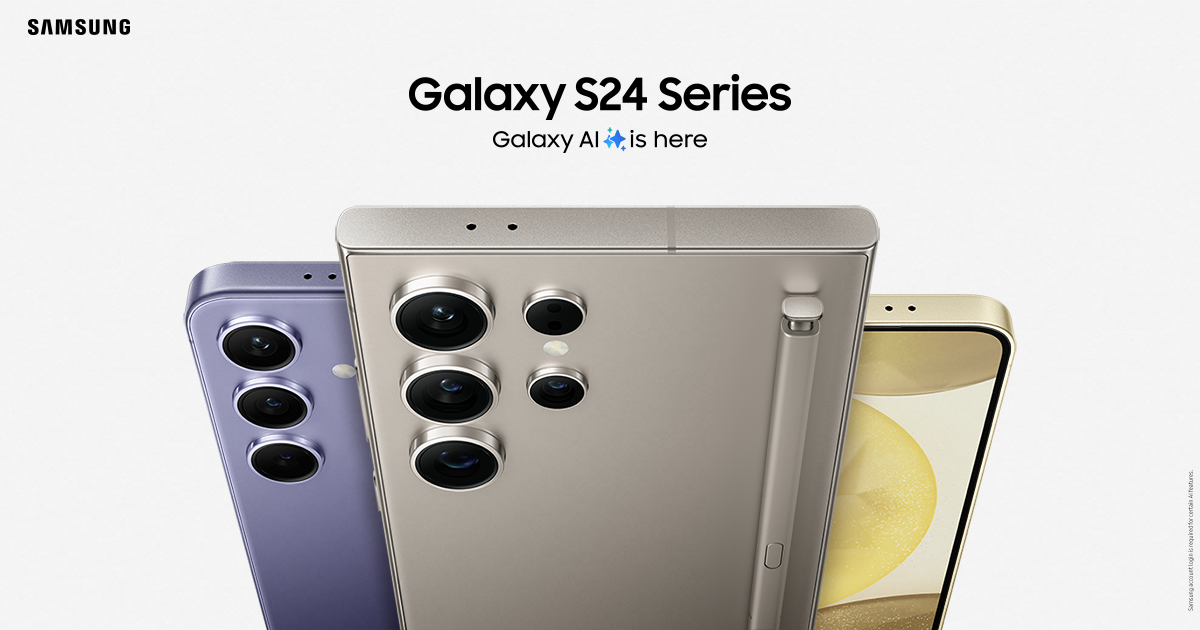
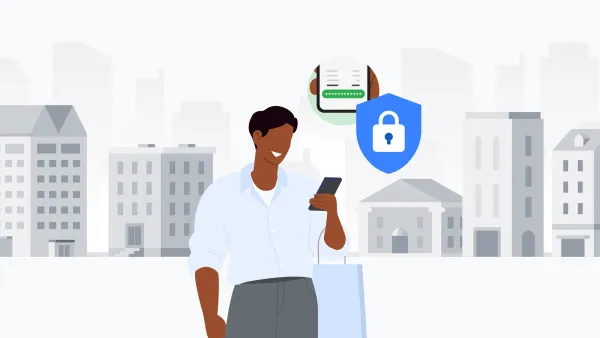
Il Galaxy S24 non riceverà automaticamente ogni funzione presentata insieme ai telefoni più recenti, ma Samsung ha incluso il modello tra quelli compatibili con gli Avvisi privacy di One UI 9. La funzione usa l’intelligenza artificiale per segnalare possibili comportamenti anomali legati ai permessi, come accessi non necessari in background o un uso eccessivo della posizione precisa. Il suo valore non sta nel bloccare ogni rischio al posto tuo: serve piuttosto a portare un’attività da controllare in primo piano, così puoi decidere se un’app debba davvero mantenere quel livello di accesso.
Che cosa indicano gli Avvisi privacy
Samsung descrive gli Avvisi privacy come un controllo che analizza sul dispositivo possibili rischi per la riservatezza. Tra gli esempi citati dall’azienda ci sono richieste di autorizzazione in background che non sembrano necessarie e l’uso insistente della posizione precisa. Un avviso può quindi aiutare a notare un comportamento che merita attenzione, ma non equivale a una diagnosi di malware né dimostra da solo che un’app abbia abusato dei dati. La funzione può non considerare tutti i fattori rilevanti: prima di intervenire è importante verificare quale applicazione è coinvolta, quale autorizzazione compare e se quell’accesso è coerente con ciò che l’app deve fare.
La distinzione conta soprattutto per servizi di mappe, fitness, domotica o sicurezza, che in alcuni casi hanno una ragione legittima per accedere alla posizione anche quando non sono aperti. Per un’app usata solo per consultare ricette o leggere notizie, invece, l’accesso continuativo può essere meno intuitivo. Non esiste una regola uguale per tutti: conviene partire dalla funzione dell’app e dalla frequenza con cui la usi, non dalla sola presenza dell’avviso.
La compatibilità del Galaxy S24 va verificata sul telefono
Samsung elenca Galaxy S24 tra i dispositivi supportati dagli Avvisi privacy, insieme a modelli delle serie S23, S25 e ad alcuni pieghevoli e tablet. Questo elenco riguarda la funzione specifica, non significa che l’intero pacchetto di novità di One UI 9 sia identico su ogni modello. L’azienda avverte che la disponibilità delle funzioni Galaxy AI può variare secondo paese, regione, versione del sistema, modello e operatore. Anche la distribuzione degli aggiornamenti può avvenire in momenti diversi.
Per controllare cosa è disponibile sul proprio S24, apri Impostazioni, tocca Aggiornamento software e poi Scarica e installa. Se il telefono propone un aggiornamento, leggi le informazioni visualizzate e segui la procedura sul dispositivo; non installare pacchetti trovati su siti o link non ufficiali. Dopo il riavvio, torna alle impostazioni e controlla se la funzione è comparsa nella sezione dedicata a sicurezza e privacy. Le diciture e la posizione dei menu possono cambiare con lingua e versione del software, quindi la ricerca interna alle Impostazioni è un modo pratico per individuare “Avvisi privacy” o “Privacy”.
Come controllare un’app che compare nell’avviso
Quando il telefono segnala un accesso, annota il nome dell’app e il dato o permesso coinvolto. Puoi poi aprire Impostazioni > Applicazioni, scegliere l’app interessata e consultare Autorizzazioni. In alternativa, Samsung indica il Gestore autorizzazioni: dall’elenco delle applicazioni tocca il menu con i tre puntini e seleziona Gestore autorizzazioni; scegli quindi, per esempio, Posizione per vedere quali app hanno accesso.
Per ogni app puoi decidere tra le opzioni che il sistema rende disponibili, come consentire l’accesso solo mentre la usi, chiedere ogni volta o negarlo. Le scelte dipendono dal tipo di permesso e dalla versione software. Se un’app di navigazione usa la posizione durante il viaggio, limitare l’accesso alle sole attività in primo piano potrebbe essere ragionevole; se un’app deve registrare un allenamento a schermo spento, la stessa modifica potrebbe interrompere una funzione che ti serve. Dopo aver cambiato un’autorizzazione, riapri l’app e verifica il comportamento, così puoi correggere la scelta se un servizio smette di funzionare come previsto.
Un controllo utile, non un sostituto delle impostazioni
Gli avvisi sono più utili quando li consideri un invito a fare una verifica mirata. Se non riconosci il nome dell’app, controlla la schermata delle applicazioni installate e la relativa pagina informativa prima di concedere altri permessi. Se invece la riconosci, chiediti se l’accesso indicato è necessario per una funzione che usi davvero. La cronologia dei permessi e il Gestore autorizzazioni restano strumenti importanti anche quando non compare alcuna notifica: un controllo periodico permette di rivedere le scelte fatte mesi prima, magari per un’app usata raramente.
Vale anche il caso opposto: non vedere un avviso non garantisce che ogni impostazione sia ottimale o che nessun rischio esista. Samsung stessa precisa che gli avvisi AI potrebbero non considerare tutti i fattori. Mantieni aggiornati sistema e applicazioni, limita i permessi non necessari e valuta l’effetto pratico di ogni modifica. Su Galaxy S24, questo approccio rende la novità più concreta: non una promessa che l’AI risolva da sola la privacy, ma un ulteriore segnale da affiancare ai controlli che Android e One UI già mettono a disposizione.