Galaxy Watch: meno notifiche e più autonomia, come impostarlo
Come filtrare gli avvisi sul Galaxy Watch, evitare notifiche doppie e intervenire sui consumi senza rinunciare alle funzioni che usi davvero.

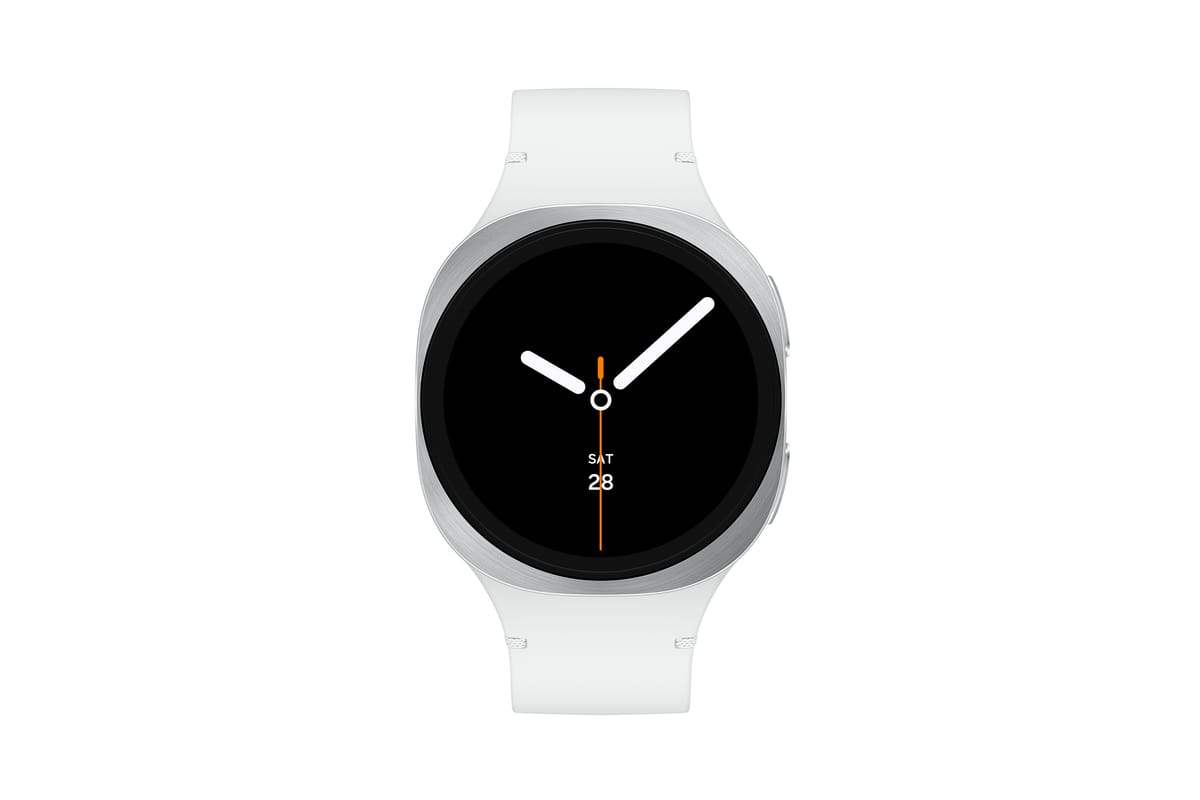
Uno smartwatch è più utile quando porta al polso le informazioni che servono davvero, non quando replica ogni funzione del telefono. Se il Galaxy Watch vibra per ogni promozione, mostra ogni messaggio due volte o arriva a sera con poca carica, conviene intervenire sulle impostazioni una alla volta. Non serve cancellare tutto né rinunciare alle funzioni di salute: l’obiettivo è decidere quali avvisi meritano uno schermo e una vibrazione, e quando il display deve restare spento.
I nomi dei menu possono cambiare leggermente secondo il modello e la versione del software, ma la logica è la stessa. Samsung consente di intervenire sia dall’app Galaxy Wearable sul telefono sia dalle Impostazioni dell’orologio. Prima di cambiare più opzioni insieme, annota com’è configurato il dispositivo; così potrai ripristinare facilmente una funzione che ti manca.
Parti dalle notifiche, non dalle app
Installare un’app sull’orologio non è sempre necessario per ricevere i suoi avvisi: spesso il Watch può mostrare le notifiche provenienti dal telefono. Perciò, prima di disinstallare strumenti che usi, apri Galaxy Wearable sullo smartphone, entra nelle impostazioni dell’orologio e tocca Notifiche. In Notifiche applicazione puoi vedere separatamente le app del telefono e quelle installate sul Watch, quindi autorizzare soltanto quelle che vuoi al polso. Messaggi urgenti, chiamate e promemoria con un orario possono avere senso; offerte, aggiornamenti social e avvisi che leggeresti comunque più tardi spesso no.
La selezione funziona meglio se la fai in base al contesto, non per principio. Chiediti se un avviso richiede una risposta immediata e se il telefono non è già sufficiente. Puoi iniziare disattivando le app meno importanti e tenere il resto per qualche giorno: se non senti la mancanza di un avviso, probabilmente non aveva bisogno di interromperti. Le opzioni possono essere gestite anche direttamente dal Watch, in Impostazioni > Notifiche > Notifiche applicazione. Samsung avverte che schermate e disponibilità variano in base a modello, telefono e operatore.
Evita le notifiche doppie e scegli quando accendere lo schermo
Un’altra scelta utile riguarda il momento in cui il telefono e l’orologio mostrano lo stesso messaggio. In Galaxy Wearable, nella sezione Notifiche, l’impostazione relativa alle notifiche dello smartphone sul Watch può evitare che l’orologio si attivi mentre stai già usando il telefono. Se invece preferisci ricevere l’avviso su entrambi, puoi selezionare la visualizzazione simultanea: in quel caso Samsung segnala che suono e vibrazione su entrambi i dispositivi possono incidere sul consumo della batteria. Non esiste una configurazione migliore per tutti; dipende da quanto spesso usi il telefono e da quanto vuoi affidarti alle vibrazioni.
Nelle Impostazioni avanzate trovi altre opzioni da valutare singolarmente. “Accendi lo schermo alla ricezione di notifiche” fa illuminare il display quando arriva un avviso; il punto di notifica segnala invece che ne hai una non letta senza richiedere di aprirla. Puoi anche controllare l’attivazione automatica delle notifiche per le nuove app installate sul telefono: disabilitarla evita che ogni download allarghi da solo l’elenco degli avvisi al polso. Le etichette possono differire tra versioni, quindi cerca l’opzione per nome se il percorso non coincide.
Se la batteria cala, procedi per gradi
Ridurre le notifiche non garantisce un numero preciso di ore in più: autonomia e consumi dipendono da modello, rete, uso, impostazioni e condizioni della batteria. È però un primo intervento reversibile. Samsung spiega che a ogni notifica l’orologio può accendere lo schermo, vibrare e scambiare dati con il telefono; per questo consiglia di limitare gli avvisi non necessari e, se opportuno, di disattivare l’accensione del display per le notifiche.
Se il problema continua, controlla prima quali app restano aperte e aggiorna applicazioni e software. Poi valuta le funzioni che mantengono acceso o riattivano spesso il display. Always On Display è comodo per leggere l’ora senza un gesto, ma disattivarlo può ridurre i consumi; lo stesso vale per connessioni Wi-Fi o mobili quando non servono. Non spegnere alla cieca Bluetooth o rete mobile: potresti perdere la connessione al telefono o funzioni che dipendono dalla rete. La modalità Risparmio energetico è più adatta quando vuoi preservare la carica residua, perché limita alcune funzioni, luminosità e connessioni. Considerala una modalità di emergenza, non una cura permanente se hai bisogno delle funzioni che riduce.
Un metodo semplice per trovare il giusto equilibrio
Fai una modifica per volta e osserva il risultato nella tua routine: prima filtra le app, poi decidi se l’orologio deve avvisarti mentre usi il telefono e infine regola l’accensione del display. Se la batteria peggiora improvvisamente, non attribuire subito la causa alle notifiche: un’app aggiornata, una connessione debole o un processo in background possono contribuire. Samsung suggerisce anche di controllare le app recenti e, quando la diagnosi lo richiede, usare Samsung Members per verificare lo stato della batteria; la disponibilità dei controlli dipende dal modello.
Il criterio finale è pratico: lascia al polso ciò che ti aiuta a decidere o agire in quel momento, sposta sul telefono ciò che può aspettare e mantieni attive le funzioni che usi davvero. Così il Watch conserva il suo ruolo di supporto senza trasformarsi in un secondo telefono, e le modifiche restano facili da rivedere se cambiano le tue abitudini. Per i passaggi dettagliati, consulta le guide Samsung su gestione delle notifiche, consumo della batteria e funzioni e impostazioni di Galaxy Watch.