Gemini e Claude per organizzare Google Drive: quale aiuta davvero
Gemini suggerisce cartelle direttamente in Drive; Claude aiuta a cercare e capire i documenti. Ecco come scegliere e riordinare senza perdere il controllo.

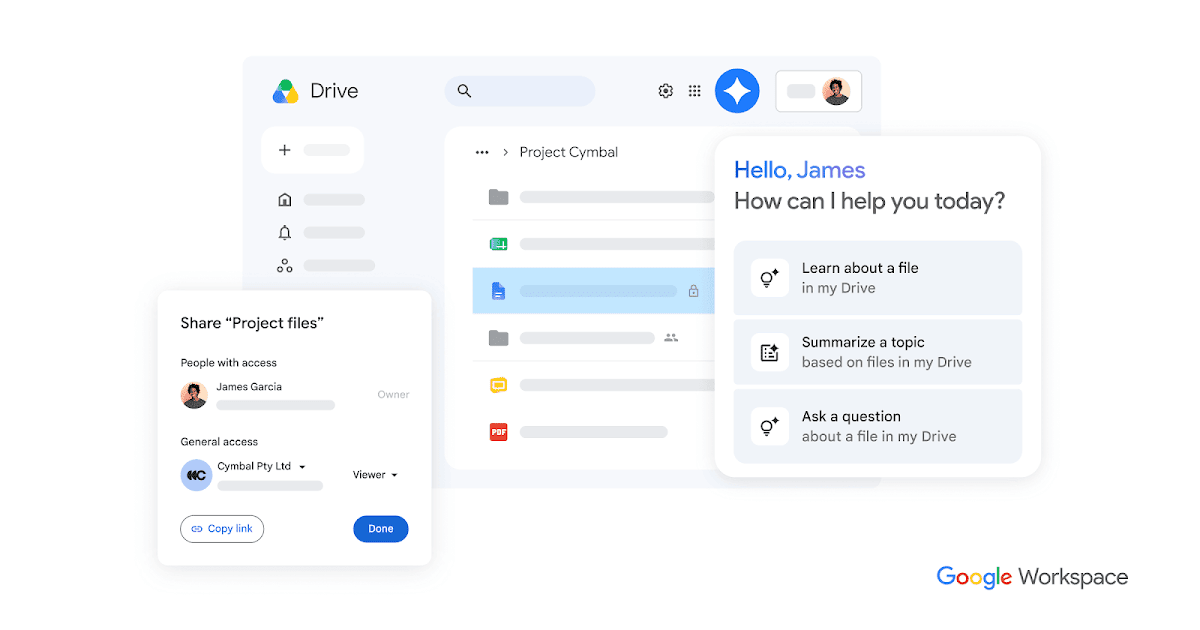
Mettere ordine in Google Drive non significa soltanto trovare spazio: spesso la parte difficile è capire che cosa contiene una cartella piena di documenti, riconoscere quali file vadano raggruppati e poi decidere dove collocarli. Gemini e Claude possono entrambi aiutare a lavorare con le informazioni del cloud, ma non fanno esattamente lo stesso mestiere. Gemini dispone di una funzione integrata in Drive che suggerisce lo spostamento dei file non organizzati; Claude può collegarsi a Google Drive per cercare e usare documenti nel contesto di una conversazione. La scelta dipende quindi dal tipo di disordine che vuoi affrontare e da quanto desideri mantenere sotto controllo ogni spostamento.
Quando Drive deve riordinare i file
Se il problema è una cartella con molti elementi sciolti, la funzione di organizzazione di Gemini è il punto di partenza più diretto. Da Drive sul web, nella sezione Il mio Drive o dentro una cartella, può apparire il comando per suggerire gli spostamenti. Gemini analizza i file idonei e propone di collocarli in cartelle esistenti oppure di crearne di nuove. Non li sposta da solo: prima presenta i suggerimenti, che puoi esaminare e modificare, e chiede il tuo consenso prima di eseguire l’operazione. È una distinzione importante quando i nomi sono ambigui o una cartella contiene materiale di lavoro e personale insieme.
La funzione ha condizioni precise. Google la indica per Drive sul web in lingua inglese; occorre avere accesso di modifica ai file. Tra gli elementi che possono essere considerati figurano documenti Google, fogli, presentazioni, PDF, file Microsoft Office, immagini e video con trascrizioni, oltre alle scorciatoie. Se il comando non appare, può dipendere da lingua, autorizzazioni o idoneità dei file: non è un segnale che il contenuto sia sparito né che l’account abbia bisogno di essere ripulito con un servizio esterno.
Quando serve prima capire che cosa c’è nei documenti
Claude ha un ruolo diverso. Collegando Google Drive ai connettori di Claude, puoi chiedere di cercare documenti e usarli come contesto nella conversazione; puoi anche aggiungere file da Drive a una chat o a un progetto, rispettando i limiti di contesto e di accesso. Le risposte possono includere riferimenti ai documenti usati. Questo approccio è utile quando non sai ancora quali elementi cercare, vuoi riassumere materiali o confrontare informazioni distribuite tra più file. Non equivale però a una scansione completa che certifichi i duplicati o stabilisca quali documenti siano eliminabili.
Anthropic descrive i connettori Google come strumenti per cercare, lavorare con i documenti e salvare file; le azioni richiedono normalmente un’approvazione esplicita. Le autorizzazioni disponibili dipendono dal connettore e dalle impostazioni del piano. Perciò conviene trattare un suggerimento dell’assistente come una proposta da controllare, non come una decisione archivistica: un titolo simile non basta a dimostrare che due versioni siano identiche, e un documento vecchio può avere valore legale o storico.
Un metodo prudente per fare pulizia
Prima di chiedere a un assistente di analizzare Drive, restringi il lavoro a una cartella o a una categoria. Evita di esportare un inventario indiscriminato se contiene dati personali o documenti riservati: concedi soltanto l’accesso necessario e controlla quali file stai includendo. Puoi iniziare chiedendo di raggruppare i nomi per argomento e di segnalare le coppie che sembrano versioni dello stesso documento, senza autorizzare spostamenti o cancellazioni. Poi apri i candidati, confronta contenuto, proprietario e data di modifica e conserva una copia quando non sei sicuro.
Se usi Gemini, esamina ogni destinazione proposta prima di confermare. Le cartelle automatiche possono essere comode, ma una struttura valida per l’assistente non è necessariamente quella che ritroverai facilmente tra sei mesi. Preferisci pochi criteri stabili — progetto, anno o tipo di documento — e nomi che abbiano senso per chi condivide lo spazio. Per cancellare, usa la procedura di Drive dopo aver controllato proprietà e condivisioni: rimuovere un elemento che appartiene a un’altra persona non equivale a spostarlo nel cestino del proprietario.
Quale scegliere
Per sistemare file sciolti con proposte di cartelle direttamente nell’interfaccia, Gemini è la scelta più lineare, se la funzione è disponibile nel tuo ambiente. Per interrogare documenti, sintetizzarli e ragionare sul loro contenuto senza cambiare subito la struttura, Claude può essere un interlocutore utile tramite il connettore Drive. Nessuno dei due dovrebbe decidere al posto tuo che cosa eliminare: la verifica finale resta umana, soprattutto per archivi condivisi, documenti fiscali e versioni contrattuali.
Il flusso più pratico può anche combinarli senza delegare troppo: usa Claude per formulare domande e individuare gruppi di file da ricontrollare, poi applica in Drive una struttura semplice e usa i suggerimenti di Gemini per gli elementi rimasti sciolti. Procedi per piccoli lotti, controlla l’anteprima degli spostamenti e interrompiti quando una classificazione è incerta. Così l’IA riduce il lavoro di ricognizione, mentre permessi, destinazioni e decisioni irreversibili restano nelle tue mani.