Gemini Notebook crea siti interattivi dai tuoi appunti: come funziona
Gemini Notebook può trasformare le fonti di un notebook in siti interattivi. Ecco come crearli, usarli e condividerli, con i limiti da conoscere.

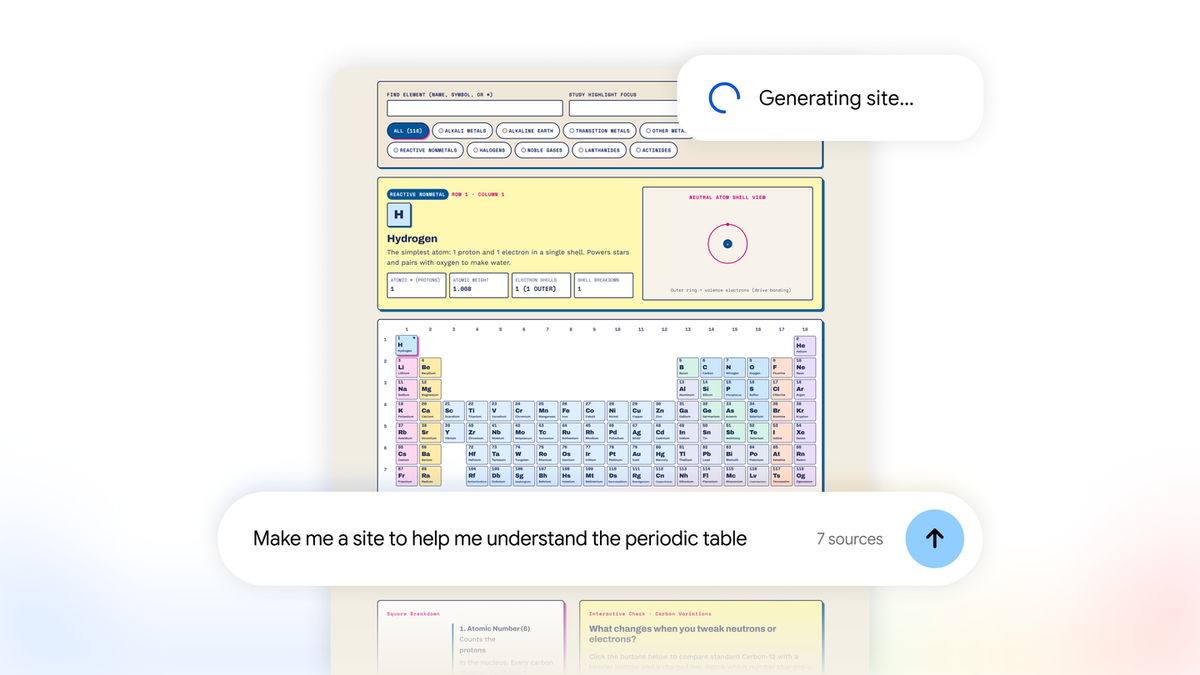
Una raccolta di fonti può essere accurata e completa, ma non sempre è facile coglierne a colpo d’occhio relazioni, sequenze e priorità. Gemini Notebook aggiunge un modo diverso per rielaborare i materiali già inseriti in un notebook: chiedere all’assistente di trasformarli in un sito interattivo, per esempio una cronologia, una tavola periodica esplorabile o una dashboard. La funzione è stata annunciata il 16 novembre 2026 e Google la sta distribuendo sul Web; ecco come usarla e quando può essere utile.
Che cosa crea la nuova funzione
Non si tratta di pubblicare un sito aziendale completo o di costruire una pagina da zero con codice. Il punto di partenza resta il contenuto raccolto nel notebook: documenti, appunti e altre fonti selezionate dall’utente. Gemini Notebook può organizzarli in un’esperienza visuale con elementi con cui interagire, così da esplorare l’argomento invece di limitarsi a leggere una risposta o un riassunto in sequenza.
Google cita tre esempi: spiegazioni visuali per lo studio, come una tavola periodica o una linea del tempo; dashboard per esplorare dati, per esempio risultati trimestrali; e tracker per progetti con attività e scadenze. Sono esempi di impiego, non modelli che garantiscono sempre lo stesso risultato: struttura e utilità dipendono dalle fonti disponibili e da quanto è chiara la richiesta.
Come generare un sito dal notebook
Per iniziare serve un notebook esistente sul quale si abbia accesso in modifica, oppure se ne può creare uno e aggiungere le fonti necessarie. Nel pannello Chat si scrive “make me a site” insieme a una descrizione del risultato desiderato. La guida Google suggerisce proprio di indicare il tipo di output, come una dashboard interattiva o uno strumento per gestire un progetto. La generazione può richiedere tempo: nel frattempo si può continuare a lavorare nel notebook.
Una richiesta concreta aiuta a definire l’uso, senza pretendere di controllare ogni dettaglio grafico. Per una cronologia si può specificare il periodo, quali eventi includere e quali informazioni mostrare quando si seleziona un punto. Per una dashboard conviene chiarire quali dati del notebook confrontare e quali categorie o intervalli rendere esplorabili. Per un tracker si possono descrivere le attività e i campi da compilare. Sono indicazioni pratiche per circoscrivere il compito: i contenuti restano da confrontare con le fonti originali, soprattutto quando numeri, date o decisioni hanno conseguenze.
Dove trovare il risultato e come usarlo
Quando il sito è pronto, la guida di Gemini Notebook indica di aprire il notebook e selezionare il sito generato nel pannello Studio. Da lì si può interagire con le funzioni personalizzate; l’opzione per aprire in una nuova scheda consente di visualizzarlo a schermo intero. Alcuni input, come selezioni, note inserite o caselle spuntate, vengono conservati e riaperti nello stesso stato. Questo rende il risultato più simile a uno strumento di lavoro che a una semplice immagine o a una pagina da consultare una volta sola.
Prima di avviare la generazione, conviene quindi chiedersi quale attività si vuole rendere più semplice. Una linea del tempo può aiutare a ordinare eventi già documentati; una dashboard può rendere più immediato il confronto tra valori presenti nelle fonti; un tracker può raccogliere lo stato delle attività. Se invece l’obiettivo è scrivere un testo definitivo o condividere dati sensibili, il sito interattivo potrebbe non essere il formato adatto: occorre controllare che il notebook e le sue autorizzazioni siano appropriati.
Condivisione: attenzione ai permessi del notebook
Il sito può essere aperto in una nuova scheda o condiviso. La condivisione pubblica e la gestione degli accessi richiedono un account consumer e che chi condivide sia proprietario o editor del notebook. Per inviare un collegamento, la guida Google richiede inoltre che il notebook sia condiviso con i destinatari oppure con chiunque abbia il link; chi lo visualizza deve avere accesso al notebook completo. Il link al sito, quindi, non va considerato automaticamente separato dai permessi delle fonti che lo sostengono.
C’è una distinzione utile per il lavoro in gruppo: su un sito condiviso, ciascun utente vede soltanto i propri input nel sito, non quelli inseriti dagli altri. Se più persone devono confrontare appunti o decisioni, è meglio stabilire in anticipo quali contenuti debbano essere condivisi nel notebook e quali restino personali. La guida consente anche di scaricare il sito e condividerne il file. Se si elimina il sito o se ne disattiva la condivisione, i link generati in precedenza smettono di funzionare.
Disponibilità e limiti da considerare
Google dichiara il rollout globale sul Web per gli utenti Gemini Notebook maggiorenni, inclusi gli abbonati a Google Workspace. L’annuncio indica che il supporto nell’app mobile arriverà in seguito, senza fornire una data precisa. La guida segnala inoltre che la creazione dei siti è soggetta a limiti d’uso e richiede permessi di modifica sul notebook. Non è quindi corretto dare per scontato che l’opzione compaia subito in ogni account o che sia disponibile per gli utenti minorenni.
Un sito generato è soprattutto un’interfaccia alternativa per consultare materiali: non sostituisce la verifica delle fonti né trasforma automaticamente dati incompleti in conclusioni affidabili. Il modo più sensato di provarlo è partire da un notebook ordinato, formulare una richiesta circoscritta e controllare il risultato insieme ai documenti di partenza. Per una lezione, un progetto o un’analisi, la funzione può rendere più accessibili le relazioni tra le informazioni; la qualità resta legata a ciò che si è scelto di caricare e al controllo umano del risultato.
Per i dettagli aggiornati, si possono consultare l’annuncio Google sui siti interattivi e la guida ufficiale per generare e condividere siti in Gemini Notebook.