Gemini può ordinare la cena? Requisiti e limiti dell’automazione
Gemini può preparare ordini interagendo con app Android selezionate, ma la funzione è beta e limitata per Paese, dispositivo e lingua. Ecco come usarla con attenzione.

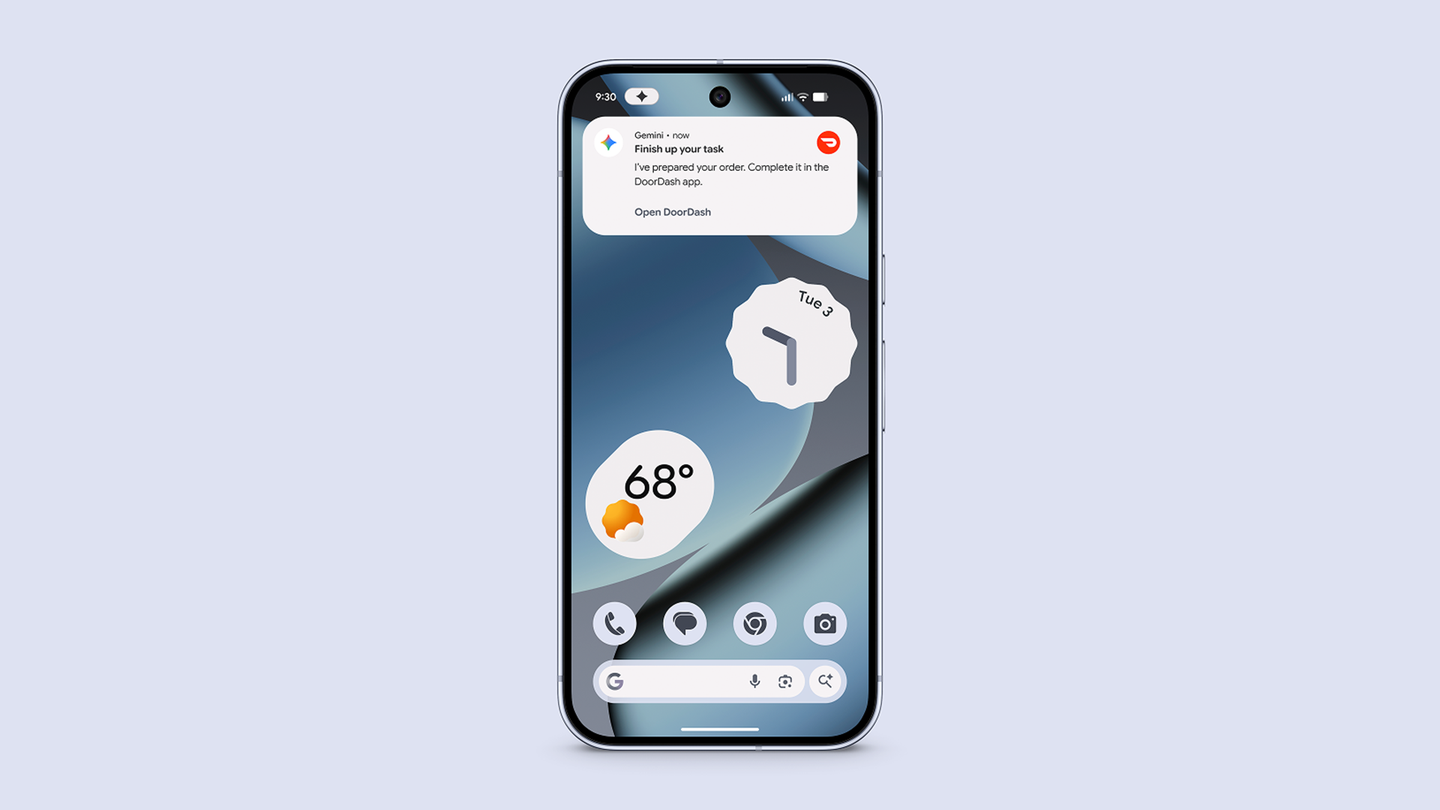
Chiedere a Gemini di ordinare una pizza non produce lo stesso risultato per tutti. L’assistente può oggi interagire con alcune app Android usando l’automazione dello schermo, ma la funzione è in beta, arriva gradualmente e richiede un dispositivo, un account e una posizione compatibili. In Italia, quindi, non basta installare Gemini e formulare la richiesta: la disponibilità geografica indicata da Google non include il nostro Paese. Vale la pena distinguere questa funzione dalle risposte conversazionali e dalle altre modalità con cui Gemini può lavorare sul web.
Che cosa fa l’automazione delle app Android
La funzione di screen automation consente a Gemini di svolgere attività articolate dentro app selezionate, per esempio riordinare cibo o generi alimentari, prenotare un viaggio o acquistare biglietti. Non è una semplice ricerca di ristoranti: Gemini può aprire un’app compatibile e interagire con ciò che appare sullo schermo, mentre l’utente può seguire l’avanzamento nell’ambiente virtuale usato per l’attività.
Google la descrive come una funzione beta dell’app Gemini per Android. La documentazione elenca dispositivi selezionati delle famiglie Pixel 10 e 11 e Galaxy S26, Z Flip 8, Z Fold 8 e Tab S12. Servono inoltre almeno 18 anni, un account Google personale e la presenza in India, Giappone, Corea del Sud, Regno Unito o Stati Uniti; i Pixel 10 non sono supportati in Corea del Sud. Il rilascio è graduale, perciò anche una configurazione compatibile potrebbe non avere ancora l’opzione.
Ci sono altri confini pratici: per ora la funzione opera in app selezionate e in inglese, giapponese e coreano. Non equivale dunque a un servizio universale di consegna, né a una capacità sempre attiva in ogni conversazione. Google dice che, quando una richiesta può essere gestita da un’app collegata, Gemini usa quella strada invece dell’automazione; può chiedere dettagli, mostrare un piano e richiedere conferme durante il percorso.
Dal suggerimento al carrello: dove resta il controllo
Tra gli esempi ufficiali ci sono richieste come riordinare l’ultimo caffè, ordinare una pizza a domicilio o aggiungere prodotti a un carrello della spesa. Per un utente che ha accesso alla funzione, il flusso comincia nell’app Gemini: si descrive l’attività, si risponde alle eventuali domande e si autorizza l’uso dell’automazione per l’app interessata. È possibile controllare l’avanzamento e fermare l’attività; su alcuni dispositivi e per certi passaggi Gemini può chiedere di prendere il controllo.
La distinzione conta soprattutto al momento di spendere. Google spiega che l’utente potrebbe dover completare personalmente passaggi come l’accesso, l’inserimento di dati sensibili o la conferma finale dell’ordine. Un’attività preparata ma non completata può lasciare articoli nel carrello. Conviene quindi leggere il riepilogo, verificare indirizzo, quantità, costo e tempi nell’app del negozio e premere l’ultimo pulsante solo quando ogni dettaglio è corretto. La schermata automatizzata può sbagliare interpretazione o selezione: Google segnala esplicitamente il rischio di articoli o quantità non desiderati.
La stessa cautela vale per i dati. Google raccomanda di non inserire password o informazioni di pagamento direttamente nella chat; se servono, si passa all’app e si digitano lì. L’automazione richiede il permesso dell’app Google di leggere e interagire con i contenuti sullo schermo, autorizzazione modificabile in seguito. L’azienda segnala inoltre limiti giornalieri alle richieste e al numero di attività contemporanee.
Gemini in Chrome è un percorso diverso
Google documenta anche auto browse in Gemini dentro Chrome: una modalità distinta, pensata per compiti multi-passaggio sui siti web, tra cui cercare e confrontare prodotti, gestire consegne di cibo o occuparsi di prenotazioni al ristorante. Non è la stessa automazione delle app Android. Usa il browser e può lavorare con le pagine che l’utente può visitare, comprese quelle con accesso effettuato; durante il compito può usare informazioni personali pertinenti e condividerne alcune con i siti coinvolti.
Anche questa opzione ha requisiti più ristretti di quanto suggerisca il nome: Google indica adulti negli Stati Uniti, account personale, lingua del dispositivo in inglese, Chrome aggiornato e un piano Google AI Pro o Ultra, oltre all’accesso graduale. È una funzione desktop, non disponibile in modalità in incognito né su iPhone e iPad secondo la guida consultata. Quando serve, l’utente può intervenire o fermare l’attività; per completare alcune fasi, come l’accesso a un sito, può essere necessario riprendere il controllo.
Quale opzione scegliere — e quando fare da sé
Per chi vive in Italia, le istruzioni ufficiali non descrivono al momento un flusso di ordini autonomi attivabile semplicemente dall’app Gemini: i Paesi elencati per l’automazione Android non comprendono l’Italia e Chrome auto browse è indicato per gli Stati Uniti. Una richiesta vocale può comunque aiutare a trovare idee o informazioni, ma questo è diverso dal completare una transazione dentro un servizio di consegna.
Se la funzione compare sul proprio dispositivo, il criterio migliore non è quanto a lungo Gemini lavori senza supervisione, ma se il processo resta leggibile e interrompibile. Per una spesa semplice, controllare il carrello prima dell’acquisto è essenziale; per allergie, indirizzi delicati o pagamenti, è più prudente completare in prima persona i passaggi sensibili. Se l’opzione non appare, verificare modello, account, lingua e disponibilità regionale è più utile che ripetere la stessa richiesta: il rollout è limitato e graduale, non una funzione garantita su ogni telefono Android.