Gemini sul Pixel Watch 5: configurazione, funzioni e uso offline
Come attivare Gemini sul Pixel Watch 5, usare i comandi vocali e preparare alcune azioni di base anche senza connessione.

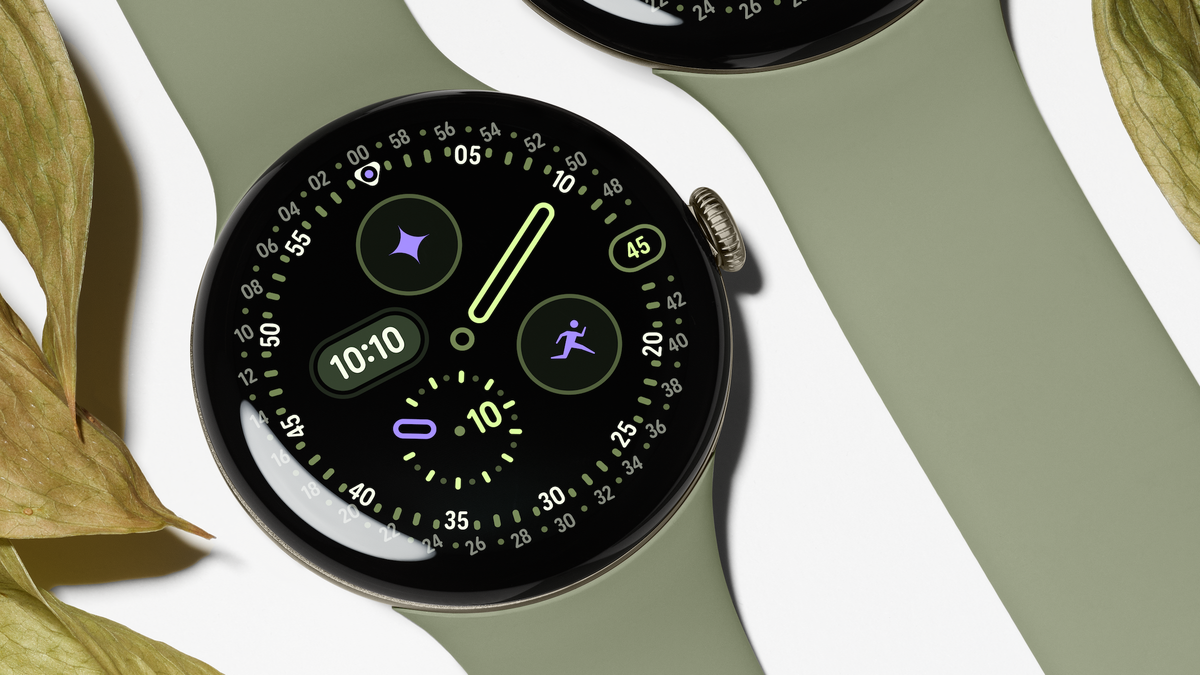
Gemini sul polso è utile soprattutto quando una richiesta è più rapida da pronunciare che da digitare sul telefono: avviare una corsa, impostare un timer o controllare un dato dell’attività. Sul Pixel Watch 5 l’assistente può essere richiamato con il pulsante laterale, con la voce o da una scorciatoia sul quadrante. Alcune azioni essenziali sono disponibili anche senza collegamento a Internet, ma non tutte le richieste funzionano offline. Ecco come configurarlo e quali passaggi controllare se non compare o non risponde come previsto.
Prima di iniziare: account, telefono e aggiornamenti
Per usare Gemini sull’orologio servono tre condizioni: l’assistente va configurato come assistente digitale sul telefono collegato, la combinazione di lingua e area geografica deve essere supportata e le app del Pixel Watch devono essere aggiornate. La funzione richiede un account Google personale; gli account di lavoro o scolastici non sono supportati. È una distinzione utile se l’orologio è associato a un profilo gestito: in quel caso, cambiare impostazioni a caso non risolve il limite dell’account.
Per controllare se Gemini è già installato, tieni premuto il pulsante sopra la corona. Se l’app è pronta, si apre; altrimenti l’orologio può proporre di completare la configurazione. In alternativa, premi la corona, scorri l’elenco delle applicazioni e cerca Gemini. Se manca, apri il Play Store sull’orologio e verifica gli aggiornamenti disponibili. Per aggiornare tutte le app, dal Play Store del Watch apri Gestisci app e scegli Aggiorna tutto.
Tre modi per richiamarlo dal polso
Il metodo più diretto è tenere premuto il pulsante laterale sopra la corona. Puoi anche usare “Hey Google” quando il display è attivo, oppure aggiungere la complicazione Gemini a un quadrante che la supporta. La scelta dipende dal contesto: il pulsante è affidabile quando non vuoi pronunciare la parola di attivazione, mentre la complicazione riduce i tocchi se usi spesso l’assistente.
Su Pixel Watch 4 e 5 è disponibile anche Raise to talk: dopo aver alzato il polso, puoi iniziare a parlare senza dire “Hey Google”. Per abilitarlo, apri le Impostazioni dell’orologio, entra in Gesti e attiva l’opzione. Tieni il Watch vicino alla bocca prima di parlare; se il comando non parte, controlla prima che il gesto sia attivo e che lo schermo sia in una condizione d’uso compatibile, invece di presumere che l’app sia guasta.
Tile e azioni rapide, senza ripetere ogni volta la richiesta
La tile Gemini può contenere scorciatoie per le azioni che usi più spesso. Scorri fino alla tile, tocca Aggiungi nuove azioni Gemini e seleziona una proposta oppure creane una personalizzata con microfono o tastiera. Puoi salvare, per esempio, un’azione per aprire un’app musicale o impostare un timer. Dopo averla configurata, conferma con il segno di spunta. È un’impostazione pratica per ridurre i passaggi, non un’automazione illimitata: la disponibilità dipende dall’azione e dalle app collegate.
Durante l’attività fisica puoi chiedere di avviare, mettere in pausa, riprendere o terminare un allenamento, oppure domandare frequenza cardiaca e passi. Questi dati vengono consultati nell’app Google Health. Perciò, se Gemini risponde di non trovare una metrica, verifica che l’app e le autorizzazioni necessarie siano configurate sull’orologio, oltre a controllare che il tuo profilo sia quello personale previsto.
Cosa resta disponibile senza Internet
La modalità Gemini offline è disponibile solo sul Pixel Watch 5 e richiede la versione 1.36 o successiva dell’app Gemini per Wear OS. La pagina di assistenza cita attività di base come impostare timer e sveglie, attivare Water Lock, modificare alcune impostazioni, aprire applicazioni, avviare una corsa e controllare la riproduzione musicale. Non equivale a portare l’intero assistente offline: domande generali, risposte che richiedono informazioni aggiornate e funzioni dipendenti da servizi online possono non essere disponibili.
Per provare questa modalità, aggiorna Gemini dal Play Store dell’orologio. Poi attiva la modalità aereo e assicurati che Wi-Fi e Bluetooth siano disattivati; avvia Gemini e chiedi un’azione locale semplice, come impostare un timer. Dopo ogni comando, controlla che l’orologio abbia eseguito l’azione richiesta: le risposte possono variare. Questo test aiuta anche a capire se una richiesta non riuscita dipende dalla connessione: se un timer parte ma una domanda informativa no, le due operazioni hanno requisiti diversi.
Se Gemini non si apre o non esegue un comando
Procedi per verifiche piccole e reversibili. Controlla che il telefono collegato usi Gemini come assistente digitale, che l’account sia personale e che lingua e area siano supportate. Aggiorna sia il sistema del Watch sia le app sull’orologio e sul telefono: tenere entrambi i dispositivi aggiornati può risolvere errori delle app e problemi di associazione. Per il software dell’orologio, apri Impostazioni > Sistema > Aggiornamenti di sistema; per Gemini, usa il Play Store del Watch.
Se il comando riguarda un’app specifica, verifica anche le autorizzazioni in Impostazioni > App e notifiche > Autorizzazioni app. Infine ripeti la richiesta con una funzione semplice e, se sei offline, scegli un’azione locale tra quelle supportate. Evita reset o modifiche drastiche come primo tentativo: controlla prima prerequisiti, aggiornamenti, account e autorizzazioni, poi riprova con un’azione semplice. Così puoi isolare il passaggio che non funziona senza cancellare configurazioni.
Il criterio pratico è separare le richieste: pulsante, voce e tile sono modi diversi per avviare lo stesso assistente; la modalità offline copre solo un insieme limitato di comandi; account, disponibilità regionale e versione dell’app determinano se Gemini è utilizzabile. Impostando prima questi elementi, il Pixel Watch 5 diventa più prevedibile nell’uso quotidiano e si capisce rapidamente quando serve il telefono o una connessione.