Gmail e Google Drive: come salvare e organizzare gli allegati
Salva gli allegati di Gmail in Google Drive, organizzali in cartelle e condividili con link controllando i permessi: guida pratica per computer e smartphone.

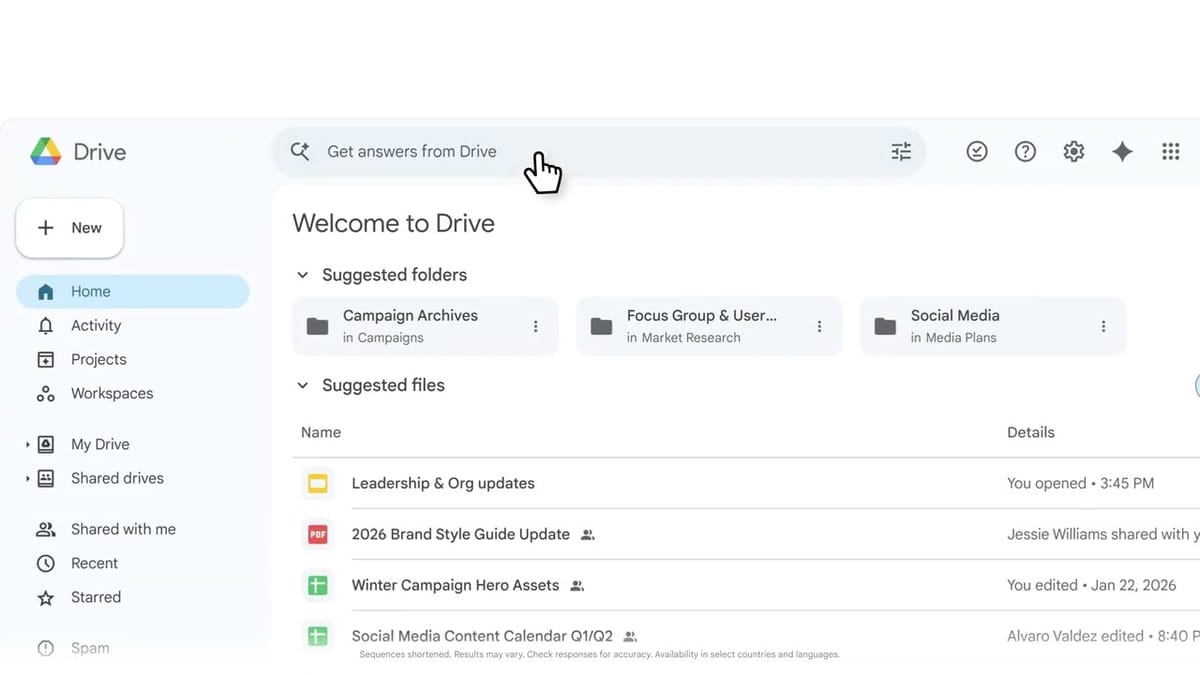
Quando arriva un documento in Gmail, spesso la scelta più rapida è lasciarlo nella conversazione o inoltrarlo a se stessi per ritrovarlo in seguito. Il problema non è tanto il singolo messaggio, quanto il dover ricordare quale email contenga il file e se si stia guardando l’ultima versione. Gmail e Google Drive possono invece lavorare insieme: un allegato si può salvare direttamente in Drive, poi organizzare e ritrovare senza trasformare la posta in un archivio improvvisato.
Il flusso non richiede automazioni, componenti aggiuntivi o l’installazione di un programma sul computer. Conviene però distinguere tre operazioni diverse: conservare il file, ordinarlo e condividerlo. La funzione “Aggiungi a Drive” risolve la prima; cartelle e nomi coerenti aiutano con la seconda; le autorizzazioni determinano chi può aprire il documento quando si invia un link.
Salvare un allegato Gmail in Drive
Da computer, apri il messaggio e porta il puntatore sull’allegato in fondo alla conversazione. Gmail mostra l’azione per aggiungerlo a Drive: selezionandola, il file viene salvato nel proprio spazio cloud senza doverlo prima scaricare e caricare manualmente. Google segnala che alcuni tipi di allegati non possono essere aggiunti, quindi l’opzione potrebbe non essere disponibile per ogni file.
Su Android, nell’app Gmail puoi aprire il messaggio e usare “Salva in Drive” sul relativo allegato. La guida di Gmail documenta anche il salvataggio da iPhone e iPad: apri il file e scegli l’icona Drive. Se invece vuoi una copia sul telefono, il download è un’azione distinta; non è necessario scaricare il documento per conservarlo in Drive.
Una volta salvato, verifica il nome e la posizione del file. Un allegato importante non diventa facile da recuperare solo perché è nel cloud: se resta insieme a centinaia di elementi senza nomi riconoscibili, si sposta semplicemente il problema dalla posta a Drive.
Una struttura semplice che resta gestibile
Non serve progettare molte cartelle prima di iniziare. Puoi creare pochi contenitori che riflettano le attività reali, per esempio “Lavoro”, “Documenti personali” e “Ricevute”, aggiungendo sottocartelle solo quando una categoria cresce davvero. In alternativa, una struttura per progetto o anno può essere più chiara se conservi soprattutto pratiche con una scadenza.
Google suggerisce nomi brevi e significativi, cartelle e sottocartelle, colori per distinguere gruppi e stelle per gli elementi importanti. Per rendere utile questa impostazione, adotta una convenzione comprensibile anche dopo mesi: ad esempio data, argomento e tipo di documento, senza accumulare sigle che solo tu ricordi. Prima di spostare un file, controlla che sia quello giusto; se non hai i permessi necessari nella cartella di destinazione, Drive può creare una scorciatoia anziché trasferire l’originale.
Una scorciatoia è un collegamento al file originale, non una copia indipendente. Può essere utile quando vuoi trovare lo stesso documento in più contesti senza duplicarlo. Tuttavia, l’accesso resta regolato dai permessi dell’originale: collocare la scorciatoia in una cartella condivisa non concede automaticamente a tutti il diritto di aprire il file.
Condividere un documento senza allegare una copia
Quando componi un messaggio Gmail, puoi inserire un file da Drive. Per i documenti creati con Documenti, Fogli o Presentazioni Google, Gmail invia un link; per altri file è possibile scegliere tra link Drive e allegato, quando l’opzione è disponibile. Gmail controlla se i destinatari possono accedere al contenuto e può chiederti di modificare le impostazioni di condivisione.
Prima dell’invio, chiediti chi deve davvero aprire il documento. La condivisione con persone specifiche limita l’accesso ai destinatari scelti; un link accessibile a chiunque lo possieda è più comodo da inoltrare, ma può circolare oltre il pubblico previsto. Se cambi i permessi in seguito, controlla anche che il file non sia stato condiviso separatamente tramite un’altra cartella o collegamento.
Per un documento che deve solo essere consultato, il link evita di spedire una nuova copia a ogni destinatario. Per un file che deve restare indipendente dall’originale, invece, l’allegato può essere più adatto. Sono scelte diverse: il link punta al file conservato in Drive, mentre l’allegato consegna una copia nel messaggio.
Controllare lo spazio prima di spostare tutto
Un account Google personale include fino a 15 GB gratuiti condivisi tra Gmail, Drive e Google Foto; la disponibilità effettiva può variare per promozioni o tipo di account. Spostare gli allegati da Gmail a Drive non libera automaticamente spazio: entrambi fanno parte dello stesso spazio condiviso. Il vantaggio del flusso è soprattutto organizzativo, non una riduzione garantita dell’archiviazione occupata.
Se lo spazio è vicino al limite, controlla quali servizi e file lo stanno usando prima di caricare nuovi documenti o acquistare un piano. Google avverte che il superamento della quota può interrompere funzioni di Gmail, Drive e Foto. Per questo è meglio evitare copie inutili e valutare con attenzione se un allegato debba essere conservato, sostituito da una versione aggiornata o eliminato secondo le proprie esigenze.
Un’abitudine utile, senza automatismi
Per iniziare basta scegliere una cartella di destinazione, usare “Aggiungi a Drive” quando arriva un allegato da conservare e rinominarlo in modo riconoscibile. Quando serve condividerlo, inserisci il file da Drive in Gmail e verifica i permessi prima di inviare. È un piccolo passaggio in più rispetto all’inoltro a se stessi, ma separa la conversazione dal documento e rende più chiaro dove cercare la versione utile.
Non è necessario installare Files by Google, attivare backup automatici o collegare servizi esterni per seguire questo metodo. Le istruzioni documentate da Google coprono il salvataggio manuale da Gmail, l’organizzazione in Drive e la condivisione tramite link: sono sufficienti per costruire un flusso essenziale e verificabile, lasciando le automazioni a chi ha esigenze specifiche e strumenti affidabili.