Google Drive su Android: scansioni, file offline e condivisione
Scansiona più pagine, carica documenti e prepara i file offline: guida pratica a Google Drive su Android e ai requisiti della funzione scanner.

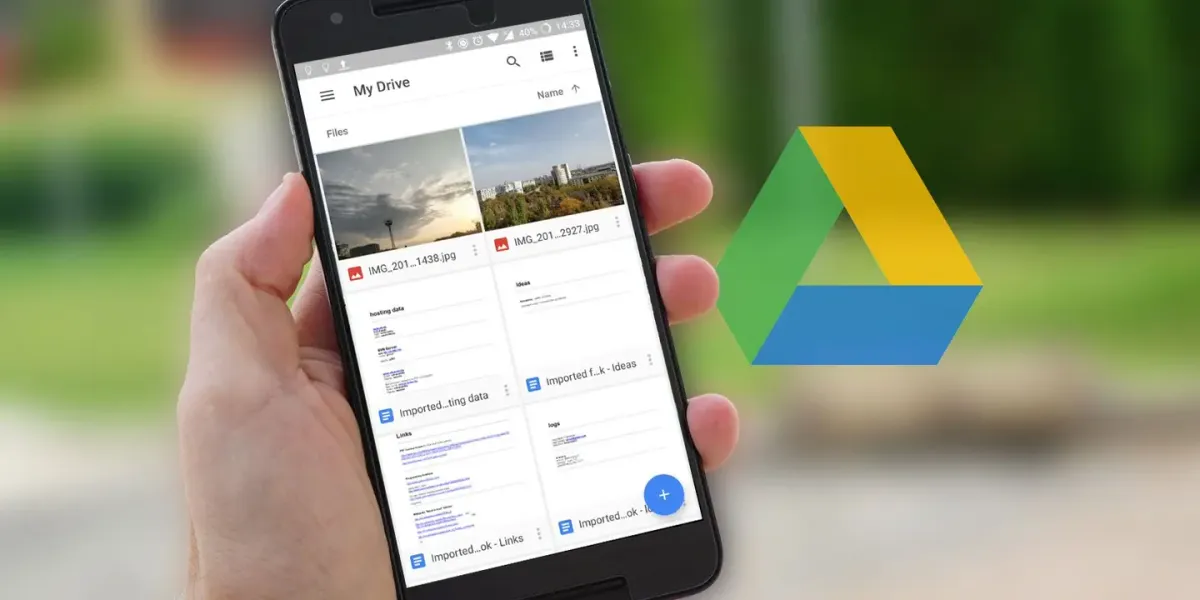
Google Drive su Android è più utile quando smette di essere soltanto il posto in cui “finiscono” i file: dall’app si possono caricare documenti, ritrovare quelli importanti, prepararne alcuni per l’uso senza rete e trasformare fogli di carta in PDF. Tra le funzioni recenti c’è anche la scansione multipagina, pensata per acquisire più fogli in una sola sessione. Ecco come organizzare questi passaggi e quando conviene usarli, senza confondere una funzione disponibile con l’apertura di un programma beta.
Scansionare ricevute e documenti con il telefono
Per digitalizzare una ricevuta, una lettera o una fattura non serve fotografarla con la fotocamera e poi cercare dove salvarla: Drive integra uno scanner nell’app. Apri Google Drive e tocca l’icona della fotocamera in basso; inquadra il foglio e scatta la foto. L’app individua i bordi, così puoi controllare il ritaglio prima di salvare. Se la prospettiva è storta o la luce non è uniforme, gli strumenti di modifica permettono di regolare il ritaglio e la rotazione, cambiare filtro o ripulire elementi indesiderati. Per un documento di più pagine si aggiungono gli altri fogli prima di concludere.
La schermata finale consente di assegnare un nome al file e scegliere dove conservarlo. Per una ricevuta può bastare un nome che includa esercente e mese; per un documento da archiviare, una cartella dedicata rende più semplice ritrovarlo in seguito. Drive permette di salvare la scansione come PDF o immagine JPG. Il PDF è in genere la scelta più pratica per un fascicolo di pagine, mentre il JPG può andare bene per una singola immagine che si vuole condividere rapidamente. Prima di premere Salva, controlla che tutte le pagine siano presenti nell’ordine giusto: correggere qui è più rapido che rifare la scansione dopo averla inviata.
La scansione multipagina e il limite da conoscere
Google ha aggiunto su Android una modalità che può identificare, separare e acquisire più pagine contemporaneamente nell’inquadratura; è pensata, per esempio, per sfogliare un libro o disporre più ricevute sul tavolo. La funzione può rilevare duplicati ed è indicata per dispositivi Android con almeno 8 GB di RAM. È un requisito importante: se l’opzione non compare, non significa automaticamente che Drive sia guasto o che serva iscriversi a una beta. Verifica prima il modello del telefono, la versione aggiornata dell’app e la disponibilità effettiva sul dispositivo. La scansione tradizionale resta utile anche quando questo requisito non è soddisfatto.
Il vantaggio pratico emerge quando la carta arriva in blocco: note di una riunione, pagine di un manuale o ricevute raccolte durante un viaggio. Invece di creare un file per foglio, si può ottenere un documento unico più ordinato da archiviare e condividere. Per pagine lucide, piegate o con scritte sul retro, però, una verifica visiva rimane necessaria: il riconoscimento automatico dei bordi non garantisce che ogni dettaglio sia leggibile. Se il risultato è importante, riapri il PDF e controlla numeri, date e intestazioni prima di eliminare l’originale cartaceo.
Caricare file e tenere sotto controllo la rete
Per aggiungere un documento già presente sul telefono, apri Drive, tocca il pulsante per creare o aggiungere contenuti e scegli Carica. Seleziona uno o più file; dopo il trasferimento li troverai in Il mio Drive, finché non li sposti in un’altra cartella. Il caricamento può consumare dati mobili: nelle impostazioni dell’app è disponibile la scelta di trasferire i file soltanto tramite Wi-Fi. È una preferenza utile per video, archivi o scansioni numerose, mentre un documento urgente può richiedere la rete cellulare. Ricorda anche che i file caricati occupano spazio di Drive, anche quando vengono inseriti in una cartella appartenente a un’altra persona.
Per lavorare con altre persone, la condivisione si gestisce dal menu del file o della cartella. Prima di inviare un collegamento, controlla a chi stai concedendo accesso e quale livello di permesso è necessario: consultare un documento non richiede sempre la stessa autorizzazione di modificarlo. Per materiali di lavoro, è preferibile condividere il singolo file o la cartella pertinente anziché rendere accessibile più contenuto del necessario. La sezione Condivisi aiuta poi a ritrovare elementi ricevuti o inviati, mentre Attività mostra aggiornamenti utili sui file.
Preparare i file per un viaggio o una connessione instabile
Se sai che resterai senza rete, non aspettare il momento in cui il documento serve: dal menu accanto al file scegli “Rendi disponibile offline”. Potrai poi ritrovare gli elementi preparati nella sezione Offline dell’app. Per i file Google Documenti, Fogli e Presentazioni, Google indica anche la possibilità di visualizzarli e modificarli senza connessione; per altri formati, considera l’accesso offline soprattutto come un modo per avere una copia consultabile sul dispositivo. Apri il file prima di partire e verifica che sia davvero disponibile, soprattutto se contiene allegati o pagine che non puoi recuperare facilmente.
La ricerca completa il flusso: prova prima il nome del file, poi restringi i risultati per tipo o attività recente. Per ciò che apri spesso, aggiungere una stella evita di ripetere la ricerca; per le scansioni, nomi coerenti e cartelle semplici valgono più di una struttura troppo profonda. In questo modo Drive su Android diventa un archivio mobile concreto: acquisisci un documento quando nasce, decidi subito dove conservarlo, scegli con attenzione rete e permessi e prepari in anticipo ciò che dovrai consultare offline.