Google Drive: scorciatoie da tastiera, ricerca e gestione rapida dei file
Le scorciatoie e gli operatori di Google Drive aiutano a trovare e gestire file più rapidamente. Comandi web, collegamenti ai documenti e scansioni da telefono.

Google Drive raccoglie file, cartelle e documenti condivisi; con il tempo, il problema spesso non è lo spazio ma ritrovare l’elemento giusto e compiere le stesse operazioni senza passare ogni volta da menu e finestre. La versione web offre comandi da tastiera, filtri di ricerca e collegamenti ai file che possono rendere più lineare il lavoro. Le combinazioni variano tra Windows, macOS e tastiere, perciò il primo passo utile non è memorizzarle tutte: è aprire la guida integrata e scegliere quelle che servono davvero al proprio flusso.
Scopri i comandi disponibili direttamente in Drive
Nell’interfaccia web, premi Ctrl+/ su Windows o ChromeOS, oppure Comando+/ su Mac. Si apre l’elenco delle scorciatoie: puoi cercare per nome dell’azione e consultare la combinazione mostrata per il tuo sistema. Google avverte che alcune scorciatoie possono non funzionare su tutte le lingue o tastiere; la finestra di aiuto è quindi un riferimento più affidabile di una lista copiata da un’altra configurazione. Se una combinazione non dà il risultato atteso, prova a controllare il comando nella finestra prima di cambiare impostazioni o installare un’estensione.
Un comando pratico è la ricerca: nella pagina di Drive la barra si può richiamare con il tasto /, così si passa rapidamente dal contenuto aperto alla ricerca. Una volta visualizzati i risultati, le frecce permettono di spostarsi tra gli elementi; Invio apre quello selezionato, mentre Esc annulla la selezione. Per selezionare o togliere la selezione all’elemento attivo, Google elenca Shift+Spazio. Questi gesti sono utili soprattutto quando si esaminano molti file in sequenza e si vuole limitare l’alternanza tra mouse e tastiera.
Seleziona, ordina e agisci sui file
Le scorciatoie diventano più utili quando sono abbinate a un’azione ripetuta. Dopo aver selezionato un documento, il menu contestuale resta disponibile con il clic destro; la finestra delle scorciatoie mostra anche i comandi per rinominare, condividere, spostare in una nuova cartella o aggiungere una stella. Drive permette inoltre di passare tra vista a griglia e vista a elenco con la combinazione indicata nella finestra di aiuto. La visualizzazione a elenco può essere più comoda quando devi confrontare nomi e dettagli; la griglia rende invece immediati i contenuti con anteprima. La scelta non cambia i file, soltanto il modo di presentarli.
Prima di eseguire azioni su più elementi, controlla la selezione visibile: Ctrl+A o Comando+A seleziona gli elementi della vista corrente, non è un comando da usare alla cieca quando vuoi intervenire su un singolo documento. Per condividere o spostare file, verifica destinatari e cartella di destinazione prima di confermare. Una scorciatoia da tastiera riduce i passaggi, ma non sostituisce il controllo dei permessi: un file condiviso può avere proprietari e regole differenti rispetto a una copia nel proprio Drive.
Trova un file senza ricordare in quale cartella si trova
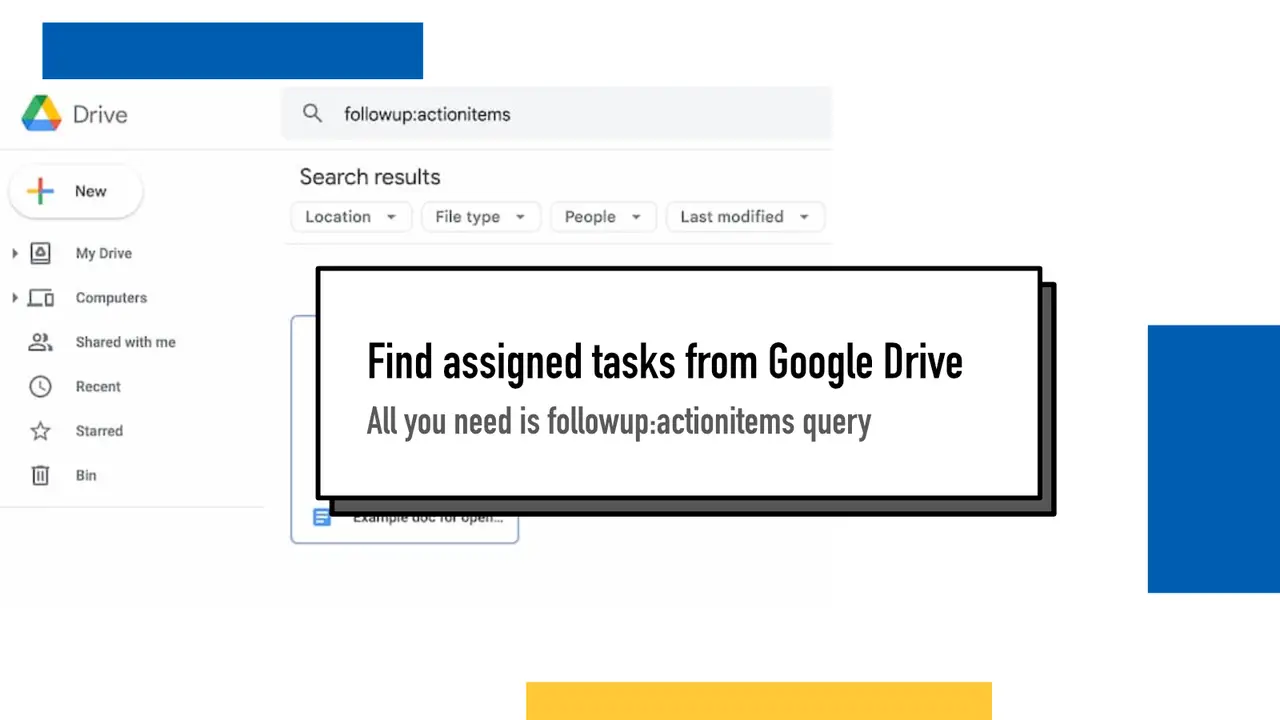
La ricerca di Drive accetta operatori che restringono i risultati. Puoi aggiungere parole chiave e filtri per tipo di documento, titolare o data di modifica; per esempio, `type:pdf` limita la ricerca ai PDF, `title:verbale` cerca nel titolo e `after:2026-01-01` filtra gli elementi modificati dopo una data. Per individuare elementi che contengono attività o suggerimenti assegnati a te, la guida Google elenca `followup:actionitems` e `followup:suggestions`. Si possono combinare un termine e un filtro per ridurre l’elenco prima di scorrere i risultati. Se non ricordi la sintassi, la guida ufficiale “Search for files in Google Drive” riporta operatori ed esempi aggiornati.
Una ricerca è anche un buon modo per recuperare gli elementi di un progetto senza replicare intere cartelle. Quando un documento deve essere raggiungibile da più contesti, crea una scorciatoia nella cartella di destinazione: questa rimanda al file originale e non ne crea una seconda versione. Dalla versione web, fai clic destro sul file, scegli Organizza e poi Aggiungi scorciatoia; quindi seleziona la cartella. La modifica del documento originale resta visibile anche quando lo si raggiunge da un’altra posizione. Ricorda però che accesso e proprietà non vengono automaticamente riscritti dalla scorciatoia: chi apre il collegamento deve comunque avere i permessi richiesti. Google segnala anche che non è possibile creare una scorciatoia a un’altra scorciatoia.
Da telefono: scansioni e accessi rapidi
Le scorciatoie da tastiera riguardano soprattutto l’interfaccia web; su telefono conviene usare le funzioni dell’app. Google Drive può acquisire ricevute, lettere e altri documenti con la fotocamera e salvarli come PDF ricercabili. Nell’app si tocca l’icona della fotocamera, si inquadra il foglio e si controlla il ritaglio suggerito prima di salvare; l’acquisizione automatica può essere selezionata oppure si può scattare manualmente. La funzione evita di creare una foto separata da caricare in un secondo momento, ma è comunque opportuno verificare che bordi, testo e pagine siano leggibili prima di archiviare l’originale cartaceo.
Per iniziare senza cambiare tutto il proprio metodo, scegli due abitudini: usa / per aprire la ricerca e salva nella guida integrata le scorciatoie che ripeti spesso; poi prova un operatore come `type:pdf` o una scorciatoia a un file condiviso. Se usi più dispositivi, distingui i comandi della versione web dalle funzioni dell’app mobile. In questo modo i comandi rapidi restano un aiuto concreto, non un elenco da imparare a memoria, e cartelle e permessi continuano a riflettere l’organizzazione del team.