Google Keep e Gemini: come salvare e ritrovare note e idee
Come usare Google Keep con Gemini per trasformare conversazioni e idee in note e liste facili da ritrovare.

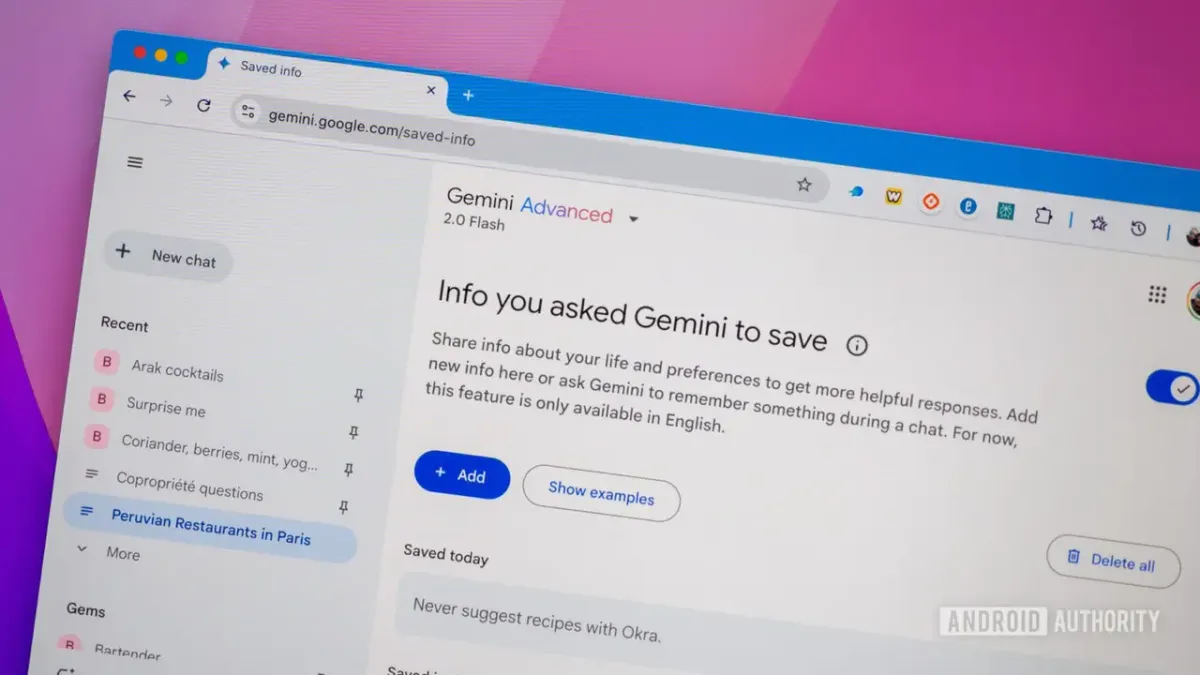
Google Keep può diventare un archivio semplice per le idee nate durante una conversazione con Gemini. La procedura non recupera automaticamente tutta la cronologia: consiste nel chiedere a Gemini di creare una nota o una lista in Keep e nel darle un titolo riconoscibile.
Collegare Google Keep a Gemini
- Apri Gemini e accedi con l'account usato per Google Workspace.
- Collega Google Workspace nelle impostazioni delle app connesse, se richiesto.
- Nel prompt indica esplicitamente @Google Keep e chiedi di creare una nota o una lista.
Salvare una conversazione utile
Dopo aver ottenuto una risposta, chiedi a Gemini di trasformare i punti importanti in una nota. Un prompt come “riassumi questa conversazione e salva la nota in Keep” rende il contenuto più facile da ritrovare. Per le liste puoi chiedere di crearne una con gli elementi o di aggiungere voci a una lista già esistente.
Cosa tenere presente
La funzione richiede l'accesso a Gemini, l'attività salvata e il collegamento a Google Workspace. Gemini può creare note e liste in Google Keep, ma non può eseguire ogni operazione: per esempio, la guida di Google indica limiti nella condivisione, nelle immagini e in alcune modifiche. Prima di archiviare un'informazione importante, controlla sempre il contenuto della risposta.
In questo modo Keep non sostituisce la cronologia di Gemini: la affianca con un archivio di sintesi organizzato da titoli e liste.