Google Photos o Snapseed: quale editor scegliere per le tue foto
Google Photos riunisce regolazioni e strumenti automatici nello stesso editor; Snapseed offre controlli dedicati. Ecco come scegliere in base al ritocco che vuoi fare.

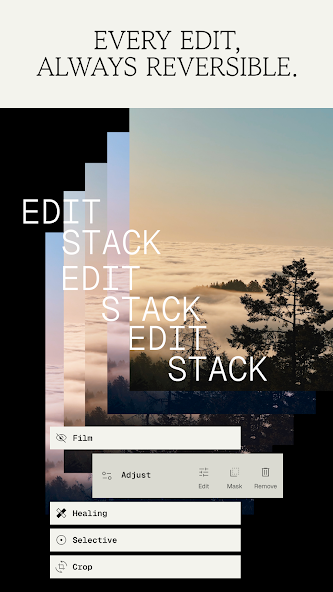
Google Photos e Snapseed non sono due versioni dello stesso prodotto. Il primo combina raccolta, ricerca e modifica delle immagini; il secondo è un’app dedicata al fotoritocco. Se vuoi intervenire su una foto, la scelta non dipende da una presunta scomparsa dei controlli manuali: Google documenta ancora regolazioni come luminosità, contrasto e colore nel suo editor. La differenza pratica è nel flusso di lavoro e nel livello di attenzione che vuoi dedicare a ogni scatto.
Cominciare dall’editor che hai già
In Google Photos apri una foto e tocca Modifica. L’editor raccoglie più famiglie di strumenti: ritaglio e raddrizzamento, regolazioni, filtri, markup e funzioni automatiche o basate su AI. Se non trovi subito un comando, la ricerca interna dell’editor permette di cercarlo per nome. Questo è utile quando l’interfaccia cambia o quando non ricordi in quale gruppo sia finito un controllo.
Per un intervento rapido, restare nell’app della galleria riduce i passaggi: correggi l’inquadratura, regoli luce o contrasto e salvi senza cambiare contesto. Google Photos consente di confrontare l’immagine modificata con l’originale tenendo premuta l’anteprima. Inoltre, con il salvataggio delle modifiche sulla foto, alcuni interventi restano regolabili in seguito; “Salva come copia” crea invece un nuovo file, ma la copia non permette di riaprire e correggere gli stessi passaggi come se fossero rimasti separati.
La disponibilità non è identica su tutti i telefoni. Google indica requisiti minimi di versione Android e memoria per la maggior parte delle funzioni, requisiti superiori per alcune, strumenti disponibili solo su determinati Pixel e casi in cui occorre scaricare prima una componente. Se un comando manca, quindi, non significa necessariamente che sia stato eliminato: può dipendere da dispositivo, sistema, spazio libero o disponibilità della funzione.
Quando ha senso aprire Snapseed
Snapseed è pubblicata da Google, ma propone un ambiente concentrato sulla modifica. La scheda ufficiale presenta una gamma di strumenti e filtri, con regolazioni di esposizione e colore, curve, correzione localizzata e sviluppo di file RAW sui dispositivi compatibili. Questo insieme può essere più comodo quando vuoi procedere per interventi intenzionali, confrontare strumenti diversi o tornare più volte sul trattamento di una fotografia, invece di limitarti a una correzione essenziale.
La scelta non va ridotta a “AI contro manuale”: entrambi gli approcci possono convivere. Un suggerimento automatico è un punto di partenza utile, mentre un cursore o una regolazione mirata serve quando vuoi decidere tu il risultato. In una foto di viaggio, per esempio, potresti ritagliare e raddrizzare in Google Photos, poi passare a Snapseed per lavorare con più calma su esposizione e colore. Se invece devi solo schiarire leggermente una scena o preparare una copia da condividere, cambiare app potrebbe aggiungere passaggi senza offrirti un vantaggio concreto.
Un flusso semplice e reversibile
Prima di modificare uno scatto importante, conviene scegliere come conservarlo. Il salvataggio sulla foto in Google Photos consente di rivedere alcuni strumenti o ripristinare l’originale secondo le opzioni descritte nell’aiuto ufficiale; la copia è preferibile quando vuoi mantenere una versione distinta da inviare o archiviare. Per modifiche più elaborate, salva o esporta una variante e controlla il risultato nella galleria prima di eliminare qualsiasi originale. La gestione concreta dei file può dipendere dal dispositivo e dall’app usata.
Un’altra distinzione utile riguarda il formato di partenza. Snapseed dichiara il supporto ai RAW, compresi file DNG, con compatibilità che dipende dal formato e dal dispositivo. Se scatti in RAW e vuoi sfruttare quel margine, verifica che il file venga riconosciuto correttamente prima di costruire un intero flusso di lavoro. Per una normale immagine JPEG, invece, non serve partire da strumenti avanzati: ritaglio, luminosità, contrasto e colore bastano spesso a correggere i problemi più evidenti.
Come decidere in pratica
Scegli Google Photos quando vuoi trovare uno scatto, applicare rapidamente una regolazione e mantenere la modifica vicino alla libreria che già usi. È anche il percorso più diretto per provare gli strumenti automatici disponibili sul tuo telefono e per conservare l’originale o una copia secondo necessità. Apri Snapseed quando ti interessa un set dedicato di controlli, vuoi esplorare curve o regolazioni selettive, oppure lavori su file RAW compatibili.
Non occorre sostituire un’app con l’altra né attribuire alla riprogettazione di Google Photos la scomparsa dei cursori. Prova entrambe su una copia della stessa immagine: esegui prima una correzione essenziale, poi valuta se Snapseed ti offre un controllo che useresti davvero. Il criterio migliore è il tempo e il risultato che cerchi: per una sistemazione veloce basta l’editor integrato; per un ritocco più deliberato, un’app dedicata può rendere più chiaro il percorso.