Google TV e la cache: risolvere i problemi di streaming
La procedura per svuotare la cache della singola app su Google TV, distinguendola dalla cancellazione dei dati e dai passaggi più drastici quando streaming e app non funzionano.

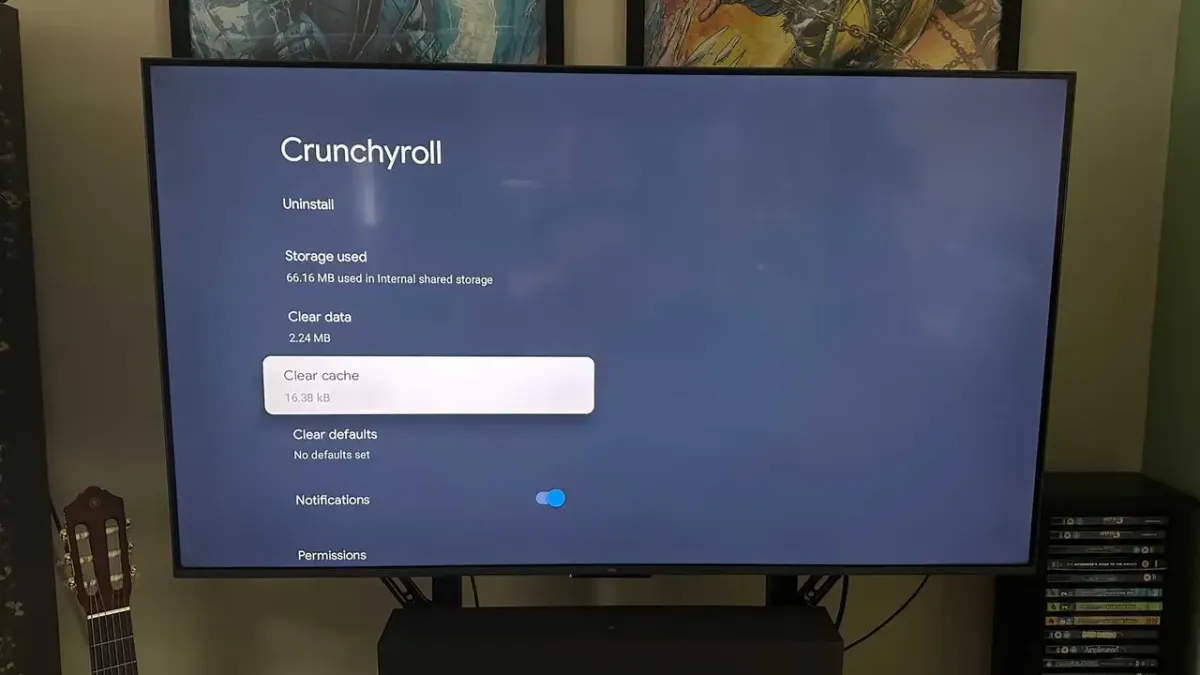
Quando un’app di streaming su Google TV si blocca, non carica un video o mostra errori ripetuti, cancellarne la cache è un intervento semplice da provare prima di passare a misure più drastiche. Non è però una cura universale per ogni rallentamento: la cache appartiene alla singola app e il suo contenuto può ricrearsi al successivo utilizzo. Google indica proprio la pulizia della cache dell’app interessata fra i passaggi per risolvere problemi di riproduzione su un dispositivo Google TV.
Che cosa viene cancellato
Le app conservano nella cache file temporanei che possono servire a riaprire più rapidamente immagini o contenuti già richiesti. Android tratta questi file separatamente dai dati persistenti dell’app; inoltre, il sistema può rimuovere autonomamente parte della cache quando lo spazio disponibile si riduce. Cancellarla manualmente non equivale quindi a disinstallare l’app né, di norma, a cancellarne l’account o le preferenze. Al successivo avvio alcuni elementi potrebbero caricarsi di nuovo dalla rete e ricomparire nella cache.
La voce da evitare se vuoi soltanto fare una pulizia leggera è Cancella dati (talvolta chiamata “Cancella memoria” o “Clear storage”). Non è sinonimo di “Svuota cache”: può riportare l’app allo stato iniziale e richiedere un nuovo accesso o la riconfigurazione delle preferenze. Prima di usarla, controlla le istruzioni del servizio e assicurati di conoscere le credenziali necessarie per accedere di nuovo.
Procedura su Google TV
I nomi e l’ordine dei menu possono variare leggermente secondo il televisore, il box e la versione del software. Come percorso di riferimento, dalla schermata iniziale apri Impostazioni, entra in App e scegli Vedi tutte le app se quella che cerchi non appare subito. Seleziona l’app che dà problemi, apri le sue informazioni e scegli Svuota cache; conferma quando richiesto. La guida Google descrive lo stesso principio: da Impostazioni si apre Apps, si sceglie l’app interessata e si seleziona Clear cache. Per il servizio Google TV su telefono o tablet il percorso è diverso, attraverso le impostazioni Android dell’app: non confonderlo con la procedura sul televisore.
Se l’app è bloccata e non risponde, puoi prima selezionare Forza arresto nella sua schermata informativa, se l’opzione è disponibile, quindi tornare a Svuota cache. Riapri l’app e riprova l’operazione che non funzionava. Il primo caricamento potrebbe richiedere più tempo del solito, perché alcuni contenuti temporanei vengono ricreati. Non è necessario ripetere la pulizia a intervalli fissi: ha senso farlo quando c’è un problema circoscritto a quell’app, non come manutenzione quotidiana.
Se il problema continua
Per prima cosa verifica se il difetto riguarda una sola app o più servizi. Se un solo servizio non riproduce un titolo, prova un altro video: Google suggerisce questo confronto per capire se il problema è specifico del contenuto. Se invece varie app non riescono a collegarsi, controlla la rete e riavvia il dispositivo dal menu Sistema, quando disponibile. Puoi anche verificare la presenza di un aggiornamento di sistema in Impostazioni > Sistema > Informazioni > Aggiornamento di sistema; la posizione esatta dipende dal produttore.
Google elenca la cancellazione dei dati dell’app come passaggio distinto e più incisivo nella risoluzione dei problemi di Google TV. Considerala solo dopo aver provato cache, riavvio e verifiche pertinenti, perché potresti dover configurare nuovamente il servizio. Un ripristino ai dati di fabbrica è ancora più ampio: elimina i dati del dispositivo, quindi non va usato come scorciatoia per un singolo errore di streaming.
Cache piena o spazio insufficiente?
Se compare un avviso di memoria insufficiente, svuotare la cache di un’app può liberare solo lo spazio temporaneo occupato da quella specifica app; non garantisce che il dispositivo torni veloce né che recuperi una quantità significativa di memoria. Controlla la schermata Archiviazione, se presente, per capire quali categorie occupano spazio. Rimuovi soltanto app che non usi e contenuti che puoi recuperare, facendo attenzione a non eliminare dati che desideri conservare. Non esiste una soglia universale di spazio libero valida per tutti i televisori: capacità e menu dipendono dal modello.
In breve: individua l’app coinvolta, svuota la sua cache e prova di nuovo. Se il problema persiste, passa con ordine a rete, aggiornamenti e riavvio; lascia la cancellazione dei dati e il ripristino completo come opzioni successive, consapevole di ciò che comportano. È un metodo più mirato e reversibile rispetto a pulizie indiscriminate, e aiuta a distinguere un’anomalia dell’app da un problema generale del dispositivo.
Per i passaggi ufficiali consulta la guida Google per risolvere i problemi di riproduzione su Google TV e le informazioni Android sulla gestione dei file specifici delle app e della cache.