Google Wallet: come salvare pass e codici a barre da una foto
Con Google Wallet puoi conservare alcuni pass da un’immagine, ritrovare tessere e presentare codici a barre dal telefono. Ecco come funziona e cosa verificare prima di usare un coupon.

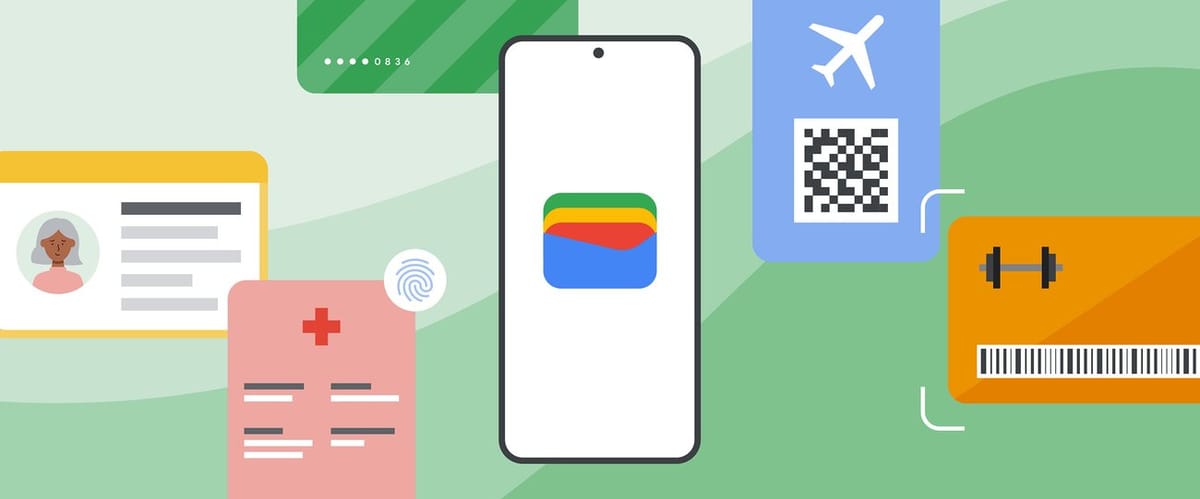
Una tessera fedeltà di plastica, un biglietto con QR code o una carta associativa finiscono spesso in fondo al portafoglio proprio quando servono. Google Wallet può raccogliere alcuni di questi pass sul telefono, anche partendo da una foto, ma non trasforma ogni promozione in un coupon digitale capace di applicare uno sconto. La distinzione è utile: il pass resta una copia consultabile e, quando contiene un codice leggibile, può essere mostrato o scansionato nel punto vendita; le condizioni commerciali continuano a dipendere dall’esercente.
Per chi usa Android in Italia, la funzione “Tutto il resto” offre un modo pratico per conservare pass e immagini di documenti con codici a barre o QR. È adatta, per esempio, a una tessera della palestra, a un abbonamento o a un biglietto che non dispone del pulsante ufficiale “Aggiungi a Google Wallet”. Prima di affidarsi a una fotografia, però, conviene controllare che il codice sia nitido e che il negozio accetti quel formato.
Quando ha senso aggiungere un pass da una foto
La via migliore è sempre il collegamento fornito dall’emittente: se il sito o l’app della società mostrano “Aggiungi a Google Wallet”, il pass viene importato nel formato previsto e può ricevere gli aggiornamenti messi a disposizione dall’organizzazione. Google consente anche di aggiungere alcuni tipi di carte fedeltà e gift card tramite il sito Wallet, cercando il programma del negoziante. Se il programma non compare, potrebbe non essere supportato da quel percorso.
La foto è l’alternativa per pass che altrimenti resterebbero su carta o nella galleria. La guida di Wallet indica esempi concreti come tessere di biblioteche, palestre e parcheggi; si possono fotografare o caricare immagini di pass e codici a barre. Questo non significa che ogni volantino promozionale o coupon venga riconosciuto come offerta utilizzabile: la procedura crea un pass da un’immagine, non verifica la validità dello sconto né sostituisce il regolamento dell’emittente.
Come creare il pass con “Tutto il resto”
Apri Google Wallet sul telefono e tocca “Aggiungi a Wallet”, quindi scegli “Tutto il resto”. Puoi scattare una fotografia chiara del pass oppure selezionare un’immagine già salvata. L’app mostra un’anteprima delle informazioni riconosciute: controlla il risultato, correggi manualmente i campi se necessario e conferma con “Aggiungi”. Per immagini prive di codici, Google richiede di accettare i termini di consenso della funzione; senza quel consenso la creazione è limitata alle immagini che contengono un barcode.
Se invece vuoi archiviare una tessera che ha un barcode o un QR code, la guida descrive anche il flusso “Foto”: seleziona un’immagine nitida e ad alta risoluzione, assegna un nome e una descrizione e salva il pass. In negozio apri la tessera in Wallet e presenta il codice al lettore. Una foto sfocata, tagliata o con riflessi può rendere il codice illeggibile: verifica subito il pass appena creato, anziché scoprirlo davanti alla cassa.
Come organizzare le offerte senza confonderle con gli sconti automatici
Per coupon e voucher, Wallet può essere utile come raccoglitore, soprattutto quando l’immagine include un codice o un barcode da mostrare. Se il buono è soltanto un testo con condizioni, conserva anche il messaggio originale o annota nel pass le informazioni essenziali che puoi leggere: nome del negozio, codice, data di scadenza e restrizioni. Prima di pagare, controlla comunque sul sito o presso il rivenditore che l’offerta sia ancora attiva e che si applichi al prodotto scelto.
Non dare per scontato che Wallet estragga sempre tutti i dettagli o ricordi autonomamente le scadenze. L’anteprima consente di verificare e modificare le informazioni riconosciute, ma l’utente deve accertarsi che siano corrette. Anche una tessera salvata non applica da sola uno sconto: potrebbe servire mostrarla alla cassa, comunicare il codice o soddisfare requisiti come una spesa minima. Sono regole stabilite dall’esercente, non dal portafoglio digitale.
Ricerca, rimozione e limiti da considerare
Quando la raccolta cresce, la ricerca integrata aiuta a ritrovare pass e transazioni. Nell’app tocca “Visualizza altro” e usa la barra di ricerca: puoi digitare il nome dell’attività o parole chiave presenti nell’elemento. Dopo un acquisto o alla scadenza di un buono, rimuovi il pass che non ti serve più dalla relativa schermata. Per alcuni elementi collegati all’account, la rimozione può propagarsi agli altri dispositivi; verifica il messaggio mostrato prima di confermare.
Le funzioni e i tipi di pass disponibili possono variare in base al Paese, al dispositivo e all’emittente. La funzione di aggiunta da immagine è indicata da Google come non disponibile in India; negli altri casi resta opportuno controllare l’opzione effettivamente presente nella propria app aggiornata. Se un pass ufficiale non si salva o dà errore, il problema può dipendere dall’emittente: rivolgersi al negozio è più utile che ripetere l’importazione della stessa foto.
Un metodo semplice, con una verifica prima della cassa
La soluzione più affidabile è usare il pulsante Wallet del rivenditore quando disponibile e ricorrere alla foto per le tessere o i codici che non hanno un’integrazione diretta. Dopo averli importati, controlla nome, immagine e codice; prima di usare un coupon, verifica data e condizioni con chi lo ha emesso. Così Google Wallet può ridurre il tempo perso a cercare una tessera o uno screenshot, senza creare false aspettative: è un modo per tenere i pass a portata di mano, non un motore che trova promozioni o garantisce che uno sconto venga applicato.