Hard disk esterno non riconosciuto: cosa fare senza perdere i dati
Il disco esterno non appare in Windows o macOS? Controlla collegamento e rilevamento, ma evita inizializzazione e formattazione se devi salvare i file.

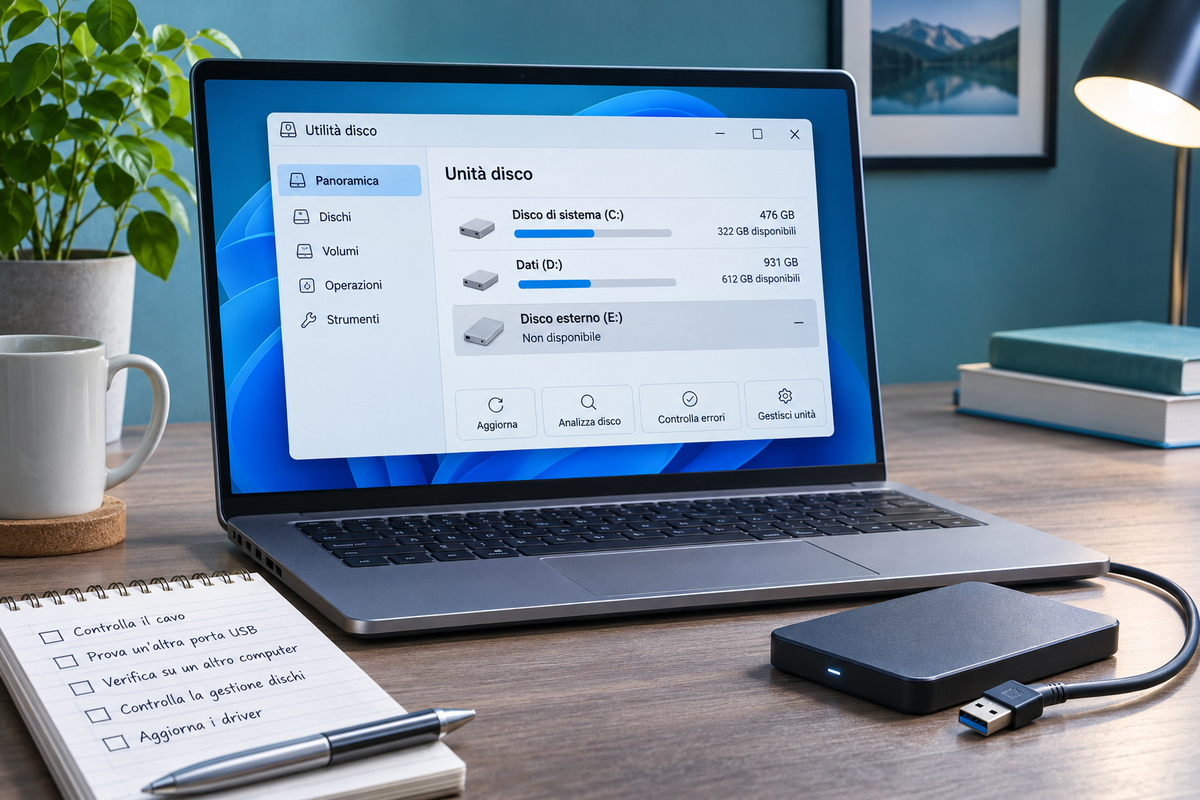
Quando un disco esterno scompare da Esplora file o dal Finder, la prima cosa da proteggere non è l’unità: sono i dati. Un volume che Windows propone di inizializzare o formattare non è necessariamente vuoto; può contenere una partizione che il sistema non riesce a interpretare. Se i file sono importanti e non esiste una copia aggiornata, non accettare queste richieste e non lanciare riparazioni alla cieca. La procedura corretta dipende da ciò che il computer rileva e da eventuali segnali di guasto.
Questa guida aiuta a distinguere un problema di collegamento da un volume non montato o da un possibile danno. I passaggi iniziali sono reversibili; le operazioni che modificano il disco vengono lasciate per ultime, dopo una copia dei dati o una valutazione professionale.
Prima regola: fermarsi se il disco mostra segni di guasto
Rumori nuovi e ripetuti — scatti forti, colpi o sfregamenti — disconnessioni continue, odore di bruciato o urti recenti sono motivi per interrompere i tentativi, soprattutto se il disco contiene l’unica copia dei file. Se è un HDD meccanico, continuare ad accenderlo può peggiorare un problema fisico. Seagate distingue i normali rumori di attività dai clic persistenti o accompagnati da colpi e raccomanda di rivolgersi al recupero dati quando i dati sono necessari: guida Seagate sui rumori dei dischi. Un SSD non fa rumore meccanico, ma può comunque guastarsi.
In questa situazione scollega l’unità senza ripetere scansioni, formattazioni o tentativi di riparazione. Se invece il disco è silenzioso e stabile, prosegui con controlli semplici e interrompi la procedura se il comportamento peggiora.
Controlla cavo, porta e alimentazione
Collega il disco direttamente al computer, senza hub o docking station, e prova una porta diversa. Se possibile usa un cavo compatibile sicuramente funzionante; un connettore USB-C non garantisce da solo la stessa velocità o le stesse capacità di ogni cavo. Le unità desktop possono richiedere il proprio alimentatore: controlla che sia inserito e che l’indicatore si accenda. Evita di muovere o scollegare il dispositivo mentre sta trasferendo file.
Se il disco viene rilevato su un secondo computer, il problema potrebbe riguardare la porta, il sistema o la configurazione del primo. Se non viene rilevato da più dispositivi, non è una prova definitiva di guasto, ma rende meno probabile un problema esclusivamente software. Non aprire il guscio dell’unità: oltre a poter danneggiare componenti, in alcuni modelli il contenitore incorpora l’interfaccia o la cifratura.
Verifica se Windows vede il disco
Apri Gestione disco dal menu Start o con diskmgmt.msc e attendi che l’elenco si aggiorni. Microsoft descrive Gestione disco come lo strumento integrato per visualizzare dischi e volumi, assegnare lettere e inizializzare o formattare nuove unità: istruzioni Microsoft per Gestione disco.
Se il volume è presente e risulta integro ma non compare in Esplora file, potrebbe mancare una lettera. Assegnarne una disponibile può risolvere il problema senza riscrivere i file, purché tu abbia identificato con certezza il volume corretto. Se invece il disco appare come RAW, non allocato o “non inizializzato”, fermati: non scegliere Inizializza, Nuovo volume o Formatta se devi recuperare i dati. Queste opzioni servono alla configurazione di un’unità nuova e possono modificare le strutture necessarie a ritrovare i file. Verifica inoltre che la capacità indicata corrisponda all’unità collegata; un valore assente o anomalo è un ulteriore motivo per non intervenire.
Non usare DiskPart con comandi distruttivi come clean e non dare per scontato che CHKDSK sia una procedura di recupero: gli strumenti di riparazione possono scrivere sul volume: Microsoft spiega che CHKDSK con opzioni di correzione modifica gli errori del volume e che alcune riparazioni FAT possono comportare perdita di dati. Se i dati non sono salvati altrove e il disco segnala errori, prima crea una copia settore per settore con strumenti adatti o consulta un servizio specializzato; la scelta dipende dallo stato fisico e dalle competenze disponibili.
Su Mac: distingui dispositivo e volume
Apri Utility Disco e seleziona Vista > Mostra tutti i dispositivi. Apple spiega che nella barra laterale compaiono il dispositivo fisico e, sotto di esso, eventuali contenitori e volumi. Se il volume compare ma non è montato, puoi provare il comando Monta; se il dispositivo esterno non compare affatto, controlla cavo, collegamenti e alimentazione prima di concludere che il problema sia il file system. Le indicazioni sono nella guida Apple alla riparazione con Utility Disco.
Primo soccorso controlla e prova a riparare errori di formattazione o struttura delle directory, ma non è un recupero universale e non risolve ogni guasto. Apple consiglia di avere un backup aggiornato prima di eseguirlo. Se i dati sono insostituibili e non esiste un’altra copia, valuta prima il recupero professionale: una riparazione può cambiare il contenuto del disco. Non inizializzare né cancellare l’unità solo perché macOS lo propone.
Quando ha senso riparare e quando chiedere aiuto
Se il disco viene riconosciuto stabilmente, non fa rumori anomali e i dati esistono anche altrove, puoi scegliere una riparazione del file system seguendo la documentazione del sistema operativo. Dopo aver recuperato una copia leggibile, controlla i file più importanti e verifica che il backup sia completo. Solo quando i dati necessari sono al sicuro ha senso cancellare e riformattare l’unità per riutilizzarla; la formattazione non ripara un guasto hardware.
Se il computer non rileva la capacità corretta, l’unità scompare durante l’uso, compaiono errori di lettura o sono presenti rumori insoliti, riduci al minimo le accensioni e chiedi una valutazione. La garanzia del produttore può riguardare la sostituzione dell’hardware senza includere il recupero dei file: verifica le condizioni prima di spedire un disco con dati importanti.
Dopo il recupero: una copia non basta
Un disco esterno è utile per trasferire file e conservare copie, ma non dovrebbe essere l’unico posto in cui esistono documenti, foto o progetti. Mantieni almeno un’altra copia su un dispositivo separato e, per i contenuti insostituibili, una copia scollegata o in un servizio remoto affidabile. Controlla periodicamente che i backup si aprano: il semplice fatto che un’operazione sia terminata non dimostra che ogni file sia recuperabile.
In breve: prima proteggi i dati, poi controlla collegamenti e rilevamento, infine scegli l’intervento in base ai sintomi. Se Windows o macOS propongono di inizializzare o cancellare un disco che dovrebbe contenere file, fermarsi è spesso la decisione più sicura.