Icona a forma di chiave su Android: VPN attiva e controlli
L’icona a forma di chiave indica in genere una VPN attiva. Ecco come identificare il servizio, gestire la connessione e capire i limiti dell’indicatore.

Una piccola chiave nella barra di stato può comparire senza che tu abbia cambiato impostazioni. Nella maggior parte dei casi segnala che sul telefono è attiva una connessione VPN: può essere una VPN configurata da un’app, dal lavoro o, su alcuni Pixel, il servizio VPN di Google. L’icona è un indicatore di stato, non un allarme e non dimostra da sola che tutta la navigazione sia anonima o protetta in ogni situazione.
Per capire quale servizio l’ha attivata e decidere se lasciarla collegata, conviene controllare le impostazioni VPN del dispositivo. I nomi dei menu cambiano tra versioni Android e interfacce dei produttori, ma la ricerca “VPN” nelle Impostazioni è spesso la via più rapida.
Che cosa indica la chiave
Android usa un simbolo a forma di chiave per rappresentare una VPN attiva. Google lo conferma per la propria VPN sui Pixel: quando il collegamento è stabilito, la chiave compare in alto sullo schermo. Anche il codice e la documentazione AOSP descrivono un indicatore VPN nella barra di stato, pur lasciando ai produttori alcune differenze di presentazione. Perciò l’aspetto preciso e la posizione possono variare da un telefono all’altro.
Una VPN crea un collegamento instradato attraverso un servizio o un server VPN. Questo cambia il percorso di parte del traffico e può impedire a chi condivide la rete locale di leggere direttamente i dati protetti dal tunnel. Non equivale però a un mantello d’invisibilità: i siti possono ancora riconoscerti tramite account, cookie o altre tecniche; inoltre alcune app e categorie di traffico possono essere escluse o non passare nel tunnel. Il proprietario della VPN diventa a sua volta un soggetto di cui valutare condizioni e politiche.
La chiave non identifica quale app abbia avviato la connessione, né certifica la qualità del servizio o la configurazione. Se non ti aspettavi di vedere l’icona, controlla il nome della VPN attiva prima di disattivare qualcosa: potrebbe appartenere all’azienda, alla scuola o a un’app che usi regolarmente.
Come trovare la VPN attiva
Apri Impostazioni e cerca “VPN”. Su molti dispositivi il percorso è Rete e Internet > VPN; sui Pixel la documentazione Google indica la sezione Rete e Internet, poi VPN. Se il produttore ha organizzato diversamente i menu, usa la ricerca interna delle Impostazioni oppure consulta l’assistenza ufficiale del modello.
Nella schermata puoi vedere il profilo connesso e, a seconda del servizio, aprire l’app responsabile. Una VPN di terze parti si gestisce spesso dall’app stessa; una VPN configurata manualmente può mostrare nome e stato direttamente nel pannello di sistema. Se il telefono è gestito dall’organizzazione, alcune opzioni possono essere imposte dall’amministratore: in quel caso non cancellare il profilo senza averne parlato con l’assistenza IT.
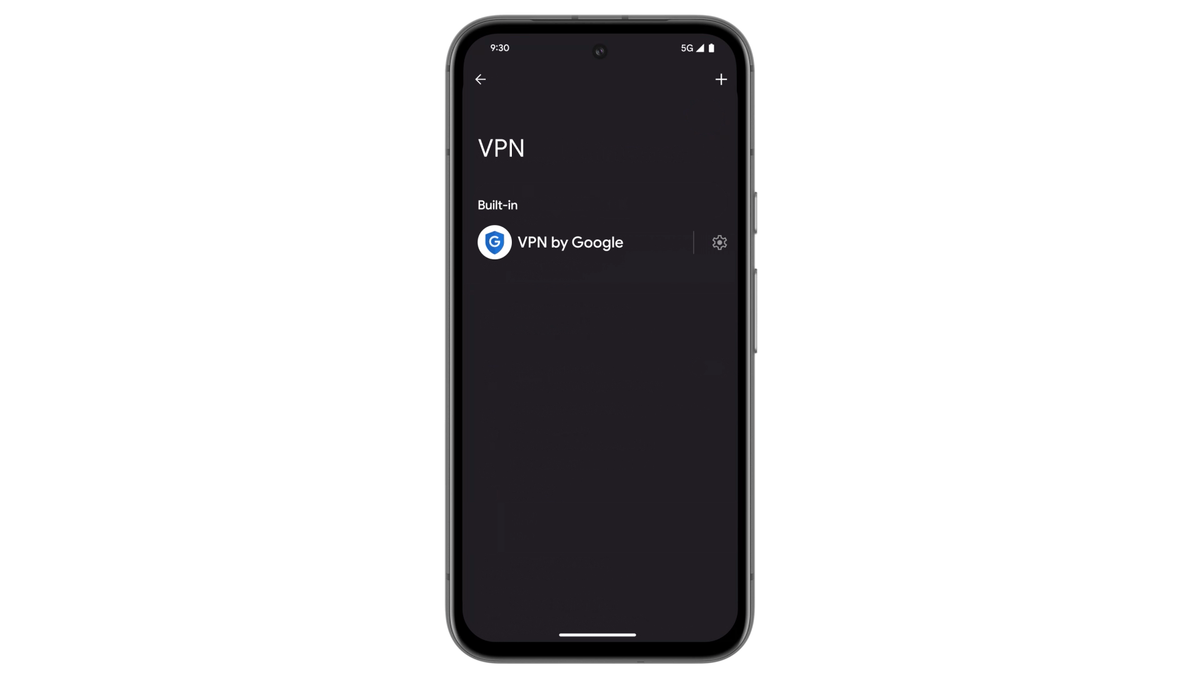
Sui Pixel che supportano VPN by Google, il percorso documentato è Impostazioni > Rete e Internet > VPN > VPN by Google. La disponibilità dipende da modello, versione software, account e paese; la pagina Google include l’Italia tra le aree supportate, ma requisiti e condizioni possono cambiare. La presenza della chiave in questo caso segnala il collegamento attivo, non l’assenza di ogni forma di tracciamento.
Come far sparire l’icona
Se hai identificato il servizio e vuoi scollegarlo, apri il relativo pannello e usa il comando di disattivazione. Per VPN by Google sui Pixel, Google indica l’interruttore Usa VPN nella schermata del servizio. Per le app di altri fornitori, usa il pulsante di disconnessione nell’app o il comando disponibile nelle impostazioni VPN di Android.
Non è consigliabile forzare la chiusura dell’app o cancellare il profilo alla cieca: una VPN sempre attiva o gestita può riconnettersi automaticamente, e rimuovere una configurazione aziendale può interrompere l’accesso a risorse necessarie. Se vuoi solo sospenderla temporaneamente, verifica se l’app offre una pausa e per quanto tempo resta valida.
Android e i produttori non mostrano sempre gli stessi interruttori per nascondere le icone. La soluzione affidabile è correggere lo stato che la genera, non installare strumenti che promettono di cancellare un indicatore di sistema. Se la chiave rimane dopo la disconnessione, riapri la schermata VPN e controlla che non sia attivo un secondo profilo; poi riavvia il telefono o contatta l’assistenza del produttore.
VPN attiva: cosa controllare prima di lasciarla accesa
Una VPN può essere utile su reti non fidate o quando devi collegarti alla rete della tua organizzazione, ma non è sempre priva di effetti collaterali. Google avverte che il suo servizio può aumentare latenza e consumo di dati, ridurre la velocità o incidere sulla batteria; alcune app e alcuni siti potrebbero comportarsi diversamente. In caso di problemi, controlla se la VPN consente di escludere una specifica app o di mettere in pausa il collegamento, ricordando che il traffico escluso non passa attraverso la VPN.
Prima di scegliere un servizio, verifica chi lo gestisce, quali dati dichiara di raccogliere, come tratta i log e quali funzioni offre davvero. Una VPN non sostituisce aggiornamenti, autenticazione a più fattori o prudenza sui link. E se la chiave compare all’improvviso, il controllo più utile è semplice: apri le impostazioni, identifica il profilo attivo e decidi consapevolmente se mantenerlo.
Per i passaggi aggiornati, consulta la guida Google alla VPN sui Pixel, la guida Android per aggiungere e gestire una VPN e la documentazione AOSP sugli indicatori della barra di stato.