Come identificare la GPU in Windows: Task Manager, Gestione dispositivi e dxdiag
Tre strumenti integrati in Windows per trovare il modello della GPU, leggere con cautela memoria e driver e preparare le informazioni utili per una diagnosi.

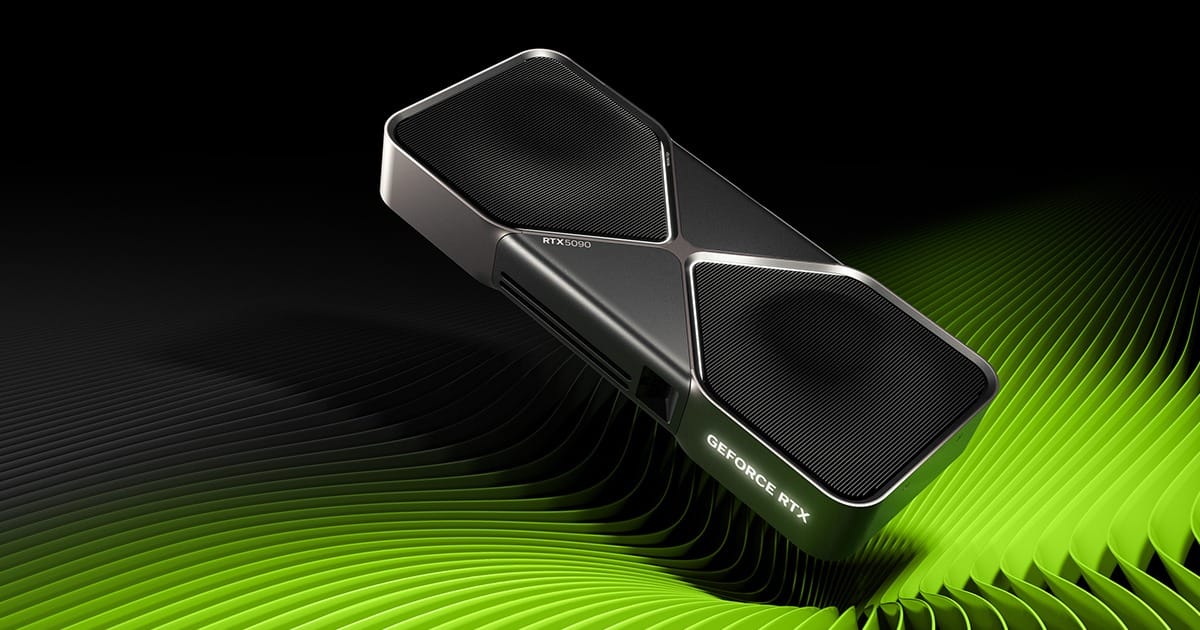
Vuoi sapere quale scheda grafica è installata nel computer, controllare la compatibilità con un programma o identificare il driver da aggiornare? Windows offre già diversi strumenti per farlo, senza aprire il case e senza installare utility di terze parti. La verifica richiede pochi minuti; il punto importante è distinguere il nome del processore grafico dalle informazioni che descrivono memoria e prestazioni, che non sempre sono confrontabili tra modelli diversi.
La verifica più rapida: Gestione attività
Premi Ctrl + Maiusc + Esc per aprire Gestione attività. In Windows 11 seleziona Prestazioni nella barra laterale; nelle versioni precedenti la disposizione può cambiare, ma la sezione delle prestazioni resta il riferimento. La guida Microsoft a Gestione attività descrive la pagina Prestazioni e il monitoraggio delle risorse, inclusa la GPU. Se il sistema espone i dati, nella colonna a sinistra compariranno una o più voci GPU. Selezionane una: il nome del processore grafico è mostrato nel riquadro, insieme ai grafici di utilizzo e alle informazioni di memoria disponibili su quel dispositivo.
Non interpretare “GPU 0” come sinonimo di scheda principale o più potente. È soltanto un identificatore assegnato da Windows: un portatile può mostrare sia la grafica integrata nel processore sia un adattatore discreto, e numerazione e utilizzo dipendono dalla configurazione. Se vedi più voci, selezionale una per volta e annota il nome riportato in alto. Su alcuni sistemi le informazioni o i grafici possono essere limitati dal driver; l’assenza di una voce non dimostra da sola che il PC non abbia capacità grafiche.
Controllo completo con Gestione dispositivi
Apri Start, cerca Gestione dispositivi e avvia il risultato. Espandi Schede video: Windows elenca gli adattatori grafici rilevati. Fai doppio clic su un elemento per leggere lo stato del dispositivo e, nella scheda Driver, il provider, la data e la versione installata. Questo passaggio è utile soprattutto se Gestione attività non chiarisce quale componente sia presente o se stai diagnosticando un problema.
Se compare Microsoft Basic Display Adapter, non è necessariamente il nome commerciale della GPU: può indicare che Windows sta usando il driver video di base invece di quello specifico del produttore. Come chiarisce la pagina Microsoft su Microsoft Basic Display Adapter, il driver generico può non offrire tutte le funzionalità specifiche disponibili con quello del produttore. Prima di scaricare qualcosa, annota il nome mostrato, il modello del PC e la versione di Windows. Per un portatile è spesso prudente consultare prima la pagina di supporto del produttore del computer, che può distribuire pacchetti adattati alla configurazione.
Quando serve dxdiag
Per raccogliere informazioni utili all’assistenza o a un controllo di compatibilità, premi Windows + R, digita dxdiag e premi Invio. Attendi il completamento della raccolta; poi apri la scheda Schermo (o le schede dedicate agli schermi, se presenti). Qui puoi leggere nome dell’adattatore, produttore e dettagli del driver esposti dal sistema. La scheda Sistema riporta invece la versione di DirectX installata: non confonderla con una garanzia che ogni funzione grafica richiesta da un gioco sia supportata dalla GPU. Microsoft illustra la procedura nella guida per controllare la versione di DirectX con dxdiag.
Per inviare i dati a un tecnico, dxdiag permette di salvare le informazioni in un file di testo tramite il pulsante Salva tutte le informazioni. Controlla il documento prima di condividerlo, perché può contenere dettagli sul sistema e sui driver. Se stai confrontando i requisiti di un gioco, cerca il modello esatto della GPU e verifica la tabella ufficiale dei requisiti dello sviluppatore: il solo nome del produttore o la quantità di memoria non bastano per stabilire la compatibilità.
Come leggere GPU integrata, dedicata e memoria
È normale che un computer mostri più di un adattatore. Molti processori includono grafica integrata, mentre alcuni PC aggiungono una GPU discreta separata; Windows può usare componenti diversi secondo dispositivo, applicazione e impostazioni. Non dedurre quale sia “attiva” soltanto dal numero GPU: controlla il nome e, se il dubbio riguarda un’app, osserva i grafici mentre quell’applicazione è in esecuzione.
Le etichette di memoria richiedono altrettanta cautela. Microsoft documenta anche alcune particolarità dei contatori di memoria GPU. La memoria dedicata e quella condivisa non descrivono la stessa risorsa: la seconda riguarda memoria di sistema utilizzabile dalla grafica e il valore massimo mostrato non equivale necessariamente alla quantità occupata in quel momento. Le GPU integrate possono non avere VRAM separata; Microsoft documenta anche casi in cui il contatore di memoria dedicata non è disponibile o vale zero. Non usare quindi un numero isolato per classificare la scheda o prevedere le prestazioni: considera il modello completo e i requisiti dell’attività.
Driver: verifica prima, aggiorna con criterio
Se vuoi risolvere un errore, controlla prima la versione del driver in Gestione dispositivi. Windows Update distribuisce driver raccomandati e, in alcuni casi, aggiornamenti facoltativi; da Gestione dispositivi puoi cercare un aggiornamento automaticamente seguendo la procedura Microsoft per aggiornare i driver. Se il sistema non trova quello che serve, Microsoft consiglia di consultare il produttore del PC o dell’adattatore. Scegli sempre un pacchetto compatibile con modello e versione di Windows, evita siti di download non ufficiali e crea un punto di ripristino se stai intervenendo per risolvere un guasto. Se il problema è iniziato subito dopo un aggiornamento, valuta prima la procedura di ripristino del driver invece di installare più pacchetti a tentativi.
In breve: Gestione attività è comoda per identificare la GPU e osservarne l’attività; Gestione dispositivi chiarisce adattatori e driver; dxdiag raccoglie un rapporto utile per diagnosi e compatibilità. Se i risultati non coincidono o compare un adattatore di base, conserva i nomi e le versioni visualizzate e consulta l’assistenza ufficiale del produttore del PC prima di acquistare componenti o modificare i driver.