Widget in CarPlay: come aggiungerli e personalizzarli su iPhone
Aggiungi, ordina o rimuovi i widget di CarPlay e scegli quando usare Smart Rotate, controllando le opzioni disponibili sulla tua auto.

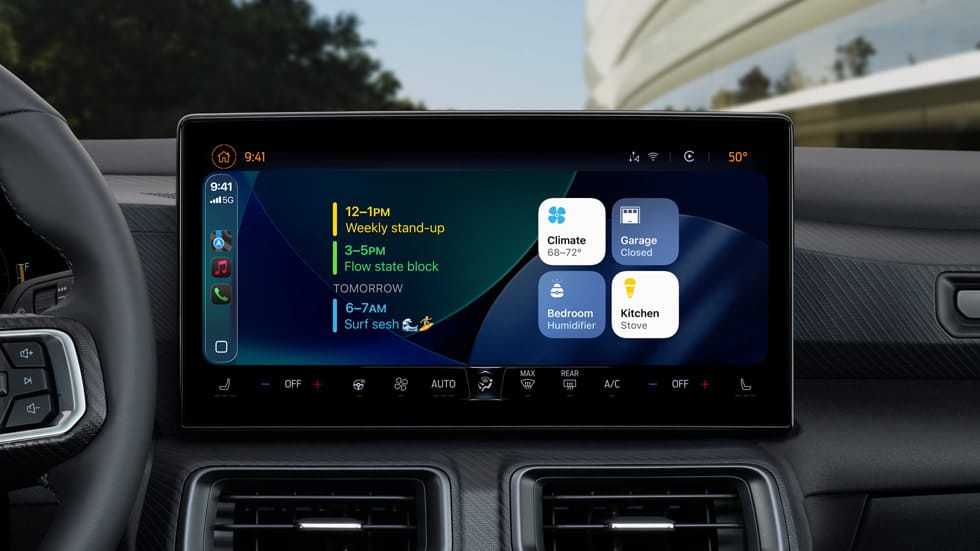
I widget di CarPlay permettono di consultare alcune informazioni e controlli dal display dell’auto, accanto alle app e alla navigazione. Non sono però una funzione introdotta con iOS 27: Apple li ha presentati con iOS 26 e la guida per iPhone spiega come aggiungerli, riordinarli e usare Smart Rotate o i suggerimenti. Se la tua auto dispone di CarPlay, puoi verificare le opzioni disponibili direttamente dalle impostazioni dell’iPhone, senza confondere la personalizzazione dei widget con la più ampia integrazione di CarPlay nelle funzioni del veicolo.
Che cosa puoi personalizzare
La schermata Widget raccoglie riquadri informativi in una o più pile, secondo lo spazio disponibile sul display dell’auto. Puoi scegliere quelli che vuoi vedere e modificarne l’ordine; i comandi possono cambiare leggermente aspetto tra le versioni del sistema, ma il percorso indicato da Apple è Impostazioni, Generali, CarPlay, nome dell’auto e Widget. Da lì puoi aggiungere un widget, spostarlo nell’elenco o rimuoverlo. La quantità di pile che il sistema consente di mostrare dipende dallo schermo installato nel veicolo: non aspettarti perciò la stessa disposizione su ogni cruscotto.
Smart Rotate e Widget Suggestions sono opzioni distinte che puoi attivare nella stessa schermata. Il loro nome chiarisce il ruolo: la prima ruota automaticamente gli elementi della pila, mentre i suggerimenti propongono widget. Non è necessario presentarli come una nuova modalità di guida o attribuire loro decisioni autonome sul percorso. Se preferisci sapere sempre dove si trova un’informazione, puoi disattivare la rotazione e ordinare manualmente gli elementi in base a ciò che consulti più spesso.
Come aggiungere e ordinare i widget
Prima di iniziare, parcheggia l’auto: Apple indica di effettuare la personalizzazione quando non si sta guidando. Sul tuo iPhone apri Impostazioni, tocca Generali, poi CarPlay e seleziona il veicolo associato. Entra in Widget e scegli Aggiungi widget. La schermata mostra gli elementi disponibili per quella configurazione; seleziona quelli che vuoi avere a portata di mano e controlla l’anteprima dell’ordine. Se un elemento non compare, non dedurre subito che basti aggiornare l’auto: possono contare la versione del sistema e le opzioni effettivamente offerte in quel contesto.
Per cambiare la disposizione, usa il controllo di riordino accanto al widget e trascinalo nella posizione desiderata. Per togliere un elemento, usa il pulsante di rimozione. Conviene mettere in cima ciò che ha valore durante una sosta o prima di partire, anziché riempire la schermata con informazioni che non consulti. Una pila più breve è anche più semplice da leggere con un’occhiata, senza trasformare il display in una seconda schermata Home da esplorare mentre l’auto è in movimento.
Quali widget scegliere nella pratica
La scelta dipende dalle app disponibili e dalle tue abitudini. Un’informazione che ti aiuta a preparare la partenza può essere più utile di un riquadro che richiede attenzione frequente; valuta quindi quanto spesso devi guardarlo e se puoi consultarlo in sicurezza da fermo. Se vuoi provare Smart Rotate, attivalo e osserva come cambia la pila nelle condizioni d’uso ordinarie; se preferisci una disposizione stabile, lascia l’opzione spenta. La presenza di un widget nell’elenco non significa che ogni dato dell’iPhone sia automaticamente disponibile sul display dell’auto: scegli tra gli elementi che il sistema propone.
È utile anche distinguere i widget dalle funzioni integrate con i sistemi dell’automobile. La personalizzazione della pila riguarda ciò che viene mostrato nell’interfaccia CarPlay; non implica, da sola, il controllo del climatizzatore, dei sedili o del quadro strumenti. Queste capacità dipendono dall’auto e dalla configurazione supportata dal costruttore. Se stai valutando un veicolo, consulta la documentazione del modello specifico per sapere quali funzioni CarPlay offre, invece di dedurle dalla presenza dei widget o da immagini promozionali di altri cruscotti.
Se la voce Widget non compare
Controlla di aver selezionato l’auto corretta nella sezione CarPlay e che il collegamento con il veicolo sia stato configurato. Poi consulta la guida Apple corrispondente alla versione iOS installata e verifica quali controlli sono mostrati. Anche il display del veicolo limita il numero di pile che possono essere visualizzate; un’interfaccia diversa dalla schermata vista in una dimostrazione non indica necessariamente un guasto. Per le funzioni legate ai sistemi di bordo, fai riferimento al manuale o al supporto del produttore dell’auto.
Widget, ordine e rotazione si possono gestire dal telefono quando l’auto è ferma, così puoi provare una disposizione e cambiarla senza fretta. Il criterio più sensato è semplice: tieni a vista pochi elementi che ti sono davvero utili, lascia stabile ciò che vuoi ritrovare sempre nello stesso punto e verifica sul tuo veicolo quali opzioni sono disponibili. In questo modo CarPlay resta uno strumento pratico, invece di diventare un’altra schermata piena di informazioni da inseguire.