iPhone bloccato o che non risponde: cosa fare
Come intervenire quando l’iPhone non risponde: riavvio forzato, controlli dello schermo e modalità di recupero senza rischiare i dati.

Un iPhone che non risponde al tocco, resta fermo su una schermata o non si riaccende può far pensare subito a un guasto o a un problema introdotto da un aggiornamento. Il sintomo, da solo, però non basta a identificare una causa: può trattarsi di un blocco temporaneo, di una batteria scarica, di un’interazione con accessori o protezioni, oppure di un problema che richiede assistenza. Conviene procedere per gradi, partendo dalle operazioni che non cancellano i dati e fermandosi prima di un ripristino se non si dispone di un backup.
Prima di intervenire: distingui uno schermo bloccato da un aggiornamento in corso
Se sul display è visibile il logo Apple con una barra di avanzamento, non interrompere subito il processo. Dopo un aggiornamento o un ripristino, la barra può avanzare lentamente e il tempo dipende dai dati da elaborare; se il telefono è collegato a un computer, lascialo connesso e attendi che il processo termini. Anche durante un aggiornamento wireless è importante mantenere il dispositivo collegato all’alimentazione. Un’interruzione frettolosa può complicare il recupero, mentre la sola impressione che la barra non si muova non dimostra che l’operazione sia ferma.
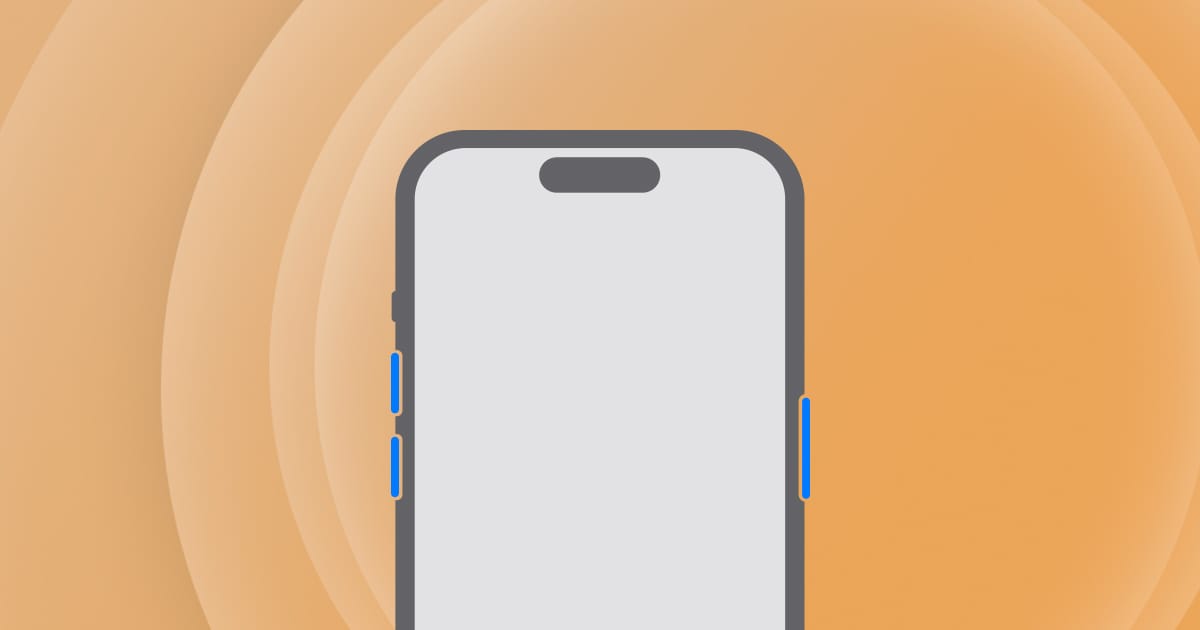
Se invece l’interfaccia è bloccata e non riesci a spegnere normalmente il telefono, il riavvio forzato è il primo tentativo sensato. Non equivale a inizializzare l’iPhone: serve a riavviare il dispositivo quando i comandi ordinari non funzionano. La sequenza dipende dal modello, quindi identifica i tasti presenti sul tuo iPhone invece di provare combinazioni a caso.
Come forzare il riavvio in base al modello
Sugli iPhone con Face ID e sui modelli più recenti senza tasto Home, premi e rilascia rapidamente Volume su, poi premi e rilascia rapidamente Volume giù. Tieni quindi premuto il tasto laterale finché compare il logo Apple, quindi rilascialo. Può essere necessario mantenerlo premuto per diversi secondi: non rilasciarlo al primo schermo nero.
Su iPhone 7 e iPhone 7 Plus, tieni premuti insieme il tasto laterale e Volume giù finché appare il logo Apple. Su iPhone 6s e modelli precedenti, incluso iPhone SE di prima generazione, premi contemporaneamente il tasto Home e il tasto laterale o superiore e continua fino al logo. Dopo il riavvio, attendi che il telefono completi l’avvio prima di riprovare a usare l’app o la funzione che si era bloccata.
Se il touch risponde male o solo a tratti
Quando il telefono è acceso ma lo schermo registra male i tocchi, controlla prima gli elementi esterni. Asciuga e pulisci il display, rimuovi temporaneamente custodia e protezione e scollega gli accessori Lightning o USB-C. Se il touch torna a funzionare dopo aver scollegato un accessorio, prova un cavo, un caricatore o una presa diversi: il comportamento può dipendere dall’accessorio e non da un difetto del sistema. Se il problema persiste anche senza accessori e con lo schermo pulito, non continuare a impartire comandi ripetuti; annota quando accade e valuta l’assistenza.
Quando controllare alimentazione e aggiornamenti
Se lo schermo resta nero o l’iPhone non si avvia, collegalo a un alimentatore funzionante e lascialo in carica. Apple consiglia di attendere un’ora prima di riprovare il riavvio forzato nei casi in cui il dispositivo non si accenda. Verifica anche cavo e alimentatore con un altro dispositivo compatibile, se possibile, così da non confondere una batteria scarica con un telefono guasto.
Quando riesci a usare iOS, installare un aggiornamento disponibile può essere utile se il problema è legato al software. Prima fai un backup su iCloud o su un computer; poi collega l’iPhone all’alimentazione, usa una rete Wi-Fi e apri Impostazioni > Generali > Aggiornamento software. Lo spazio libero e la connessione incidono sul completamento del download. Non installare una versione beta solo per tentare di risolvere un blocco: per l’uso quotidiano è preferibile seguire gli aggiornamenti disponibili nel normale percorso software.
Modalità di recupero: aggiorna prima di ripristinare
Se l’iPhone mostra per diversi minuti il logo Apple senza barra, presenta la schermata di collegamento al computer o non viene riconosciuto, può servire la modalità di recupero. Collega il dispositivo a un Mac aggiornato o a un PC con l’app Dispositivi Apple e usa la sequenza di tasti prevista per il modello per visualizzare la schermata di collegamento al computer. Quando il computer propone le opzioni, prova prima “Aggiorna”: reinstalla iOS cercando di mantenere i dati personali.
“Ripristina” è un passaggio diverso: reinstalla il software e cancella i dati presenti sul dispositivo. Usalo soltanto dopo aver valutato il backup e aver compreso che il contenuto non salvato potrebbe andare perso. Se il download del software dura a lungo e l’iPhone esce dalla schermata di recupero, attendi che il computer completi il download e ripeti la procedura. Se un tasto è guasto, il computer non riesce a completare l’operazione o il telefono continua a riavviarsi, interrompi i tentativi ripetuti e chiedi assistenza Apple.
Il riferimento a iOS 27 non identifica ogni blocco
Nelle note per sviluppatori di iOS 27 Apple ha elencato, tra i problemi risolti, casi in cui i dispositivi potevano bloccarsi o andare in panic quando erano inattivi. È un’indicazione circoscritta: non dimostra che ogni schermo congelato sia causato da iOS 27, né permette di attribuire al sistema surriscaldamento, riavvii ciclici o problemi di singole app. Per questo la procedura più utile resta osservare quando si verifica il blocco, tentare il riavvio adatto al modello e passare a aggiornamento o recupero solo se necessario.
In breve, un riavvio forzato è il primo intervento quando i comandi non rispondono; pulizia dello schermo, rimozione degli accessori e ricarica aiutano a isolare problemi esterni o di alimentazione. La modalità di recupero viene dopo, con “Aggiorna” prima di “Ripristina”. Se il touch rimane inutilizzabile o l’iPhone non completa l’avvio, il supporto tecnico è preferibile a tentativi che potrebbero cancellare dati senza risolvere la causa.