iPhone Duo: le funzioni utili da provare per prime
Split View, StandBy e fotocamera: come sfruttare i due schermi e la piega di iPhone Duo nelle attività di ogni giorno.

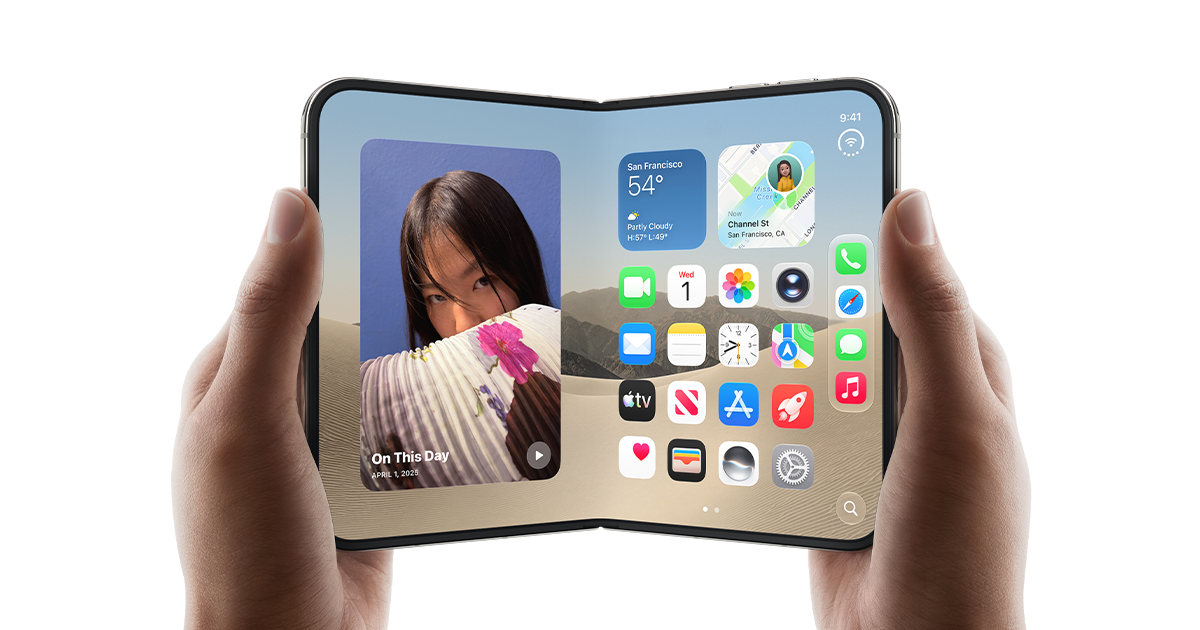
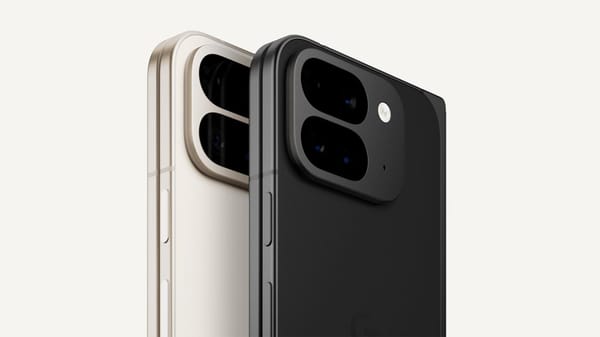
Un telefono pieghevole cambia abitudini solo quando si capisce quale schermo usare e come appoggiarlo. iPhone Duo ha un display esterno da 5,4 pollici per consultazioni rapide e uno interno da 7,6 pollici quando serve più spazio. La differenza non è soltanto nelle dimensioni: la posizione del dispositivo può trasformarlo in una piccola postazione per due app, in una cornice da comodino o in un supporto per scattare senza tenere il telefono in mano.
Per cominciare, conviene provare poche funzioni concrete invece di cercare scorciatoie nascoste. Apple descrive tre impieghi particolarmente adatti al formato: lavorare con Split View, usare StandBy quando il telefono è parzialmente piegato e sfruttare gli schermi per inquadrare meglio le persone nelle foto. Ecco come portarli nella routine, e quali aspettative evitare.
Schermo esterno per le attività veloci, interno per concentrarsi
Da chiuso, il display esterno permette di usare iPhone Duo senza aprirlo: è la scelta più comoda per una risposta rapida, una verifica o un passaggio breve tra app. Aprendo il dispositivo si ottiene invece una superficie più ampia, utile per leggere, guardare contenuti e affiancare applicazioni. Non è necessario mantenere sempre aperto il telefono: alternare i due schermi è parte del progetto, non una modalità secondaria da attivare ogni volta.
Quando vuoi confrontare informazioni, apri il display interno in orientamento orizzontale e usa Split View. Puoi trascinare una seconda app dalla schermata Home o dalla Libreria app verso il lato destro o sinistro, oppure tenere premuta un’app e scegliere l’apertura in Split View. Le due app condividono lo spazio; puoi scambiarne la posizione o passare a una visualizzazione a schermo intero. È un abbinamento pratico, per esempio, per consultare una pagina mentre scrivi una nota o per confrontare una mappa con un messaggio, senza saltare continuamente da una schermata all’altra.
La funzione non rende automaticamente ogni attività più produttiva: se una delle app mostra poco contenuto o richiede controlli grandi, lo spazio diviso può risultare meno comodo. Prova prima le coppie che usi davvero e tieni a tutto schermo quelle con cui devi leggere o modificare un documento a lungo.
Usa la piega come supporto, non come scorciatoia immaginaria
iPhone Duo può essere piegato parzialmente e appoggiato su una superficie in più posizioni. Con lo schermo interno rivolto verso di te, la posizione a libro è utile per consultare due app affiancate o per scattare lasciando il telefono sul tavolo. In posizione a tenda, invece, lo schermo esterno resta visibile dall’altra parte: può mostrare informazioni a colpo d’occhio o essere rivolto verso la persona che stai fotografando. Se lo sistemi in verticale, la posizione a laptop consente di guardare un video con i controlli nella parte inferiore o di fare una chiamata senza tenere il dispositivo in mano.
Queste posizioni sono utili quando hai una superficie stabile e vuoi lasciare libere le mani. La posizione a laptop, in particolare, mantiene i controlli a portata di mano durante la riproduzione o una chiamata; quella a tenda lascia lo schermo esterno rivolto verso di te o verso chi stai fotografando.
StandBy senza collegare il caricabatterie
Una delle prove più semplici è usare StandBy sulla scrivania o sul comodino. Attiva la funzione in Impostazioni, nella sezione StandBy; poi, dalla schermata di blocco, piega parzialmente iPhone Duo a libro o a tenda e appoggialo. A differenza degli altri modelli descritti nella guida, su Duo non è necessario collegare il caricabatterie per avviare questa modalità. Puoi scorrere tra i quadranti, scegliere un orologio o una vista con widget e personalizzare colori e contenuti secondo il quadrante.
Prima di lasciarlo in vista, controlla le impostazioni delle notifiche. StandBy può mostrare le notifiche in arrivo; se preferisci non lasciare i dettagli leggibili a distanza, puoi richiedere che l’anteprima appaia solo dopo un tocco. È un piccolo accorgimento che rende la modalità più adatta a una stanza condivisa o a una scrivania in ufficio. Se vuoi che lo schermo resti spento in alcune posizioni, puoi anche selezionare quali posizioni attivano StandBy e limitarne l’uso alla ricarica.
Scatta senza restare dietro la fotocamera
Smart Take è pensato per le foto in cui vuoi comparire anche tu. Appoggia il telefono su una superficie stabile e apri Fotocamera: se il comando non compare, lo trovi nei controlli della fotocamera. Toccalo per avviare la sessione, poi entra nell’inquadratura e mettiti in posa o resta fermo; Duo può scattare fino a 20 foto nell’arco di un paio di minuti. Puoi fermare la sequenza manualmente. Per una foto di gruppo, lascia spazio nell’inquadratura e verifica sul display esterno che le persone siano visibili prima di iniziare.
Il display esterno aiuta anche quando usi le fotocamere posteriori per un selfie: puoi controllare l’inquadratura mentre il sensore principale è rivolto verso di te. Se stai fotografando qualcun altro, Duo Preview mostra al soggetto un’anteprima della composizione; Kid Cue può riprodurre animazioni per attirare lo sguardo di bambini o animali verso la fotocamera. Sono strumenti diversi: il primo serve a comporre, il secondo a coinvolgere, mentre Smart Take automatizza il momento dello scatto. Per i video, puoi appoggiare il dispositivo in una posizione stabile e sfruttare il supporto integrato dalla piega, senza attribuire al telefono risultati garantiti in ogni illuminazione o scena.
Un criterio semplice per decidere cosa provare
Se stai configurando il dispositivo, inizia da StandBy e da una coppia di app che usi spesso: sono le prove più immediate per capire se il formato aperto si adatta alle tue giornate. Poi sperimenta le posizioni della cerniera quando sei a casa, su una superficie ferma, e prova Smart Take con un gruppo disposto davanti alla fotocamera. Le funzioni dipendono dalle app e dalle condizioni della scena; non sostituiscono una buona inquadratura né rendono necessaria ogni volta l’apertura completa.
Il vantaggio di iPhone Duo emerge quando scegli la configurazione in base al compito: display esterno per un’occhiata rapida, interno per due attività in parallelo, posizione piegata per lasciare il telefono appoggiato. Imparare queste tre situazioni offre un punto di partenza più utile di una lista di trucchi presunti. Le funzioni effettivamente disponibili e i relativi passaggi possono essere controllati nelle guide Apple di iPhone Duo, Split View, StandBy e fotocamera.