iPhone Duo e widget: schermata di blocco, vista Oggi e StandBy
Come sfruttare i widget su iPhone Duo distinguendo schermata di blocco, vista Oggi sul display interno e StandBy, senza confondere le tre superfici.

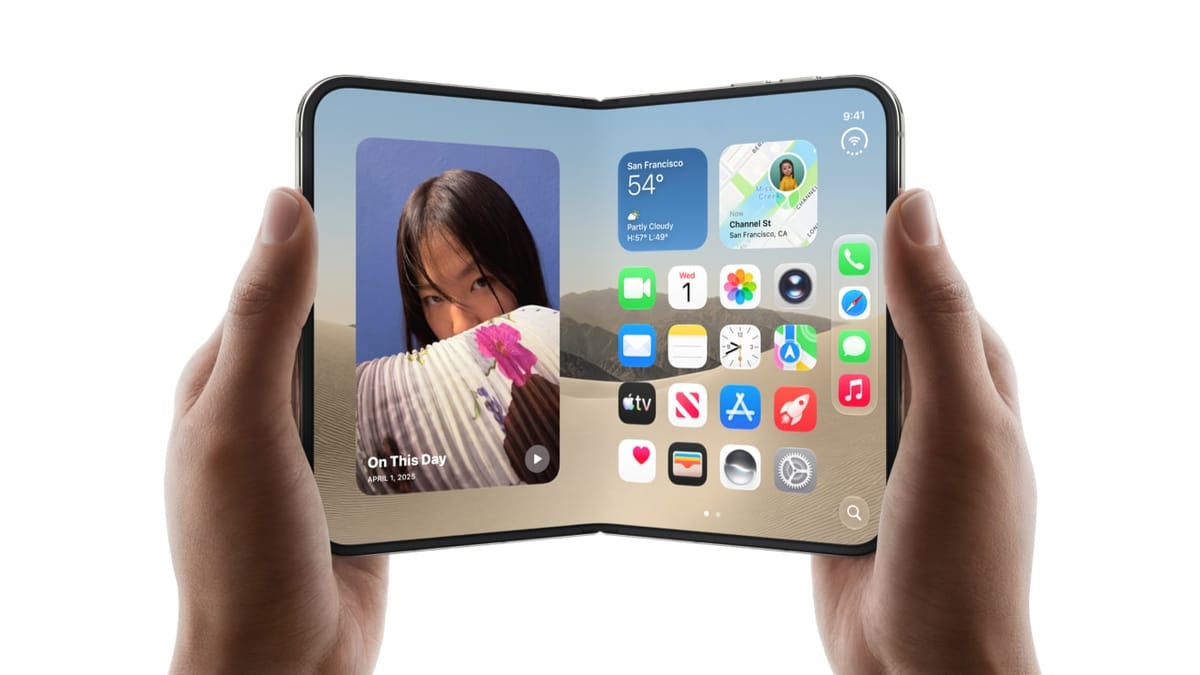
Lo schermo pieghevole di iPhone Duo non aggiunge semplicemente spazio: cambia il modo in cui iOS distribuisce controlli e informazioni tra display esterno e pannello interno. Per orientarsi conviene distinguere tre superfici che possono mostrare widget, ma hanno scopi diversi: la schermata di blocco, la vista Oggi sulla schermata Home quando il telefono è aperto e StandBy quando il dispositivo è appoggiato. In questo modo è più facile scegliere cosa tenere a colpo d’occhio e cosa lasciare dentro un’app.
Apple ha descritto la disposizione di iOS 27 su Duo: i controlli della schermata di blocco e alcune parti dell’interfaccia si spostano lateralmente per lasciare più spazio verticale; da aperto, il dispositivo mostra due pagine Home e la vista Oggi con widget personalizzabili sul lato sinistro. È un’impostazione pensata per il formato pieghevole. Per orientarsi, conviene distinguere la posizione laterale dei controlli dalla vista Oggi e da StandBy: sono aree con ruoli diversi e ciascuna richiede un gesto e una configurazione specifici.
Schermata di blocco: poche informazioni, subito visibili
I widget della schermata di blocco sono utili quando vuoi controllare rapidamente meteo, qualità dell’aria, batteria o prossimo appuntamento senza aprire l’app corrispondente. Per aggiungerli, tieni premuta la schermata di blocco, scegli Personalizza e poi Aggiungi widget. Tocca o trascina gli elementi desiderati nell’area disponibile e conferma con Fine. Se non resta spazio per un nuovo elemento, rimuovine uno già presente: l’area non è illimitata e la disposizione può dipendere dallo sfondo scelto.
Un criterio pratico è riservare questo spazio a informazioni che hanno valore anche quando il telefono è chiuso. Un dato che cambia spesso o che richiede più interazione può stare meglio nella vista Oggi; sulla schermata di blocco conviene privilegiare contenuti brevi, leggibili a colpo d’occhio e non troppo personali. L’aspetto e le opzioni cambiano in base al widget e all’app che lo fornisce, quindi non tutti gli elementi hanno la stessa dimensione o lo stesso livello di dettaglio. La guida Apple per personalizzare la schermata di blocco illustra anche la modifica di orologio, sfondo e controlli rapidi.
Da aperto: la vista Oggi sfrutta il pannello interno
Quando apri iPhone Duo, la vista Oggi occupa una pagina dedicata accanto alla schermata Home. È una differenza importante rispetto alla schermata di blocco: qui ha senso organizzare più riquadri, scorrere l’elenco e consultare contenuti che usi durante la giornata, come calendario, promemoria, foto o batteria dei dispositivi. Puoi comunque mantenere una Home essenziale e passare alla vista Oggi quando ti serve, invece di riempire entrambe le superfici con le stesse informazioni.
Le istruzioni generali di iOS per aggiungere widget restano utili: dalla schermata Home tieni premuta un’area vuota, entra in modifica e scegli Aggiungi widget; seleziona l’app e la dimensione disponibile, quindi conferma. Per la vista Oggi, scorri verso la schermata dedicata e tieni premuto uno spazio o un widget per modificarli. Apple documenta anche l’accesso a Vista Oggi dalla schermata bloccata: puoi abilitarlo nelle impostazioni di Touch ID e codice, nella sezione che gestisce l’accesso quando iPhone è bloccato. La guida Apple ai widget spiega le differenze tra Home, schermata di blocco e Vista Oggi.
StandBy: un pannello da appoggiare su un tavolo
Per lasciare il telefono aperto a metà su una scrivania o sul comodino, StandBy offre un’esperienza diversa ancora. Su iPhone Duo può partire dalla schermata di blocco quando lo appoggi parzialmente piegato, a libro o a tenda; non è necessario collegarlo all’alimentazione. Nelle impostazioni puoi attivare StandBy e scegliere quali posizioni devono avviarlo. Una volta entrato nella modalità, tocca la vista e scorri per passare tra le facce disponibili.
Le facce possono mostrare orologio, calendario, meteo, foto o widget, con opzioni di personalizzazione che dipendono dal modello scelto. Tieni premuta una faccia per aggiungerne o modificarne una; nella vista Modular puoi attivare la rotazione intelligente o i suggerimenti dei widget. StandBy è quindi più adatto a un’informazione persistente da consultare a distanza, mentre la schermata di blocco serve a controlli rapidi e la vista Oggi a una raccolta più ampia da esplorare. La guida Apple a StandBy su iPhone Duo descrive le posizioni supportate, le facce e le relative impostazioni.
La privacy conta quanto la comodità
Un widget può mostrare eventi, promemoria o altri dati mentre il dispositivo è bloccato. Se preferisci non renderli visibili a chi si trova vicino, apri Impostazioni > Touch ID e codice e rivedi le opzioni sotto Consenti accesso se bloccato. Disattivare l’accesso ai widget riduce le informazioni disponibili senza autenticazione, ma toglie anche la consultazione rapida. La scelta migliore dipende da ciò che ciascun widget rivela: puoi lasciare visibili elementi neutri e limitare quelli che mostrano dettagli personali.
In sintesi, su iPhone Duo non serve inseguire una griglia aggiuntiva per rendere utile il grande schermo. La schermata di blocco può contenere pochi dati essenziali, la vista Oggi raccoglie i widget da consultare quando apri il dispositivo e StandBy trasforma la piega in una piccola postazione informativa. Prova le tre superfici separatamente, osserva quali informazioni usi davvero e riduci ciò che non ti serve: la personalizzazione funziona meglio quando ogni spazio ha un compito chiaro.