Liquid Glass su iPhone: come regolare trasparenza e leggibilità
Con iOS 26 puoi scegliere una resa più trasparente o più opaca per Liquid Glass. Ecco dove intervenire e quali opzioni usare per migliorare la leggibilità.

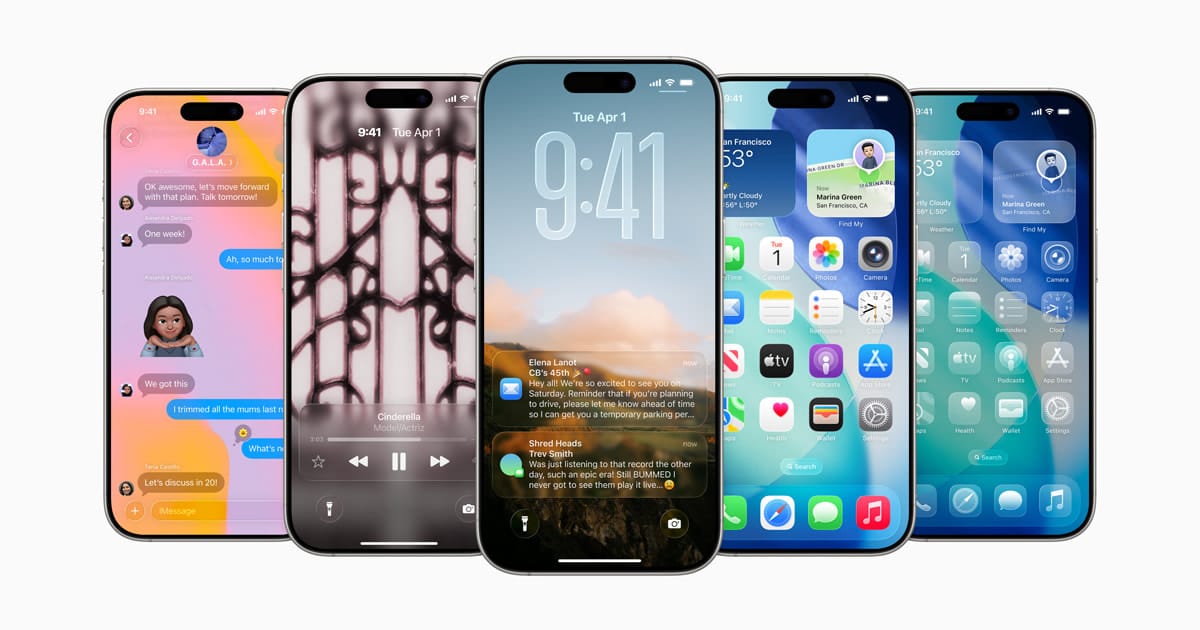
Liquid Glass è il linguaggio visivo introdotto con iOS 26: superfici traslucide, riflessi e controlli che lasciano intravedere ciò che si trova sotto. L’idea di Apple è dare più risalto ai contenuti e rendere coerenti elementi come navigazione, controlli e icone. Nella pratica, però, un’interfaccia trasparente non appare uguale in ogni schermata: sfondi chiari, immagini movimentate e notifiche sovrapposte possono cambiare la leggibilità percepita.
La novità utile per chi vuole un risultato più sobrio è la possibilità di regolare l’aspetto. Non occorre cambiare i colori di tutte le app o installare strumenti aggiuntivi: iOS mette a disposizione un’impostazione di sistema per scegliere tra la resa più trasparente e quella più opaca. Provarle entrambe, nelle schermate che usi davvero, è un modo semplice per capire quale compromesso funziona meglio sul tuo iPhone.
Cosa cambia con Liquid Glass
In iOS 26 il materiale compare in diverse parti del sistema, tra cui schermata Home e schermata di blocco, controlli e navigazione. Apple lo descrive come una superficie che riflette e rifrange l’ambiente sottostante. Questo effetto può dare continuità ai pannelli, ma significa anche che il contrasto dipende in parte da ciò che appare dietro di essi. Perciò la domanda pratica non è se la trasparenza sia bella in astratto: è se testi, icone e pulsanti restino facili da distinguere con i tuoi sfondi e nelle app che apri più spesso.
Considera anche che l’aspetto varia con la modalità chiara o scura e con le scelte grafiche delle singole app. Un pannello che risalta su una schermata uniforme può fondersi maggiormente con una fotografia o con una pagina ricca di elementi. Prima di cambiare altre impostazioni, prova la schermata Home, una notifica e un’app di lettura: sono contesti diversi e rivelano subito quale configurazione ti è più comoda.
Come regolare la trasparenza
Su un iPhone aggiornato a una versione compatibile di iOS 26, apri Impostazioni > Schermo e luminosità > Liquid Glass. Qui puoi scegliere tra Trasparente, che mantiene il materiale più chiaro e traslucido, e Tinta, che aumenta opacità e contrasto di alcuni elementi dell’interfaccia e delle notifiche sulla schermata di blocco. Il nome può variare leggermente con la lingua del dispositivo.
Non è una scelta irreversibile: torna nello stesso menu e cambia modalità quando vuoi. Dopo averla selezionata, osserva una notifica sopra uno sfondo fotografico, apri il Centro di Controllo e leggi qualche riga in un’app con pannelli sovrapposti. Se con Tinta distingui meglio i controlli, può essere la scelta più pratica; se preferisci vedere maggiormente lo sfondo e il testo rimane chiaro, Trasparente può risultare più adatto. Non serve inseguire una configurazione “giusta” per tutti: luce ambientale, vista e abitudini cambiano da persona a persona.
Leggibilità e accessibilità
La regolazione Liquid Glass non sostituisce gli strumenti di accessibilità. In Impostazioni > Accessibilità > Schermo e dimensioni testo trovi, tra le altre opzioni, Riduci trasparenza, che rende più solidi alcuni sfondi trasparenti o sfocati. Puoi inoltre aumentare il contrasto o la dimensione del testo in base alle tue esigenze. Apple specifica che Riduci trasparenza e Aumenta contrasto possono interferire con la selezione dell’aspetto Liquid Glass: se il controllo dedicato non è disponibile, verifica prima queste impostazioni.
Se il movimento dell’interfaccia ti affatica, in Accessibilità > Movimento puoi attivare Riduci movimento. Apple indica che riduce alcune animazioni, comprese quelle associate agli effetti di Liquid Glass. È una regolazione distinta dalla trasparenza: puoi scegliere quella che risponde al problema concreto, senza dover rinunciare per forza a ogni effetto visivo.
Una scelta da provare nell’uso quotidiano
Un buon metodo è cambiare una sola impostazione per volta e usarla durante una giornata normale. Se scegli Tinta, valuta se le notifiche sono più leggibili e se i pannelli risultano meno invadenti; se scegli Trasparente, controlla che i contenuti sovrapposti non si confondano con lo sfondo. Puoi poi regolare testo, contrasto o movimento separatamente. Così capisci quale intervento è davvero utile, invece di modificare molte opzioni insieme e non sapere quale abbia fatto la differenza.
Liquid Glass non richiede di adattare il proprio modo di usare l’iPhone a un’estetica specifica. La possibilità di scegliere una resa più opaca, insieme alle impostazioni di accessibilità, permette di bilanciare effetto visivo e chiarezza. Parti dalla schermata in cui noti più difficoltà, prova entrambe le modalità e conserva quella che rende i controlli più distinguibili per te.