LDAC su Android: come controllare il codec degli auricolari Bluetooth
LDAC non è un interruttore che migliora ogni cuffia: ecco come verificare compatibilità, codec attivo e stabilità su Android e Samsung.

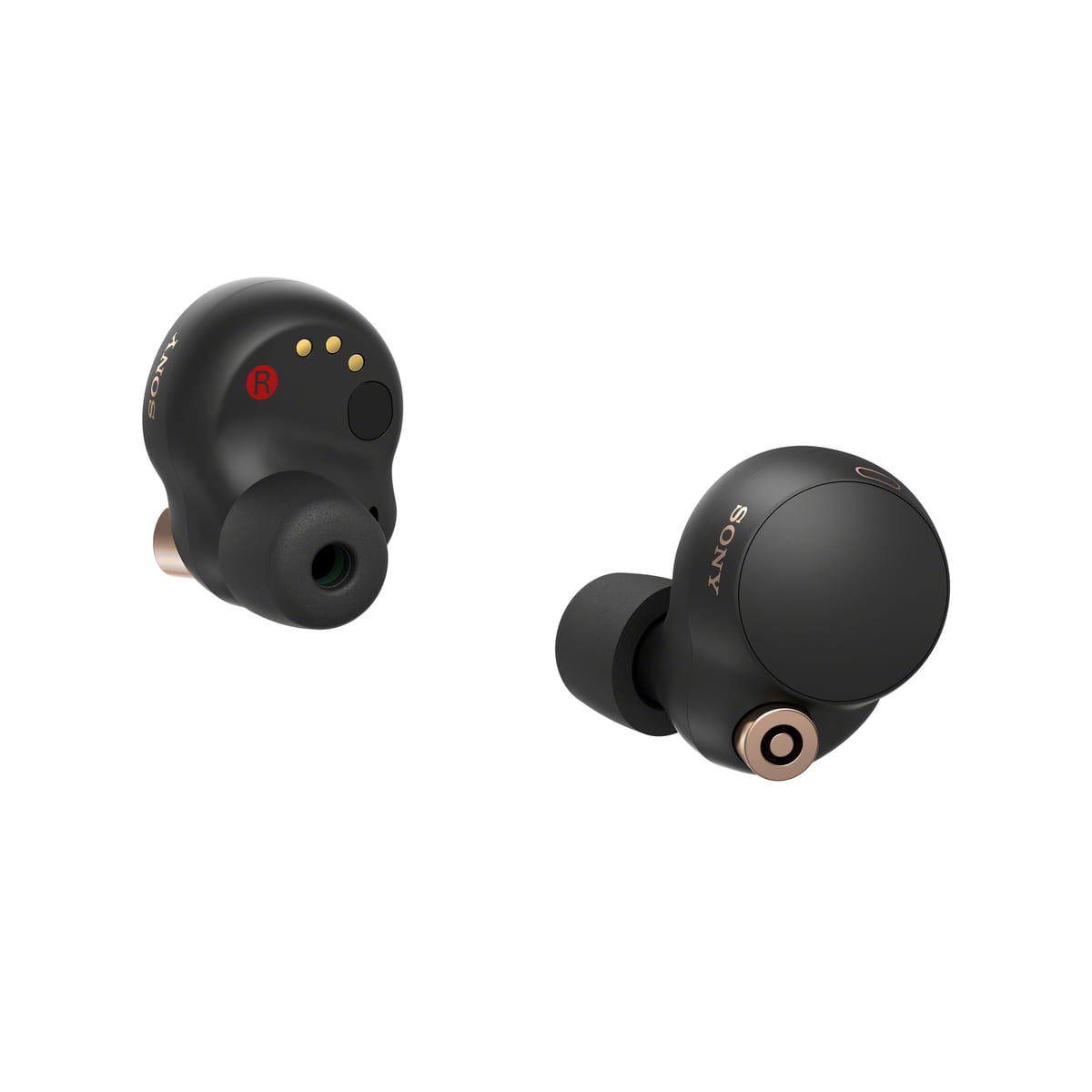
Se due smartphone riproducono la musica in modo diverso con gli stessi auricolari Bluetooth, la causa non è necessariamente un’impostazione “nascosta” che migliora il suono con un tocco. Il telefono e le cuffie devono concordare un codec supportato da entrambi, e la connessione può scegliere un profilo diverso da quello atteso. Su Android alcune opzioni di controllo sono raccolte nelle Opzioni sviluppatore: possono aiutare a vedere o selezionare il codec, ma non trasformano auricolari incompatibili né garantiscono un risultato udibile migliore.
LDAC è un codec sviluppato da Sony per trasmettere audio via Bluetooth. LDAC può raggiungere un bitrate massimo di 990 kb/s e adattare la qualità alle condizioni radio; ai bitrate più elevati, infatti, la riproduzione può diventare instabile. È quindi più corretto considerarlo una modalità disponibile quando sorgente e auricolari la supportano, non un interruttore universale per “sbloccare” dettagli che prima mancavano.
Prima verifica che entrambi i dispositivi supportino LDAC
Controlla la scheda tecnica o il manuale del modello di auricolari: la compatibilità cambia da prodotto a prodotto, anche all’interno dello stesso marchio. Verifica poi che anche il telefono supporti il codec nella versione software installata. Android include LDAC tra i codec selezionabili nelle Opzioni sviluppatore, ma l’elenco effettivo dipende dal dispositivo e dalle implementazioni presenti. Un’opzione disattivata o non selezionabile non è un guasto da aggirare: può indicare che il codec non è disponibile per quella combinazione.
Conta anche il contenuto che ascolti. LDAC trasporta l’audio sulla connessione Bluetooth, ma non ricrea informazioni che non sono presenti nella sorgente e non sostituisce la qualità di registrazione, il master o le impostazioni dell’app. Se ascolti un flusso compresso, il passaggio a un codec diverso non equivale automaticamente a ottenere una versione ad alta risoluzione del brano. Le differenze percepite, quando ci sono, dipendono dal materiale, dalla catena audio e dall’ascoltatore: non si possono dedurre dal solo numero del bitrate.
Come controllare le Opzioni sviluppatore su Android
Per attivare il menu, cerca la voce Numero build nelle informazioni software del telefono e toccala sette volte; la posizione varia per produttore. Sui Pixel il percorso è Impostazioni > Info sul telefono > Numero build mentre sui Samsung Galaxy, Impostazioni > Info sul telefono > Informazioni software > Numero build. Dopo la conferma del sistema, torna alle impostazioni e apri Opzioni sviluppatore.
Nel menu sono disponibili le voci Bluetooth Audio Codec e Bluetooth Audio LDAC Codec. Per controllare la connessione, collega prima gli auricolari, apri il menu del codec e osserva quale opzione risulta effettivamente attiva. Selezionare un codec mentre il dispositivo non è collegato può non riflettere la modalità negoziata durante l’ascolto. La schermata e le etichette non sono identiche su tutti i telefoni, quindi usa il menu come verifica e non assumere che ogni Galaxy o ogni versione di Android presenti lo stesso interruttore.
Il percorso Samsung non è uguale per tutti
Alcuni auricolari mostrano un controllo aggiuntivo nelle impostazioni della singola connessione Bluetooth; altri demandano la scelta a un’app del produttore. Samsung usa inoltre codec propri su diversi dispositivi e accessori: il Samsung Scalable Codec regola automaticamente il bitrate in base alle interferenze sui dispositivi compatibili. Questo non significa che tutti i telefoni Galaxy supportino LDAC, né che l’opzione compaia sempre nella pagina dell’auricolare. Prima di cercarla, consulta il manuale del modello e verifica che gli auricolari siano connessi.
Se il nome LDAC non compare, torna alla scheda tecnica di entrambi i dispositivi e aggiorna il software seguendo le istruzioni del produttore. Se compare ma la connessione ha interruzioni, prova la modalità che privilegia la stabilità oppure lascia la selezione automatica: Un bitrate elevato può essere più sensibile all’ambiente radio; se si verificano interruzioni, riduci la priorità alla qualità. Non occorre cambiare frequenza di campionamento o bit per campione nelle Opzioni sviluppatore: sono parametri distinti e forzarli non aggiunge supporto al codec.
Quando conviene intervenire
Aprire le Opzioni sviluppatore ha senso se vuoi capire quale codec sta usando una connessione o risolvere una discrepanza verificabile tra le specifiche dei due dispositivi e ciò che appare sul telefono. Non è invece una scorciatoia per rendere “hi-res” qualsiasi servizio o auricolare economico, né una garanzia di miglioramento udibile. Per un confronto sensato mantieni invariati brano, volume e impostazioni di equalizzazione, cambia una sola opzione alla volta e valuta anche la stabilità: se la musica si interrompe, la modalità più affidabile è spesso la scelta pratica migliore.
In sintesi, il controllo utile è una piccola diagnosi: compatibilità dichiarata su sorgente e auricolari, connessione attiva, codec realmente mostrato e qualità di collegamento adeguata all’ambiente. Se uno di questi passaggi manca, il menu sviluppatore non può colmare la lacuna. Così eviti di inseguire un presunto “trucco segreto” e puoi capire se il limite è il codec, il modello di auricolari, il software o semplicemente la rete Bluetooth nel punto in cui stai ascoltando.