MacBook Pro OLED: come valutare il comfort dello schermo prima dell’acquisto
Come provare il nuovo MacBook Pro OLED, quali impostazioni di macOS si possono regolare e cosa considerare prima di scegliere tra OLED e mini-LED.

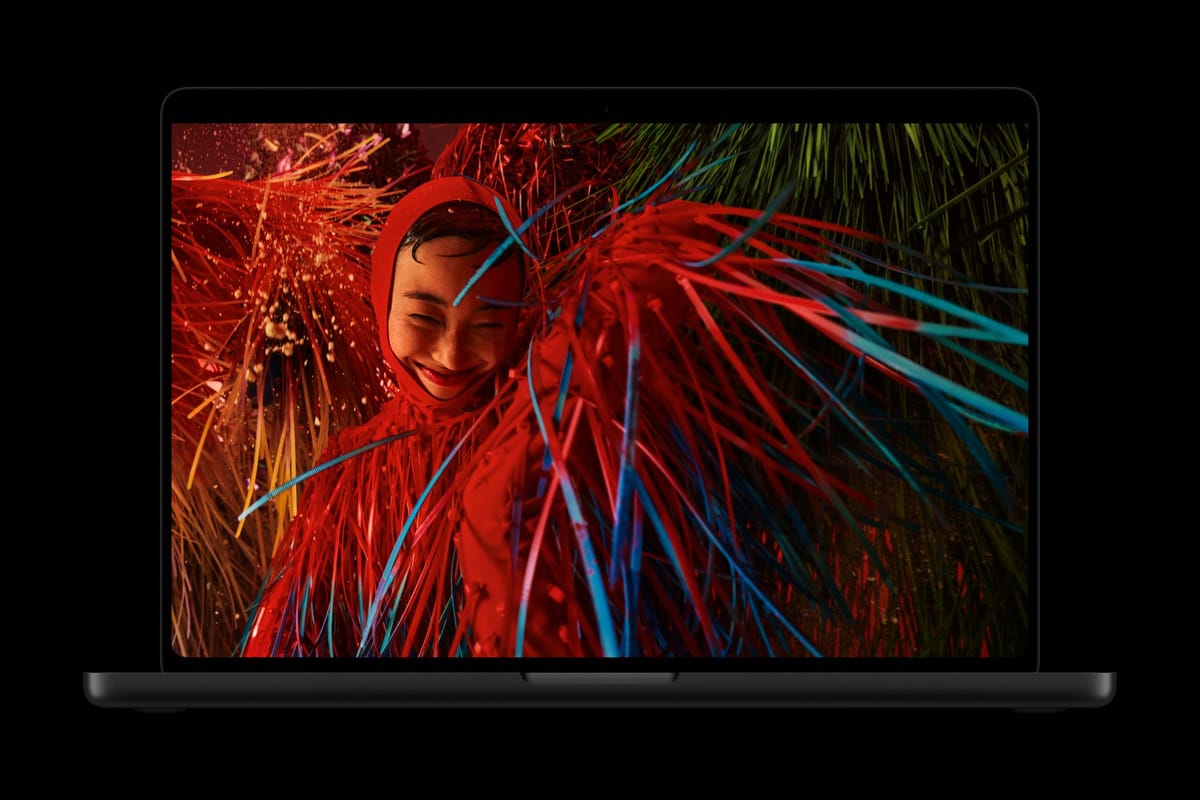
Il nuovo MacBook Pro con display PROLED XDR è il primo portatile Apple della linea professionale a usare un pannello OLED tandem. L’azienda vende il 14,2 e il 16,3 pollici con frequenza adattiva fino a 120 Hz; sono caratteristiche che descrivono l’hardware, ma non dicono da sole come ogni persona si troverà davanti allo schermo per ore. Online alcuni acquirenti hanno raccontato di affaticamento, mal di testa o vertigini mentre usavano il nuovo display. Per chi sta valutando l’acquisto, il punto pratico è capire come si presenta il pannello con le attività e le impostazioni abituali.
Cosa si sa del nuovo schermo
Apple presenta il pannello come tandem OLED e indica supporto ProMotion con aggiornamento adattivo da 10 a 120 Hz. La scheda tecnica riporta inoltre la luminosità minima di 1 nit, True Tone e un’opzione con vetro nano-texture. Sono informazioni utili per capire cosa si sta acquistando, ma non costituiscono una valutazione medica o una garanzia di comfort individuale. La frequenza di aggiornamento descrive il movimento dell’immagine; non è una misura completa dell’esperienza visiva né permette di prevedere la reazione di una singola persona.
Le testimonianze comparse nei forum sono diverse tra loro. In una discussione su Reddit, un proprietario scrive di aver avvertito disagio soprattutto leggendo testo; in un thread di MacRumors altri utenti raccontano esperienze e sensibilità differenti. Altri acquirenti riferiscono di non avere avuto problemi. Le esperienze riportate sono diverse e personali: per questo una prova diretta del modello e delle proprie attività è più utile di una conclusione generale ricavata dai commenti online.
Come provarlo prima di scegliere
Se il comfort dello schermo è una priorità, la prova più utile è guardare proprio il modello che si intende comprare, non un video dimostrativo o la scheda delle specifiche. Quando è possibile, usa un esemplare esposto e porta sullo schermo attività simili alle tue: leggere una pagina con molto testo, scorrere un documento, lavorare con un’interfaccia chiara e una scura. Osserva il display alla luminosità che useresti normalmente e in un ambiente simile a quello in cui lavori. Non c’è un test breve che garantisca come sarà una giornata intera: una prova in negozio serve a raccogliere un’impressione personale, non a prevedere con certezza ogni situazione.
Durante la prova, cambia una sola impostazione per volta. Regola la luminosità dal Centro di Controllo o dalle impostazioni del display; prova True Tone, che adatta colore e intensità alla luce ambientale, e Night Shift, che sposta i colori verso tonalità più calde. Se preferisci, confronta l’aspetto chiaro e scuro di macOS e verifica la dimensione dei caratteri con i programmi che usi davvero. Lo scopo non è trovare un’impostazione miracolosa, ma capire quale combinazione ti risulta più naturale e se la resa del pannello ti convince.
Le impostazioni che si possono modificare
macOS offre anche controlli di accessibilità per modificare la visualizzazione: in Impostazioni di Sistema, Accessibilità e Schermo trovi opzioni come Aumenta contrasto, Riduci trasparenza e Filtri colore. Le opzioni cambiano l’interfaccia o il modo in cui appaiono i colori; non trasformano il pannello e non sono presentate da Apple come trattamento per mal di testa o altri disturbi. True Tone e Night Shift agiscono invece sulla resa cromatica. Puoi provarli e tornare facilmente alla configurazione iniziale se l’immagine ti sembra meno leggibile o meno fedele al tuo lavoro.
Per chi lavora con fotografia, video o grafica, modificare colori e preset può influire sulla valutazione del contenuto. In quei casi annota le impostazioni usate e ripristina la modalità di riferimento prevista dal flusso professionale quando serve giudicare colore e luminosità. Per chi scrive o studia, contano anche fattori pratici come distanza, dimensione del testo, illuminazione della stanza e pause: le funzioni dello schermo non sostituiscono una postazione regolata in modo confortevole.
OLED o mini-LED: la scelta è personale
Il salto all’OLED porta neri profondi e un contrasto elevato; Apple continua inoltre a proporre configurazioni MacBook Pro con display Liquid Retina XDR mini-LED. Se la resa del nuovo pannello non ti convince, confrontare i due tipi di schermo è una scelta sensata, soprattutto quando il portatile è uno strumento di lavoro quotidiano. Verifica però quali configurazioni siano effettivamente disponibili nel tuo mercato e presso il rivenditore: la gamma e le opzioni cambiano nel tempo.
Prima di acquistare, controlla anche le condizioni di reso applicabili al canale e al paese in cui compri, perché non sono uguali per ogni negozio. Se durante l’uso compaiono sintomi persistenti, interrompere la sessione e chiedere un parere a un professionista sanitario è più prudente che attribuirli automaticamente a una tecnologia dello schermo o tentare correzioni nascoste nel sistema. Il MacBook Pro OLED può essere un display notevole; la decisione migliore resta quella basata sul lavoro reale, su una prova diretta quando possibile e sulle proprie esigenze, non soltanto sull’etichetta OLED o su una specifica isolata.