macOS 27.3 e accesso al disco: come scegliere i permessi delle app
Con macOS 27.3 puoi limitare alcune richieste di accesso a cartelle o app specifiche. Ecco cosa cambia e come valutare i permessi sul Mac.

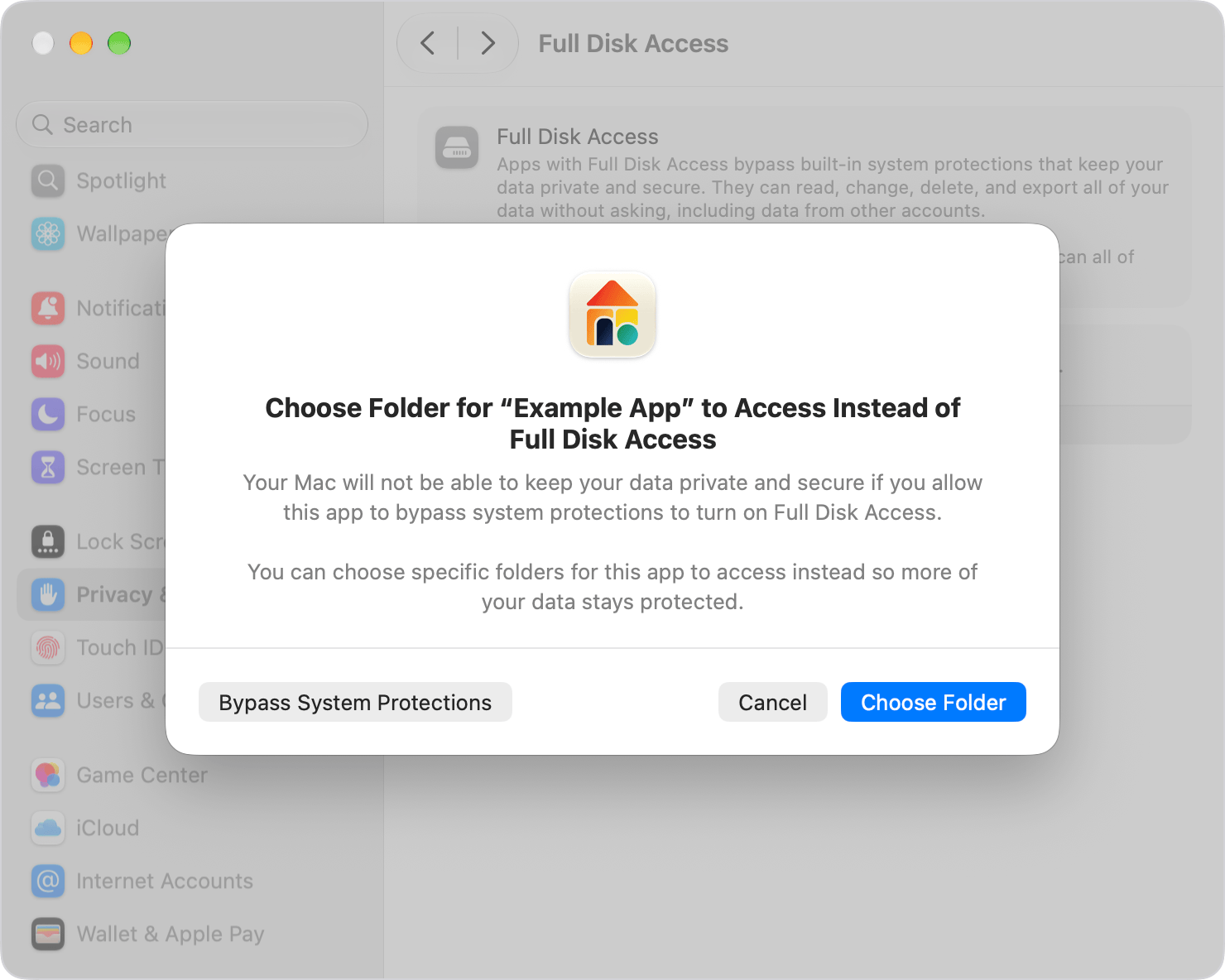
Un’app per il backup può aver bisogno di leggere molti file; un assistente che deve riassumere un documento, invece, potrebbe aver bisogno soltanto di quel documento. Con macOS 27.3 Apple introduce opzioni più granulari per Full Disk Access e per il controllo di altre app: prima di concedere privilegi estesi, l’utente può scegliere cartelle o applicazioni specifiche e capire meglio quali dati diventano accessibili. Le novità sono state annunciate per la beta 2 di macOS 27.3 e riguardano soprattutto le nuove richieste di autorizzazione.
La modifica non equivale a un divieto generale per le app di intelligenza artificiale, né Apple indica che il cambiamento sia stato causato da un singolo episodio. Il punto pratico è più ampio: permessi molto potenti possono esporre dati personali, quindi la finestra di autorizzazione deve aiutare a capire cosa si sta concedendo e a limitare l’accesso quando possibile. Ecco come leggere le nuove scelte e cosa controllare sul proprio Mac.
Cosa cambia tra Full Disk Access e controllo delle app
Apple distingue due ambiti che è utile non confondere. Full Disk Access consente a un’app di leggere, modificare, eliminare ed esportare file sul Mac, inclusi dati di Mail, Messaggi, Foto e altri account. System & App Protection Override riguarda invece la possibilità di controllare il Mac e le app: con l’autorizzazione più ampia, un software può vedere finestre e applicazioni, controllarle e monitorare le interazioni. Sono accessi potenti, ma non sono sinonimi e non tutte le app richiedono entrambi.
Nella nota per gli sviluppatori, Apple spiega che le impostazioni Device Control and Data Access vengono separate in System & App Protection Override e Accessibilità. Per Full Disk Access e per il controllo delle app, il sistema rende più visibili le informazioni a cui si concede accesso e permette, in certi casi, di selezionare soltanto cartelle protette o applicazioni specifiche. Quando un’app controlla un’altra tramite System & App Protection Override, compare inoltre un indicatore di trasparenza.
Come concedere meno accesso, quando basta
Quando compare una richiesta, fermati un momento prima di premere il pulsante che concede l’accesso completo. Chiediti quale attività deve svolgere l’app e se può funzionare con una cartella o un’app selezionata. Un programma di archiviazione potrebbe aver bisogno di una cartella di lavoro; un’utilità che indicizza documenti potrebbe aver bisogno di alcune posizioni, non necessariamente di ogni dato presente sul disco. Le esigenze reali dipendono dal software: se non sono chiare, consulta le istruzioni dello sviluppatore o chiedigli quali elementi sono indispensabili.
Se macOS offre la scelta, seleziona “Scegli cartella” o “Scegli app” e limita l’autorizzazione a ciò che serve. Per il controllo di altre app, Apple indica anche la possibilità di decidere se il programma debba chiedere ogni volta oppure possa agire in qualsiasi momento. L’opzione più restrittiva può aggiungere passaggi, ma rende visibile una nuova richiesta prima che l’app acceda a un’altra applicazione. Valuta quindi il compromesso in base al compito: automazioni frequenti possono richiedere un flusso più fluido, mentre un uso occasionale può giustificare una conferma esplicita ogni volta.
Quando è necessario l’accesso completo
Alcuni strumenti legittimi funzionano meglio con privilegi estesi: Apple cita, per esempio, le app di backup per Full Disk Access e le tecnologie assistive per le impostazioni di Accessibilità. Se il programma non può completare il compito con un’autorizzazione limitata, verifica che provenga dallo sviluppatore atteso e che la richiesta sia coerente con la funzione utilizzata. Non concedere un permesso solo perché una finestra lo presenta come requisito generico; controlla prima le istruzioni ufficiali dell’app.
La guida Apple per gli utenti precisa che le autorizzazioni già concesse restano in vigore e che le nuove schermate compaiono quando si approvano richieste di accesso. Dunque l’aggiornamento non revoca automaticamente i permessi esistenti. Puoi comunque riesaminarli in Impostazioni di Sistema: apri Privacy e sicurezza, poi controlla File e cartelle, Full Disk Access o System & App Protection Override. Da queste schermate puoi rimuovere l’accesso oppure, quando supportato, togliere l’app e aggiungerla di nuovo scegliendo cartelle o applicazioni specifiche. Tieni presente che restringere un permesso può impedire a una funzione di lavorare come previsto.
Cosa devono sapere gli sviluppatori
Per chi sviluppa software, il cambiamento richiede di non presumere che l’utente conceda sempre l’accesso più ampio. Apple invita gli sviluppatori a rendere comprensibile la richiesta e a gestire correttamente un’autorizzazione limitata a singole cartelle o app. Alcune app di backup e tecnologie assistive potranno richiedere specifici entitlement per mantenere la stessa esperienza sulle nuove installazioni; Apple segnala che i dettagli aggiuntivi saranno comunicati in seguito. Le app già note indicate dall’azienda non sono attualmente coinvolte in quel requisito e manterranno la loro esperienza.
Per gli utenti, la regola utile è semplice: concedi il livello minimo che permette al programma di svolgere il lavoro, e torna a rivederlo se l’app cambia funzione o non ti serve più. Le nuove opzioni non sostituiscono la fiducia nello sviluppatore e non garantiscono da sole che un’app sia sicura; rendono però più concreta la scelta tra autorizzare tutto, limitare l’accesso o chiedere una conferma quando il software interagisce con altre app.