macOS 27 dice addio alla Time Capsule: stop ai backup di Time Machine
Con macOS 27 Apple chiude il supporto Time Machine su Time Capsule. Scopri cosa fare per non perdere i tuoi dati e come migrare verso nuove soluzioni.

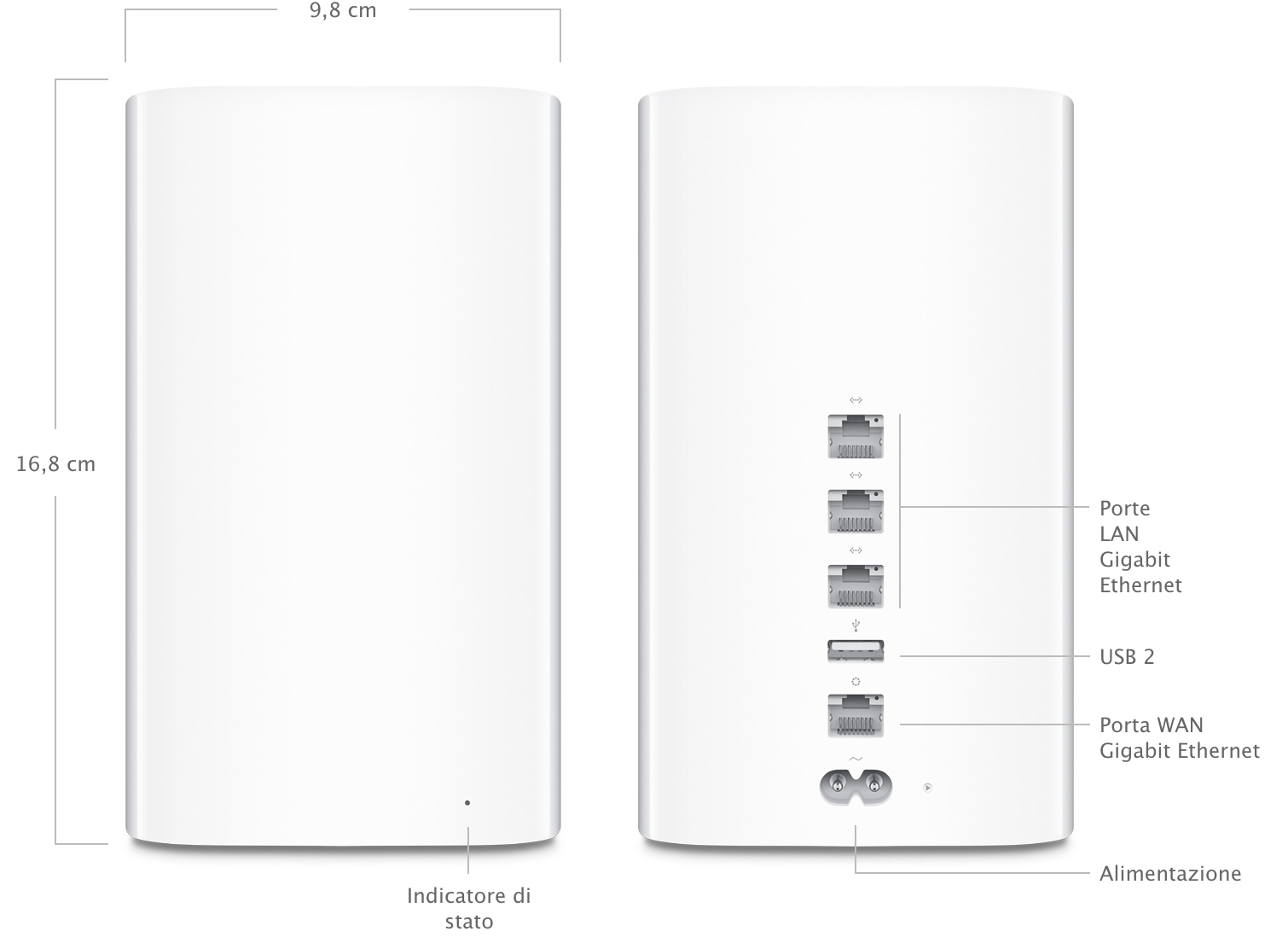
L'avviso circola da giorni nelle prime versioni di macOS 27, il nuovo sistema operativo per Mac noto anche con il nome in codice di Golden Gate: i backup di Time Machine non potranno più essere eseguiti su una Time Capsule. Una notizia che segna la fine di un'era per tutti coloro che, negli anni, hanno scelto il vecchio router con disco rigido integrato di Apple per proteggere i propri file in modalità wireless.
Non si tratta di un semplice avviso minore nascosto tra le voci delle impostazioni. Secondo quanto riportato da MacRumors e da altre testate internazionali, il colosso di Cupertino avrebbe rimosso in modo completo il supporto per le Time Capsule come destinazione di Time Machine. In pratica, dopo l'aggiornamento a macOS 27, il Mac non riconoscerà più la Time Capsule come un'unità di backup valida, e l'utente sarà costretto a scegliere un nuovo supporto di archiviazione per continuare a utilizzare Time Machine.
Che cos'è una Time Capsule e perché ora è a rischio
La Time Capsule ha rappresentato per lungo tempo il modo più semplice per fare un backup automatico e senza fili. Introdotta da Apple nel 2008, era una base station Wi-Fi con un disco rigido integrato. Il Mac vi poteva eseguire il backup di volta in volta, senza dover collegare e scollegare cavi. Una soluzione elegante, pensata per l'utente comune, ma che oggi deve fare i conti con il progresso tecnologico.
Apple ha smesso di produrre la Time Capsule nel 2018, insieme a tutte le altre apparecchiature della famiglia AirPort. Da allora, nessun aggiornamento hardware e nessun aggiornamento software sostanziale ha accompagnato questo prodotto. La Time Capsule è rimasta bloccata a vecchi protocolli di rete e a un sistema operativo integrato datato, incompatibile con le nuove logiche di sicurezza, crittografia e archiviazione di macOS 27.
Cosa cambia con macOS 27 per gli utenti Time Machine
La novità principale è proprio questa: Time Machine, il sistema di backup automatico di Apple, smette di considerare la Time Capsule come una destinazione valida. Se prima era possibile selezionare la Time Capsule dalle preferenze di Time Machine, adesso questa voce potrebbe sparire completamente oppure generare un messaggio di errore. In alcuni casi, il Mac potrebbe invitare l'utente a formattare il disco o a scegliere un'altra unità per continuare il backup.
Attenzione: non stiamo parlando di un semplice problema di compatibilità che può essere risolto con un aggiornamento di AirPort Utility. La decisione di Apple è netta e irreversibile. Coloro che possiedono ancora una Time Capsule funzionante dovranno prendere in considerazione una nuova strategia per proteggere i propri dati, perché qualsiasi tentativo di utilizzare la vecchia base station come destinazione Time Machine potrebbe diventare impossibile.
Perché Apple dice addio alla Time Capsule
Dal punto di vista tecnologico, le ragioni sono molteplici. La Time Capsule utilizza il protocollo AFP e sistemi di archiviazione ormai considerati superati. macOS, dal canto suo, sta spingendo da tempo verso SMB, il protocollo standard del mondo Unix e Windows, e verso un sistema di file più moderno e robusto come APFS. La vecchia Time Capsule non è in grado di supportare le stesse funzionalità di sicurezza e di gestione dei dati che Apple richiede ai suoi dispositivi nel 2026.
Inoltre, la strategia di Apple è ormai fortemente orientata al cloud e ai servizi integrati. Con l'arrivo di macOS 27, la società punta a spingere gli utenti verso archivi esterni più moderni, unità SSD, dispositivi NAS e servizi che garantiscano una maggiore sicurezza contro i ransomware e la perdita dei dati. Il tempo delle soluzioni hardware autonome, come la Time Capsule, è finito.
Cosa fare prima di aggiornare a macOS 27
Se stai utilizzando una Time Capsule come disco di backup di Time Machine e stai pensando di aggiornare a macOS 27, ecco i passi da seguire per evitare di ritrovarti con una copia di sicurezza mancante e senza dati aggiornati.
- Controlla lo stato del tuo ultimo backup: apri le Impostazioni di sistema, seleziona Time Machine e verifica la data e l'ora dell'ultimo backup riuscito. Se il backup non è recente, esegui un backup manuale adesso.
- Esegui una copia completa su un altro supporto: prima di aggiornare il sistema, collega un disco esterno, un SSD o un dispositivo NAS compatibile e avvia un nuovo backup. In questo modo avrai una rete di sicurezza aggiuntiva.
- Seleziona un nuovo disco per Time Machine: dopo l'aggiornamento, dovrai indicare a macOS 27 quale supporto utilizzare per i backup. Potrai scegliere un drive locale oppure una condivisione di rete che supporti Time Machine.
- Non eliminare subito la Time Capsule: conserva il dispositivo e i vecchi backup su un supporto non collegato finché non sei certo di aver recuperato tutti i file importanti.
Le alternative per continuare a usare Time Machine
La buona notizia è che le alternative non mancano. Anzi, oggi esistono soluzioni più veloci, più sicure e spesso meno costose rispetto alla vecchia Time Capsule. La scelta dipende dalle proprie esigenze: portabilità, capacità, velocità o backup di rete.
Disco esterno collegato via USB o Thunderbolt
È la soluzione più semplice e immediata. Un normale disco rigido esterno, o meglio un'unità a stato solido, può essere configurato come destinazione di Time Machine in pochi minuti. I prezzi sul mercato italiano partono da circa 50 euro per un SSD portatile da 256 GB, mentre per un disco meccanico da 4 TB servono in media 100-150 euro. Un costo ragionevole per avere una protezione completa dei propri dati.
NAS compatibile con Time Machine
Chi non vuole rinunciare al backup wireless può orientarsi verso un dispositivo NAS. Molti modelli di Synology, QNAP e Western Digital My Cloud supportano Time Machine tramite il protocollo SMB. Il Mac vede il NAS come una destinazione di backup di rete e l'esperienza, in termini di comodità, è molto simile a quella della vecchia Time Capsule. Un buon NAS entry-level con un disco da 2 TB costa circa 200-300 euro, mentre le soluzioni più potenti possono superare i 500 euro a seconda del numero di alloggiamenti e delle funzionalità.
Server e condivisioni di rete personalizzate
Per gli utenti più esperti, è anche possibile configurare un server SMB casalingo, magari utilizzando una scheda come Raspberry Pi o un vecchio Mac riciclato. In questo modo si può creare una destinazione di rete dedicata a Time Machine, con la possibilità di aumentare la capacità di archiviazione con il tempo. La configurazione richiede un po' di familiarità con la gestione della rete, ma è una soluzione molto flessibile.
Come migrare i dati dalla Time Capsule a un nuovo sistema
Una delle domande più frequenti riguarda la possibilità di trasferire i backup esistenti dalla Time Capsule a un nuovo supporto. Purtroppo non esiste un pulsante magico per convertire in automatico una Time Capsule in un'altra destinazione. Tuttavia, se nell'hard disk della Time Capsule ci sono file che vuoi conservare, devi prima accedervi dal Mac e copiarli in una posizione sicura.
Se stai cercando di mantenere lo storico completo dei backup, la strada più semplice è utilizzare un Mac ancora con la vecchia versione di macOS e collegare a esso sia la Time Capsule sia il nuovo disco esterno. A quel punto puoi copiare manualmente i file di backup nel nuovo supporto, oppure usare l'Assistente Migrazione per ripristinare i dati. Ricorda: prima di avviare il processo, assicurati che il nuovo disco abbia spazio sufficiente per contenere tutti i dati della Time Capsule.
Domande frequenti su macOS 27 e Time Capsule
La Time Capsule smetterà di funzionare completamente?
Non esattamente. Il dispositivo continuerà probabilmente a funzionare come access point Wi-Fi o come unità di rete generica, ma macOS 27 non la riconoscerà più come destinazione per i backup di Time Machine. In altre parole, la Time Capsule potrà continuare a essere utilizzata per altri scopi, ma non per fare i backup automatici del Mac.
Posso continuare a usare la stessa Time Capsule con un Mac più vecchio?
Se un vecchio Mac è rimasto a una versione precedente di macOS, potrebbe ancora essere in grado di eseguire il backup sulla Time Capsule. Ma è una soluzione temporanea. Col passare del tempo, Apple potrebbe rimuovere del tutto la compatibilità anche dalle versioni più vecchie, spingendo gli utenti verso soluzioni più moderne.
Quanto costa una soluzione di backup alternativa in Italia?
I prezzi variano in base al tipo di prodotto. Un disco portatile entry-level costa circa 50 euro; un disco esterno con alimentazione propria ad alta capacità costa tra i 100 e i 250 euro; un NAS di fascia media per la gestione dei backup di rete parte da 200 euro. Considera che la qualità e la sicurezza dei dati non dovrebbero essere mai una voce da tagliare nel budget.
Posso usare iCloud come alternativa a Time Machine?
iCloud è un servizio di sincronizzazione e archiviazione cloud, ma non è un vero e proprio strumento di backup di sistema. Non può sostituire completamente Time Machine, soprattutto per chi vuole avere una copia avviabile del proprio Mac o una cronologia completa dei file. La soluzione migliore resta un supporto fisico esterno o un NAS compatibile.
Conclusione: preparati con anticipo, non aspettare l'ultimo minuto
La decisione di Apple di eliminare il supporto alla Time Capsule in macOS 27 non è una sorassità. Chi usa la Time Capsule da anni sa bene che il prodotto era arrivato alla fine del suo ciclo di vita. Ma ora la transizione è ufficiale, e aspettare l'ultimo giorno prima dell'aggiornamento potrebbe significare perdere tutti i backup precedenti.
Il consiglio è semplice: fai un ultimo backup su un nuovo supporto, verifica che tutti i file importanti siano al sicuro, e solo dopo installa macOS 27. Il nuovo sistema operativo è più veloce, più sicuro e più integrato con l'ecosistema Apple, ma richiede una pausa netta con le vecchie tecnologie. Con la giusta preparazione, però, anche l'addio alla Time Capsule può trasformarsi in un'opportunità per costruire una strategia di backup più solida e moderna, adatta al modo di lavorare di oggi.