Come pulire il PC dalla polvere senza rischiare i componenti
Aspirapolvere, aria compressa e componenti interni: cosa distinguono le guide dei produttori e come rimuovere la polvere seguendo le istruzioni del proprio PC.

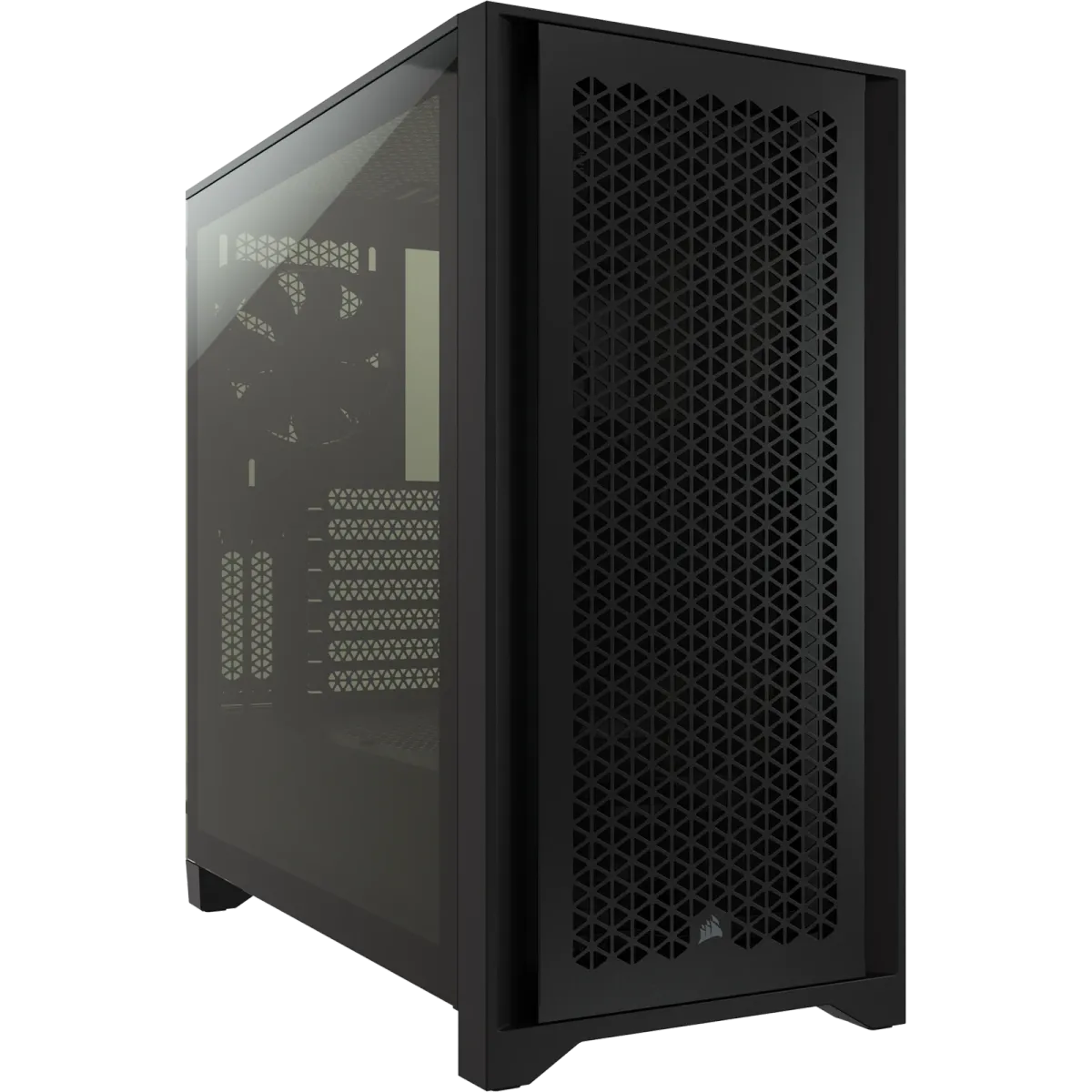
Quando una ventola diventa più rumorosa o le prese d’aria mostrano uno strato visibile di polvere, la tentazione è risolvere in fretta con l’aspirapolvere. La domanda giusta, però, non è soltanto quale attrezzo aspira meglio: è dove lo si usa e che cosa raccomanda il produttore del computer. Le indicazioni HP per la pulizia dei desktop distinguono infatti la pulizia delle griglie esterne da quella dei componenti interni: l’aspirapolvere può essere usato sulle prese d’aria esterne, ma non dentro il PC; per ventole e componenti interni HP indica aria compressa. Anche la guida di manutenzione Dell raccomanda di non usare aspirapolvere o soffiatori sul computer, citando il rischio di elettricità statica. Non è quindi corretto trasformare il consiglio in una legge universale sulla “scossa certa”: è una cautela pratica, coerente con le istruzioni di assistenza del proprio modello.
Perché evitare l’aspirapolvere nel case
Un aspirapolvere domestico non è progettato per intervenire vicino a circuiti, connettori e ventole. Il beccuccio può urtare componenti o cavi e la carica elettrostatica è un rischio reale quando si maneggiano dispositivi elettronici. Intel spiega le precauzioni contro le scariche elettrostatiche, che possono danneggiare componenti sensibili, e raccomanda di ridurre l’accumulo di carica e maneggiare le schede con attenzione. Questo non dimostra che ogni aspirapolvere provochi un guasto, né che ogni danno si manifesti settimane dopo: significa che introdurre uno strumento non destinato all’interno del computer aggiunge un rischio evitabile.
La distinzione utile è semplice: una griglia esterna accessibile non equivale all’interno del telaio. Se il manuale del PC consente di aspirare la polvere dalle prese d’aria esterne, segui quella procedura senza inserire l’ugello nelle aperture. Per il case aperto, evita l’aspirapolvere domestico e non improvvisare con spazzole o utensili che possano agganciare componenti. Nei portatili, spesso è preferibile limitarsi alle indicazioni del produttore per le feritoie, senza rimuovere il fondo: viti, clip e disposizione dei cavi cambiano da modello a modello.
Preparare la pulizia in sicurezza
Prima di intervenire, spegni il computer, scollega l’alimentazione e stacca gli accessori. Attendi che il sistema si raffreddi; lavora su una superficie stabile, asciutta e ben illuminata. Se si tratta di un desktop e il manuale permette l’apertura del pannello, segui le istruzioni specifiche del produttore: non forzare le chiusure e non continuare se non sai come rimontare correttamente il telaio. Se devi toccare una scheda o un componente, consulta le precauzioni ESD del produttore; Intel raccomanda di scaricare l’elettricità statica dal corpo e di maneggiare le schede dai bordi.
Non aprire l’alimentatore: pulirne l’esterno non richiede di rimuovere il suo involucro. Se la polvere è compatta, ci sono liquidi o residui appiccicosi, una ventola è danneggiata oppure il PC continua a surriscaldarsi, fermati e valuta l’assistenza. Una pulizia domestica non sostituisce la riparazione di una ventola guasta, la manutenzione di un dissipatore o la diagnosi di un problema termico.
Aria compressa: come usarla senza esagerare
Le istruzioni HP indicano aria compressa per liberare ventole e componenti interni nei desktop trattati dalla guida. Usa un prodotto destinato alla pulizia dell’elettronica e segui le avvertenze riportate sulla confezione: modalità d’uso, distanza e orientamento possono variare. Mantieni il getto breve e controllato, dirigi la polvere verso l’esterno e non appoggiare l’ugello su schede o ventole. Se il flusso d’aria fa girare una ventola, interrompi il getto e segui le indicazioni del produttore del PC o della ventola prima di proseguire; la guida Corsair per la pulizia del PC, per esempio, raccomanda di tenere ferma la ventola durante il getto; non applicare pressione alle pale o ai cuscinetti.
Non c’è un intervallo fisso valido per tutti. La polvere dipende dall’ambiente, dalla posizione del computer, dai filtri e dal flusso d’aria del case. È più utile controllare periodicamente le griglie e intervenire quando sono visibilmente ostruite, invece di aprire il PC secondo un calendario arbitrario. Un case sollevato da tappeti e pavimenti polverosi può raccogliere meno detriti; lascia inoltre libere le prese d’aria, senza addossare il computer alla parete o coprirlo con oggetti.
Filtri, esterno e scelta dell’assistenza
Se il case ha filtri antipolvere removibili, controlla nel manuale come estrarli e pulirli. Non dare per scontato che possano essere lavati: il materiale e le istruzioni cambiano. Un filtro lavato deve essere completamente asciutto prima di essere rimontato. Per le superfici esterne usa un panno morbido, senza spruzzare liquidi direttamente sul computer; evita che l’umidità raggiunga porte e aperture.
In breve, l’aspirapolvere può avere un ruolo soltanto sulle superfici e sulle griglie esterne quando il produttore lo permette; non è lo strumento da portare dentro un PC aperto. Per l’interno, scegli una procedura esplicitamente compatibile con il modello, scollega prima l’alimentazione e non smontare parti che non sai rimontare. Se il manuale non è chiaro, se si tratta di un portatile difficile da aprire o se il problema termico persiste, rivolgersi all’assistenza è una scelta più prudente che trasformare una pulizia ordinaria in una riparazione imprevista.