Modalità di recupero iPad: come usarla senza perdere di vista i dati
Come collegare un iPad alla modalità di recupero con o senza tasto Home, usare Finder o Dispositivi Apple e capire quando aggiornare o ripristinare.

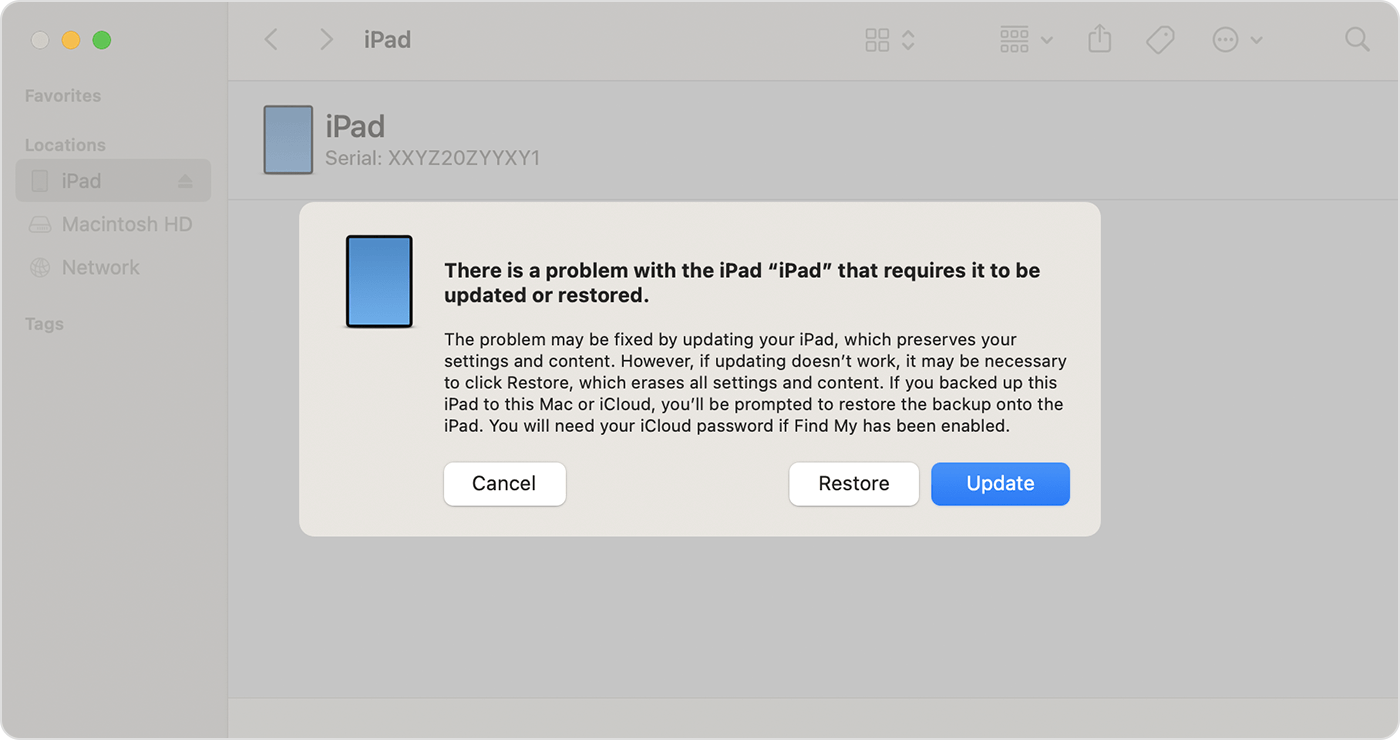
La modalità di recupero è una procedura di assistenza integrata nell’iPad: serve a collegare il tablet a un Mac o a un PC quando non si avvia correttamente, mostra la schermata di collegamento al computer o non completa un aggiornamento. Entrarci non equivale ancora a cancellare il dispositivo. È però importante distinguere il tentativo di aggiornamento dal ripristino: quest’ultimo reinstalla iPadOS e cancella contenuti e impostazioni. Prima di procedere, quindi, leggi con attenzione le opzioni mostrate sul computer.
Prima di iniziare: computer, cavo e backup
Ti serve un Mac o un PC Windows, un cavo che possa collegare e caricare l’iPad e una connessione Internet per scaricare il software. Sul Mac apri il Finder; su Windows usa l’app Dispositivi Apple o, sui sistemi che ancora la prevedono, iTunes. Se l’iPad è ancora utilizzabile, crea prima un backup su iCloud o sul computer. Se non si accende o non puoi accedere ai dati, non dare per scontato che il backup esista: controlla da un altro dispositivo o dal tuo account prima di scegliere un’operazione che cancella tutto.
Se il problema è soltanto un aggiornamento che non si installa ma l’iPad funziona, prova prima i normali controlli: alimentazione, spazio disponibile e aggiornamento da Impostazioni. La modalità di recupero è più adatta quando il computer non riconosce il tablet, il logo Apple resta sullo schermo senza barra di avanzamento o compare la schermata che invita a collegarlo a un computer.
Collegare l’iPad alla modalità di recupero
Collega l’iPad al computer e apri Finder, Dispositivi Apple o iTunes prima di iniziare. La combinazione dipende dalla presenza del tasto Home, non dal nome commerciale o dalla dimensione del tablet. Mantieni premuti i pulsanti fino alla schermata con il cavo e il computer: il logo Apple che appare durante il riavvio non è ancora il segnale per rilasciarli.
- Modello senza tasto Home: premi e rilascia rapidamente il tasto del volume più vicino al tasto superiore; fai lo stesso con quello più lontano; poi tieni premuto il tasto superiore fino alla schermata di recupero.
- Modello con tasto Home: tieni premuti insieme il tasto Home e quello superiore (o laterale) finché compare la schermata di recupero. Se il tablet si spegne durante la procedura, continua a seguire la schermata e le istruzioni Apple per il tuo modello.
Se compare la schermata del codice invece di quella di recupero, la sequenza non è andata a buon fine: spegni l’iPad e riprova. Se un pulsante è rotto o non risponde, non forzarlo; potrebbe servire assistenza.
Finder o Dispositivi Apple: aggiornare oppure ripristinare
Quando il computer rileva il tablet, seleziona l’iPad nella barra laterale o nell’elenco dei dispositivi. Se il problema è un blocco durante l’avvio, Apple consiglia di scegliere Aggiorna quando l’opzione è disponibile: il computer scarica e reinstalla il software cercando di risolvere l’avvio senza eseguire il ripristino completo. Non scollegare il cavo durante il download o l’installazione.
Se l’aggiornamento non risolve il problema, puoi ripetere l’ingresso in modalità di recupero e scegliere Ripristina. Questa scelta reinstalla iPadOS, ma elimina i dati e le impostazioni presenti sul dispositivo. Al termine dovrai configurare l’iPad e, se disponibile, recuperare i contenuti da un backup. Per un codice dimenticato la procedura di reset da computer è anch’essa un’operazione di cancellazione: non confondere il recupero dell’accesso con il recupero dei dati locali.
Se il download dura troppo o il computer non lo vede
Se il download del software supera circa 15 minuti, l’iPad può uscire dalla schermata di recupero. Lascia terminare il download sul computer, quindi spegni il tablet e ripeti i passaggi per rientrare in modalità di recupero. Prova anche un’altra porta USB o un cavo compatibile e verifica che Finder o l’app Dispositivi Apple siano aggiornati. Se il dispositivo continua a non essere rilevato, oppure l’aggiornamento e il ripristino non riescono, Apple indica di richiedere assistenza; guasti ai pulsanti possono impedire la procedura.
La regola pratica è semplice: usa l’aggiornamento come primo tentativo quando stai risolvendo un problema di avvio, e scegli il ripristino solo dopo aver considerato la cancellazione dei dati e la disponibilità di una copia di sicurezza. Le procedure ufficiali aggiornate sono disponibili nelle guide Apple per risolvere i problemi di aggiornamento o ripristino dell’iPad, un iPad che non risponde o resta bloccato all’avvio e il reset con un Mac o PC quando hai dimenticato il codice.