Motion Assist su Android 17: come attivarlo e personalizzare le bolle
Motion Assist aggiunge bolle mobili allo schermo durante i viaggi. Ecco requisiti Android 17, attivazione automatica, riquadro rapido e opzioni per personalizzarla.

Leggere un messaggio o scorrere una pagina mentre si è passeggeri può trasformare anche un tragitto breve in un’esperienza sgradevole. Con Motion Assist, Android mostra sul display piccoli elementi visivi che seguono il movimento del veicolo: l’obiettivo è rendere meno discordanti ciò che gli occhi vedono sullo schermo e ciò che il corpo percepisce durante curve, accelerazioni e frenate. La funzione è pensata per l’uso del telefono da passeggeri, non per chi guida.
Google la include tra le novità Android e ne ha pubblicato anche una guida operativa. Il requisito indicato è un dispositivo con Android 17 o versione successiva e Google Play Services aggiornato. Non è quindi corretto cercarla come funzione riservata ai Pixel o aspettarsi che compaia su ogni telefono con una versione Android precedente: prima di seguire i passaggi, conviene verificare sistema e servizi sul proprio dispositivo.
Che cosa fa Motion Assist
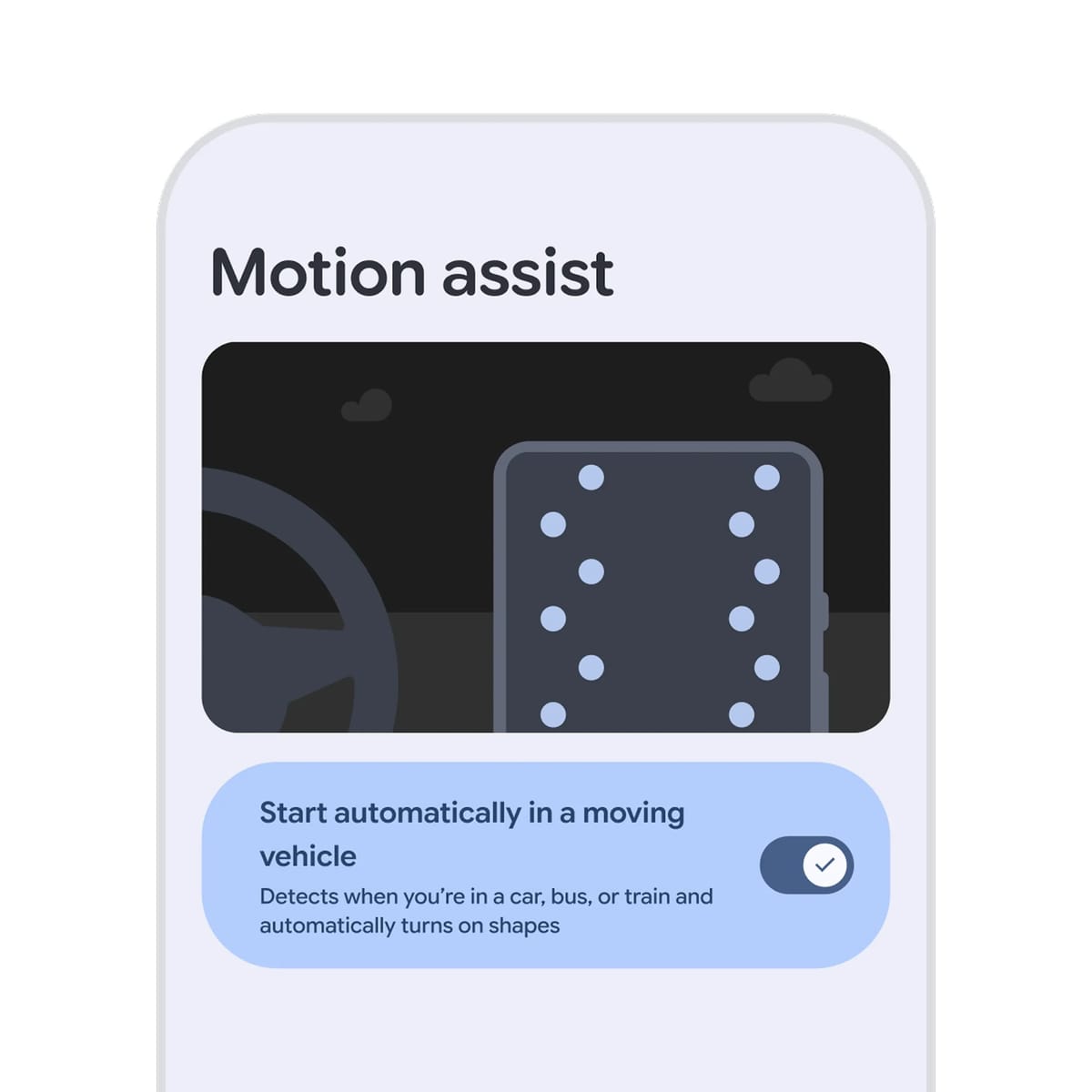
Quando è attiva, Motion Assist sovrappone ai bordi dello schermo delle piccole bolle che si muovono in tempo reale usando i sensori di movimento del telefono. Il loro spostamento accompagna le svolte e le variazioni di velocità del veicolo, offrendo un riferimento visivo mentre si guarda il display. Non modifica il contenuto dell’app aperta: si può continuare a leggere, navigare tra pagine o guardare un video, mentre l’overlay resta visibile sopra l’interfaccia.
L’idea è semplice: durante il viaggio, fissare un contenuto fermo sul display può risultare disorientante. Le bolle aggiungono un segnale che segue il movimento percepito dal dispositivo. Google presenta la funzione come un aiuto per rendere più confortevole l’uso del telefono in movimento; l’effetto può variare da persona a persona e non è necessario tenerla accesa quando non serve. Per questo è utile scegliere in anticipo come avviarla e come disattivarla, invece di cercare l’impostazione mentre si è già in viaggio.
Dove trovare l’impostazione
Apri Impostazioni e cerca “Motion Assist” nella barra di ricerca in alto: è spesso la via più rapida, soprattutto se il produttore ha riorganizzato le voci del menu. In alternativa, Google indica questo percorso: tocca il profilo nelle Impostazioni, apri “Tutti i servizi” e cerca Motion Assist nella sezione “Sicurezza personale e dei dispositivi”. I nomi o la disposizione possono presentarsi in modo leggermente diverso nelle interfacce personalizzate, ma la ricerca interna evita di scorrere manualmente tutti i menu.
Se la voce non compare, controlla prima che il telefono esegua Android 17 o successivo e aggiorna Google Play Services. Questi sono i requisiti indicati nella guida Android. Se entrambi risultano soddisfatti, ripeti la ricerca nelle Impostazioni dopo aver verificato gli aggiornamenti disponibili: non occorre installare un’app di terze parti né cercare un interruttore nascosto in una sezione dedicata ai Pixel.
Attivazione automatica e pulsante rapido
Nella pagina Motion Assist puoi attivare “Avvia in un veicolo in movimento”. Il telefono proverà così a mostrare automaticamente le bolle quando rileva che ti trovi su un mezzo in movimento. La rilevazione non è garantita in ogni situazione, perciò Google suggerisce anche di aggiungere il relativo riquadro alle Impostazioni rapide. In questo modo hai un comando manuale a portata di mano se l’avvio automatico non scatta o se vuoi intervenire subito.
Per aggiungerlo dalla pagina della funzione, seleziona “Aggiungi riquadro a Impostazioni rapide” e scegli il formato piccolo o grande. In alternativa, apri il pannello delle Impostazioni rapide, entra nella modalità di modifica e trascina il riquadro Motion Assist tra quelli disponibili. Il comando consente di accendere o spegnere la funzione senza tornare ogni volta nelle Impostazioni. Quando l’avvio automatico è attivo, una notifica silenziosa segnala l’accensione: toccandola puoi disattivare Motion Assist per quella sessione.
Personalizzare forma e visibilità
La schermata di personalizzazione consente di regolare l’opacità, scegliere un tema colore e cambiare la forma delle bolle. Puoi anche attivare la variazione casuale, che cambia forma e colore a intervalli di pochi secondi; un’anteprima in tempo reale mostra il risultato prima di uscire dal menu. Se l’overlay copre troppo il contenuto, prova un’opacità più discreta; se invece si confonde con la pagina aperta, un colore più contrastato può renderlo più facile da individuare. Sono scelte personali: l’obiettivo è mantenere visibile il segnale senza distrarre dalla lettura.
Una configurazione pratica consiste nel lasciare attiva la rilevazione automatica e mantenere anche il riquadro rapido, così da avere un’alternativa quando il movimento non viene riconosciuto. Puoi poi sistemare l’aspetto prima di partire, quando hai tempo per osservare l’anteprima e capire quale combinazione disturba meno. Durante la marcia, usa il telefono soltanto da passeggero; se preferisci interrompere la lettura o guardare fuori, il riquadro rapido e la notifica permettono di spegnere l’overlay senza cercare menu.