Now Bar su One UI 7: cosa mostra e come personalizzarla
La Now Bar porta attività e controlli compatibili sulla schermata di blocco Galaxy. Ecco come scegliere cosa visualizzare e distinguere le sue impostazioni da Now Brief.

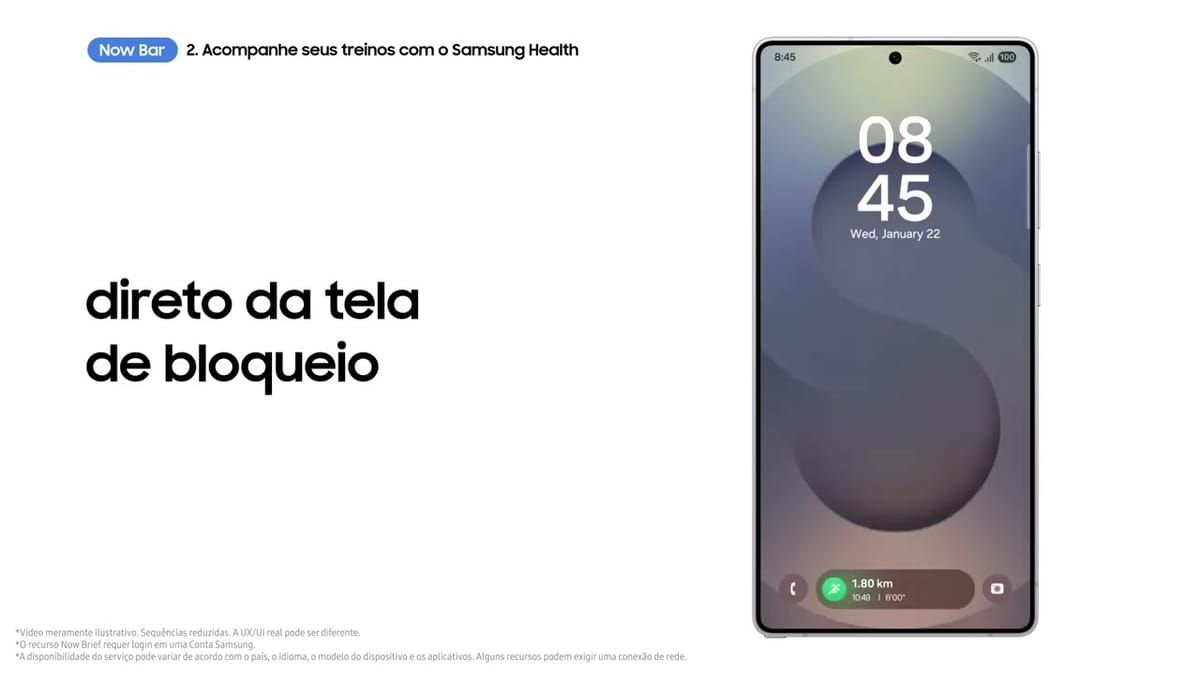
La Now Bar è uno degli elementi più visibili della schermata di blocco introdotta con One UI 7: raccoglie aggiornamenti e controlli relativi ad attività in corso, così da poter consultare alcune informazioni senza aprire ogni volta l’app interessata. Può mostrare, per esempio, il lettore multimediale, timer, attività sportive o indicazioni di Maps, a seconda delle funzioni disponibili sul telefono e delle app compatibili.
Il suo vantaggio è immediato soprattutto quando il telefono è appoggiato sulla scrivania o durante una breve attività: basta riattivare lo schermo per controllare a che punto è un timer o riprendere il controllo della riproduzione. Non è però un pannello universale in cui compaiono automaticamente tutte le notifiche. La schermata mostra le attività supportate e abilitate nelle impostazioni, mentre la disponibilità può cambiare in base al modello, alla versione software, alla regione e alle app installate.
Che cosa può comparire nella Now Bar
Samsung descrive la Now Bar come un punto di accesso rapido alle informazioni in tempo reale. Tra gli esempi rientrano attività sportive, mappe, briefing, riproduzione multimediale e timer; le pagine di supporto citano anche registrazioni e modalità attive. L’elenco non va inteso come identico su ogni Galaxy: alcune voci dipendono dall’app che genera l’attività, altre dalla configurazione scelta e dal software disponibile sul dispositivo.
La Now Bar si distingue da una notifica tradizionale perché può mantenere visibile lo stato di un’attività mentre è in corso. Un timer, per esempio, è più utile se resta consultabile durante il conto alla rovescia; lo stesso principio vale per i controlli musicali o per una navigazione. Quando il display è bloccato, la barra permette di raggiungere l’attività senza dover cercare l’app nella schermata Home. Per usare la funzione è necessario avere attivo un metodo di blocco schermo: non è pensata per sostituire il blocco del telefono.
Come scegliere le attività da mostrare
Per configurarla, apri Impostazioni, entra in Schermata di blocco e AOD — su alcuni dispositivi la voce può chiamarsi semplicemente Schermata di blocco — e tocca Now Bar. Da qui apri Visualizza altro o la sezione equivalente e attiva le categorie che vuoi vedere. In base al telefono possono comparire interruttori distinti per le notifiche in tempo reale, il lettore multimediale o la modalità corrente.
La scelta più utile è partire dalle attività che controlli davvero dal lock screen. Se ascolti spesso musica, lascia attivo il lettore; se usi timer o registrazioni, abilita le relative categorie quando disponibili. Non è necessario attivare ogni opzione: limitare la barra alle informazioni che consulti riduce gli elementi superflui e rende più facile riconoscere ciò che è importante. Per rimuovere o gestire una voce, tieni premuta la Now Bar: il menu contestuale può offrire opzioni aggiuntive per la categoria o per l’app che la alimenta.
Come usarla dalla schermata di blocco
Quando un’attività supportata è in corso, riattiva il display con un doppio tocco oppure con il tasto di accensione. La Now Bar può apparire nella parte bassa della schermata; scorri verso l’alto sulla barra per consultare gli elementi disponibili e seleziona quello che ti serve. Il comportamento preciso dipende dal tipo di attività: in alcuni casi si apre la relativa app, in altri restano disponibili informazioni o controlli rapidi.
La posizione mostrata può variare in base al layout e al dispositivo. Le impostazioni documentate da Samsung permettono di controllare quali categorie e app alimentano la Now Bar; non presentano invece un comando generale per trascinarla liberamente in un punto scelto dall’utente. Se il risultato non coincide con l’organizzazione che preferisci, conviene prima provare a disattivare singole categorie, riordinare gli altri contenuti della schermata di blocco dove consentito e verificare gli aggiornamenti del dispositivo, invece di rimuovere il blocco schermo o modificare la sicurezza biometrica.
Now Bar e Now Brief non sono la stessa cosa
Le due funzioni sono collegate, ma hanno ruoli diversi. La Now Bar ospita attività e accessi rapidi sul lock screen; Now Brief prepara invece riepiloghi personalizzati, che possono comparire nella barra quando ci sono contenuti disponibili. Per scegliere gli argomenti del briefing, apri Impostazioni > Galaxy AI > Now Brief e modifica la sezione Contenuti da includere. Le categorie proposte possono comprendere, tra le altre, salute e benessere, viaggi, eventi e attività, notizie e casa intelligente. La selezione del briefing non sostituisce gli interruttori della Now Bar: sono due impostazioni da considerare separatamente.
Se la barra non compare
Controlla innanzitutto che il dispositivo supporti la funzione e abbia una versione software compatibile. Poi verifica che sia attivo il blocco schermo, che la categoria pertinente sia abilitata nelle impostazioni della Now Bar e che l’app stia effettivamente svolgendo un’attività supportata. Per una riproduzione musicale, ad esempio, occorre avviare la riproduzione; per un timer bisogna avviare il conto alla rovescia. Anche le notifiche e le autorizzazioni delle singole app possono incidere sulle informazioni mostrate. Le denominazioni dei menu possono cambiare leggermente tra modelli e versioni: se non trovi una voce, usa la ricerca integrata nelle Impostazioni digitando “Now Bar”.
In pratica, la personalizzazione più affidabile non consiste nel cercare un posizionamento universale, ma nel decidere quali attività meritano spazio sul lock screen e nel mantenere attivo un blocco schermo. Così la barra rimane uno strumento rapido per controlli contestuali, senza rinunciare alla protezione del dispositivo né affidarsi a procedure non previste dalle impostazioni Samsung.