Now Brief su Samsung Galaxy: come configurarlo e cosa può mostrare
Come configurare Now Brief sui Galaxy compatibili, scegliere i contenuti, distinguere Now Bar e controllare account, permessi e disponibilità.

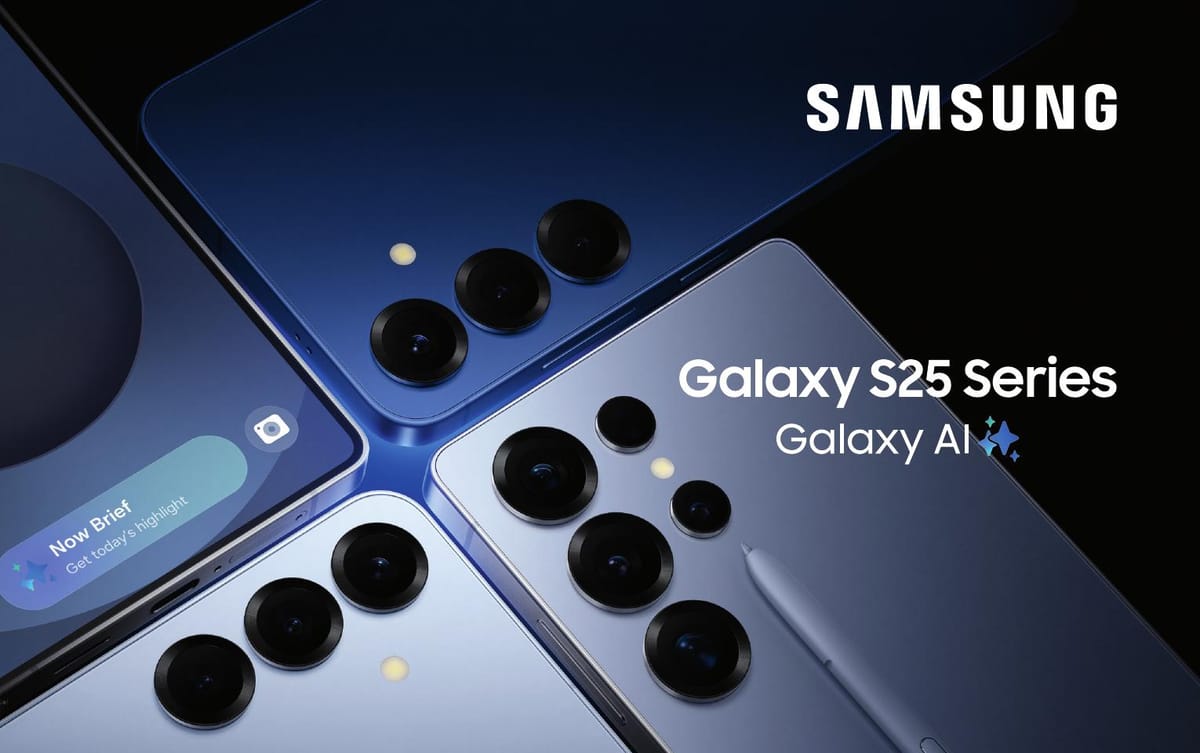
Now Brief è il riepilogo personalizzato che Samsung propone sui Galaxy compatibili: raccoglie informazioni da alcune funzioni e applicazioni selezionate e le presenta in brevi schede durante la giornata. Il nome può far pensare a un assistente che controlla ogni app o anticipa qualsiasi necessità, ma l’esperienza dipende dalle categorie attivate, dal modello, dalla versione software e dai servizi collegati. Impostarlo con criterio aiuta a renderlo utile senza aspettarsi aggiornamenti o funzioni che il telefono non offre.
Che cosa mostra Now Brief
Le schede possono riguardare, tra gli altri contenuti, meteo, agenda e promemoria, salute e benessere, viaggi, notizie, musica e podcast, dispositivi SmartThings e informazioni salvate in servizi Samsung. Non tutti i contenuti sono disponibili su ogni dispositivo o in ogni area geografica; alcune informazioni richiedono una connessione Internet e altre dipendono dai dati presenti nelle app compatibili. Samsung descrive il servizio come un riepilogo basato su preferenze e contesto personale, non come una casella di posta universale: non è corretto dare per scontato che legga indiscriminatamente qualsiasi messaggio o account.
È utile distinguere Now Brief da Now Bar. Il primo organizza riepiloghi e suggerimenti; la seconda è la barra di notifiche in tempo reale che può mostrare attività in corso, come indicazioni di Maps, risultati sportivi, timer o controlli multimediali. I due elementi possono convivere sulla schermata di blocco, ma hanno scopi diversi e impostazioni separate.
Come configurarlo e scegliere le schede
Sui telefoni e tablet compatibili, apri Impostazioni > Galaxy AI > Now brief. La voce può cambiare leggermente in base alla versione di One UI. Entra in “Contenuti da includere” e seleziona soltanto le categorie che vuoi ritrovare nel riepilogo: per esempio eventi e attività, meteo, salute e benessere o notizie. Se un’interruttore o una categoria non compare, prima di cercare un menu alternativo verifica aggiornamenti e compatibilità del dispositivo: Samsung specifica che la funzione è disponibile solo su modelli selezionati.
Puoi aprire il riepilogo dal widget nella schermata Home; a seconda del modello e della configurazione, è disponibile anche dalla schermata di blocco, dalla Now Bar o dal pannello Edge. Il widget è spesso il punto di accesso più semplice: consente di consultare il contenuto senza confonderlo con notifiche urgenti. Nelle impostazioni puoi inoltre decidere se visualizzarlo con il telefono bloccato e, dove supportato, ascoltare un briefing audio. Le opzioni esatte non sono identiche su tutti i Galaxy.
Per ottenere una schermata leggibile, inizia con poche categorie e osserva se le schede risultano pertinenti. Aggiungi una categoria solo quando sai quale fonte alimenta quel contenuto e quale informazione ti aspetti di vedere. Se il riepilogo appare ripetitivo, prova a rimuovere le sezioni che non consulti, controlla i permessi delle app collegate e verifica che calendario, Samsung Health o gli altri servizi interessati contengano davvero dati aggiornati. La disponibilità di una categoria non garantisce che compaia una scheda ogni giorno: può dipendere dall’esistenza di un evento o di un’informazione utile da mostrare.
Account, dati personali e disponibilità
Samsung indica che Now Brief con Galaxy AI richiede un account Samsung e che disponibilità e risultati possono variare secondo paese, lingua, modello, applicazioni installate e connessione. Alcune versioni delle istruzioni collocano la funzione sui dispositivi selezionati con Android 15 e One UI 7 o successivi; il requisito non significa che ogni telefono aggiornato a quella versione la riceva. Fa fede la compatibilità concreta del modello e della configurazione distribuita nel mercato locale.
Poiché il riepilogo può combinare informazioni legate a calendario, salute, posizione o attività, vale la pena aprire “Gestisci dati personali” e controllare le autorizzazioni e le categorie abilitate. Attiva la visualizzazione sulla schermata di blocco solo se ti è comoda: chi può vedere lo schermo potrebbe leggere una parte delle schede, mentre lasciarle accessibili solo dopo lo sblocco riduce quell’esposizione. Le funzioni di salute non sostituiscono una valutazione medica; per esempio, Samsung specifica che l’Energy Score è destinato a riferimento personale e richiede dati sincronizzati da dispositivi compatibili.
Le descrizioni generate o riassunte dall’intelligenza artificiale possono essere imprecise o incomplete. Per un appuntamento, una scadenza o un dato importante, controlla sempre l’app sorgente invece di affidarti alla scheda come unica conferma. Se Now Brief non compare, verifica prima aggiornamenti, account Samsung, impostazioni di Galaxy AI e compatibilità del modello; se invece è presente ma poco utile, riduci i contenuti inclusi e rivedi i permessi. Così il riepilogo resta uno strumento rapido per orientarsi nella giornata, non un sostituto del calendario o delle notifiche originali.
Per i passaggi e le limitazioni aggiornate, consulta la guida Samsung alla configurazione di Now Brief e Now Bar e la pagina ufficiale del Galaxy S25, che illustra l’esperienza e segnala variazioni per area, modello e app.