Outlook.com: come risolvere l’errore “Your message can’t be displayed right now”
Se Outlook.com non mostra un’email, prova a cancellare cache e cookie del browser e distingui il problema web da quello dell’app Outlook per Windows.

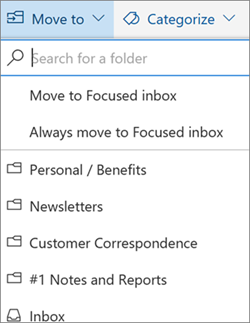
Se in Outlook.com, mentre apri un’email dal browser, compare il messaggio “Your message can’t be displayed right now”, la prima prova utile è intervenire sui dati salvati dal browser. Non è una procedura per Outlook classico installato su Windows o per l’app mobile: il messaggio è associato alla versione web e il rimedio riguarda la cache e i cookie del browser.
Cache e cookie hanno funzioni diverse. La cache conserva parti delle pagine per accelerarne il caricamento; i cookie ricordano informazioni del sito e possono mantenere una sessione attiva. Quando i dati locali entrano in conflitto con una pagina aggiornata, il sito può caricarsi in modo incompleto. Cancellarli costringe il browser a richiedere una nuova copia delle risorse e può rimuovere i dati di accesso salvati per quel sito. Per questo è utile partire dall’intervento più circoscritto disponibile, invece di cancellare indiscriminatamente ogni dato di navigazione.
Prima di iniziare
Se hai scritto un messaggio senza inviarlo, copiane il testo o salvalo come bozza prima di modificare i dati del browser. Poi annota quale browser stai usando e se l’errore appare con una sola email oppure quando provi ad aprire messaggi diversi. Non serve cancellare o spostare la posta: la procedura riguarda i dati locali del browser, non la cartella di Outlook.com.
Se Outlook.com non si apre affatto o dà problemi anche per inviare e ricevere, controlla prima che la connessione funzioni e consulta la pagina Microsoft sullo stato dei servizi. Un’interruzione del servizio e un problema di visualizzazione nel browser richiedono verifiche diverse; cancellare i cookie non ripristina un servizio che risulta indisponibile.
Cancella cache e cookie in Chrome
In Chrome apri il menu con i tre puntini e scegli Elimina dati di navigazione. Seleziona un intervallo di tempo, quindi includi cookie e altri dati dei siti; puoi aggiungere i file memorizzati nella cache. Conferma l’eliminazione. I nomi delle voci possono variare leggermente tra versioni e lingue: dalla barra degli indirizzi puoi cercare “Elimina dati di navigazione” per raggiungere la schermata direttamente.
Quando disponibile, Chrome permette anche di gestire i cookie per un singolo sito dalle impostazioni. È un’opzione comoda se vuoi limitare l’effetto della pulizia a Outlook.com. Se invece cancelli i dati di più siti, potresti dover accedere di nuovo ai servizi e alcune pagine potrebbero caricarsi più lentamente la prima volta, perché immagini e altri contenuti verranno scaricati nuovamente.
Riapri Outlook.com e verifica
Dopo la pulizia, chiudi la scheda di Outlook.com e aprila di nuovo. Accedi se richiesto, torna alla posta in arrivo e riprova ad aprire il messaggio. Se ora viene visualizzato, il problema era compatibile con dati locali non aggiornati. Se l’errore ricompare, evita di ripetere più volte la stessa cancellazione: verifica se il problema riguarda una sola email o tutta la casella e prova a controllare Outlook.com da un altro browser aggiornato. Questo confronto aiuta a capire se il comportamento è legato al browser usato o se si presenta anche altrove.
Se Outlook.com continua a non funzionare, consulta la pagina di assistenza per i problemi recenti e la pagina sullo stato dei servizi Microsoft. Per le difficoltà di invio o ricezione esiste anche una guida dedicata, distinta dagli errori che riguardano la sola visualizzazione. Se usi un account di lavoro o di scuola, il supporto dell’organizzazione può verificare eventuali problemi di accesso o criteri applicati alla casella.
Se usi Outlook per Windows
Outlook.com e Outlook per Windows non sono la stessa interfaccia. Se il messaggio appare nell’app desktop, cancellare i cookie di Chrome non interviene sulla cache o sulla configurazione dell’applicazione. Microsoft mantiene una pagina separata per i problemi recenti di Outlook per Windows: parti da lì e segui le indicazioni riferite alla versione che usi, senza applicare alla cieca procedure per file di dati o profili. Le operazioni sui file locali possono avere conseguenze diverse a seconda del tipo di account e non sono il primo passo per un errore che compare soltanto nel browser.
Una sequenza semplice da ricordare
Per il messaggio “Your message can’t be displayed right now” in Outlook.com, procedi con calma: conserva eventuali testi non inviati, prova a cancellare cache e cookie del browser, accedi di nuovo e apri la mail. Se non basta, confronta il comportamento con un altro browser e controlla lo stato del servizio. Se l’errore è invece nell’app Outlook per Windows, passa alla relativa assistenza. Distinguere prima il prodotto coinvolto evita di cambiare impostazioni che non possono correggere il problema e rende più semplice spiegare all’assistenza quando e dove compare l’errore.